
Outlook tīmeklī un Outlook.com ir pievienojušas intelektisku tehnoloģiju, kas palīdzēs jums ietaupīt laiku.
Priecīgas animācijas
Iespējojot priecīgas animācijas, saņemtie ziņojumi kļūst mazliet pamanāmāki. Ja ir iespējotas priecīgas animācijas, jūs redzēsit krāsainu formu virkni, kad atvērsit ziņojumu, kurā ir tādi vārdi kā Daudz laimes dzimšanas dienā vai Apsveikumi.
Ātrie ieteikumi
Sastādot ziņojumu, Outlook var izcelt atslēgvārdus un ieteikt noderīgu informāciju, piemēram, tuvumā esošos restorānus vai lidojuma informāciju. Atlasiet iezīmēto atslēgvārdu, un tiks parādīti ieteikumi, kurus varat izvēlēties un ievietot ziņojumā.
Piezīme
Jaunajā Outlook.com ātrie ieteikumi ir pieejami tikai angļu valodā.
Teksta paredzēšana
Ja rakstāt un tiek parādīta teksta paredzēšana, ko vēlaties akceptēt, veiciet kādu no šīm darbībām:
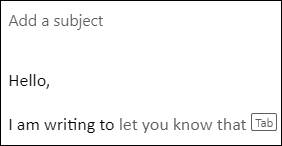
- Nospiediet tabulēšanas taustiņu
- Nospiediet labo bulttaustiņu
Piezīme
Teksta paredzēšana pašlaik ir pieejama tikai angļu valodā.
Teksta prognožu ignorēšana
Ja rakstāt un tiek parādīta teksta paredzēšana, kuru nevēlaties pieņemt, vienkārši turpiniet rakstīt to, ko plānojāt rakstīt, un ieteikums pazudīs.
Teksta prognožu izslēgšana
- Lapas augšdaļā atlasiet Iestatījumi>MailCompose>and reply.
- Sadaļā Teksta paredzēšana notīriet izvēles rūtiņu Ieteikt vārdus vai frāzes rakstīšanas laikā.
Ieteiktās atbildes
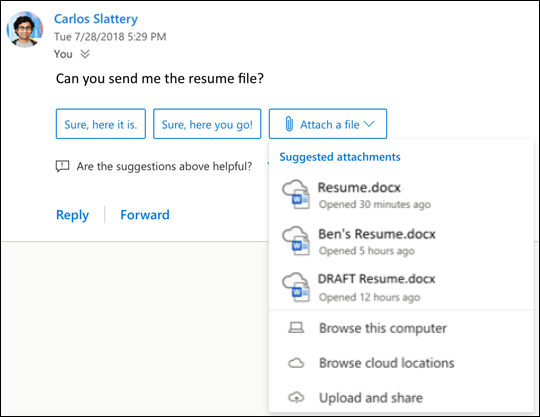
Kad e-pasta ziņojumā saņemat ziņojumu, uz kuru varat atbildēt ar īsu atbildi, Outlook iesaka trīs atbildes, kuras varat izmantot, lai atbildētu ar dažiem klikšķiem.
Ja kāds no ieteikumiem jums der, atlasiet to un pēc tam atlasiet Sūtīt. Ja jums ir atsauksmes par ieteikumiem, mēs labprāt uzklausīsim jūsu viedokli. Lai kopīgotu savas atsauksmes, atlasiet Ziņot par nepiemērotu tekstu.

Piezīme
Ieteiktās atbildes ir pieejamas arī Outlook tīmeklī, Outlook.com, Outlook darbam ar iOS un Android un Outlook darbam ar Windows šādās valodās: angļu, spāņu, itāļu, franču, vācu, portugāļu, ķīniešu vienkāršotā, ķīniešu tradicionālā, zviedru, krievu, korejiešu, čehu, ungāru, arābu, ivrits, taju, turku, japāņu, holandiešu, norvēģu, dāņu, ungāru, vācu, poļu un vācu.
Sapulces plānošana
Viena no opcijām, kas var tikt parādīta ieteiktajās atbildēs, ir Sapulces ieplānošana. Varat to atlasīt, lai no ziņojuma ātri izveidotu sapulces pieprasījumu.
Piezīme
Ieteiktā atbilde Ieplānot sapulci ir pieejama tikai angļu valodā visā pasaulē jaunajā Outlook tīmeklī un Outlook.com.

Faila pievienošana
Viena no opcijām, kas var tikt parādīta ieteiktajās atbildēs, ir faila pievienošana. Varat to atlasīt, lai ātri pievienotu pielikumu, ar kuru nesen strādājāt vai kas varētu būt saistīts ar jūsu sarunu, vai arī pārlūkotu un pievienotu dokumentus. Kad fails ir atlasīts, tiek izveidots melnraksts ar atlasīto pielikumu.
Piezīme
Ieteiktā atbilde par faila pievienošanu ir pieejama tikai angļu valodā visā pasaulē jaunajā Outlook tīmeklī un Outlook.com.
Izslēgt ieteiktās atbildes
Jauna Outlook tīmeklī
- Atlasiet Iestatījumi
 >Iestatījumi, MailCompose>un atbilde.
 - Notīriet izvēles rūtiņu Rādīt ieteiktās atbildes.
- Atlasiet Saglabāt.
Klasiskais Outlook tīmeklī
-
Atlasiet Iestatījumi
 >Pasts>Ieteiktās atbildes.
 - Notīriet izvēles rūtiņu Rādīt ieteiktās atbildes.
- Atlasiet Saglabāt.
Ieteiktie pielikumi
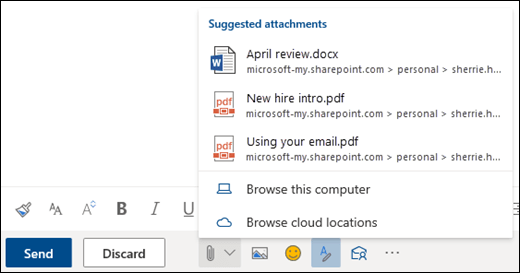
Kad ziņojumam pievienojat failu, tagad varat izvēlēties no īsā saraksta ar pielikumiem, ar kuriem nesen strādājāt vai kuri varētu būt saistīti ar jūsu sarunu. Papildinformāciju par failu pievienošanu skatiet rakstā Attēlu pievienošana vai failu pievienošana e-pasta ziņojumiem programmā Outlook.
Sapulču ieskati
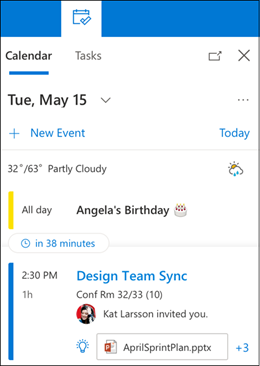
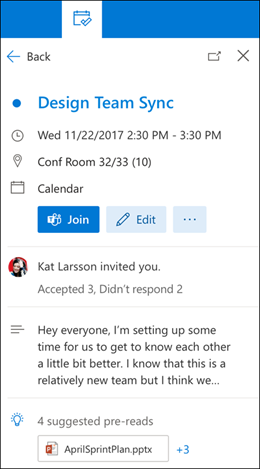
Kad skatāt sapulces notikumu kalendārā, Outlook var parādīt ar sapulci saistītu saturu, piemēram, ziņojumus un failus pastkastē, failus OneDrive darba vai mācību kontā vai failus, kuriem jums ir atļauja piekļūt kolēģu OneDrive darba vai mācību kontos vai uzņēmuma SharePoint vietnē.
Piezīme
Sapulču ieskati ir personalizēti katrai personai, kas tos saņem, tāpēc ne visi sapulces dalībnieki redzēs vienu un to pašu ieteikto saturu. Sapulču ieskati rādīs tikai to saturu, kuram jums ir piekļuve.
Atgādinājumi tiek parādīti atkarībā no jūsu iestatījumiem. Parasti tos saņemat 15 minūtes pirms sapulces sākuma.
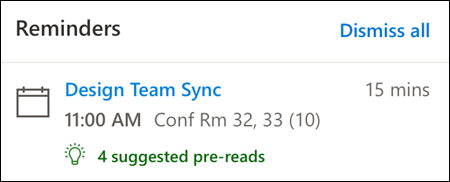
Calendar ieskats tiek parādīts, noklikšķinot uz sapulces kalendāra skatā.

Panelis Mana diena tiek parādīts, noklikšķinot uz ikonas Mana diena ikonu augšējā labajā rindā Outlook darbam tīmeklī lapā pārlūkprogrammā.
Ziņojumu atgādinājumi
Atgādinājumi par ziņojumiem ir vēl viens veids, kā sekot līdzi savam e-pastam. Ja šis līdzeklis ir ieslēgts, iesūtnes augšdaļā tiek rādīti atgādinājumi, kas atgādina atbildēt uz svarīgiem ziņojumiem, kas ir vecāki par 3 dienām. Vienlaikus tiks parādīts tikai viens ziņojuma atgādinājums. Iespējams, nesaņemsit atgādinājumus par ziņojumiem, ja uz ziņojumiem neatbildat bieži.

Ziņojumu atgādinājumu izslēgšana
- Lapas augšdaļā atlasietPasta>izkārtojumaiestatījumi>.
- Sadaļā Ziņojumu atgādinājumi atlasiet Nerādīt ziņojumu atgādinājumus.
Piezīme
Šis līdzeklis ir pieejams tikai angļu valodā visā pasaulē jaunajā Outlook tīmeklī.
Vai tomēr nepieciešama palīdzība?

|
Lai saņemtu atbalstu programmā Outlook.com, pieskarieties vai noklikšķiniet šeit vai atlasiet Palīdzība izvēļņu joslā un ievadiet savu vaicājumu. Ja ar pašpalīdzību problēma netiek novērsta, ritiniet uz leju līdz Vai joprojām nepieciešama palīdzība? un atlasiet Jā. Ja iepriekš norādītās darbības nedarbojas vai ja nevarat pierakstīties, pieskarieties vai noklikšķiniet šeit. |
|---|---|

|
Lai saņemtu citu palīdzību saistībā ar jūsu Microsoft kontu un abonementiem, apmeklējiet konta & norēķinu palīdzību. |

|
Lai saņemtu palīdzību un novērstu citas Microsoft produktu un pakalpojumu problēmas, ievadiet savu problēmu šeit. |

|
Publicējiet jautājumus, sekojiet diskusijām un dalieties ar savām zināšanām Outlook.com kopienā. |