

Kad pievienojat dalībniekus ģimenes grupai, Outlook.com automātiski izveido kopīgotu ģimenes kalendāru, ko var izmantot visi ģimenes locekļi. Skatiet bērnu gaidāmos mācību un sporta pasākumus, izveidojiet periodiskus pasākumus, piemēram, ģimenes vakariņas, un saņemiet tālrunī paziņojumus par kopīgiem pasākumiem.
Ģimenes grupas kalendārs tiek parādīts Outlook mobilās programmas navigācijas rūts apgabalā Outlook.com grupas, kas atrodas programmas Outlook.com kreisajā pusē, un grupu apgabalā.
Ģimenes grupas kalendārs var darboties tāpat kā jebkurš cits grupas kalendārs, varat ieplānot uzaicinājumus kalendārā vai nosūtīt uzaicinājumus no kalendāra citām personām, tostarp savai ģimenei.
Padoms
Ģimenes grupas kalendārs tagad papildina pilnībā funkcionējošu ģimenes grupu pakalpojumā Outlook.com ar savu pastkasti un ģimenes e-pasta adresi, ko varat izmantot, lai sūtītu e-pastu ģimenes locekļiem kā e-pasta adresātu sarakstu. Šajā adresātu sarakstā tiks pievienotas arī visas personas, ko pievienojat savai ģimenes grupai.
Grupu varat atrast navigācijas rūtī Outlook.com kreisajā pusē. Apgabalā Grupas meklējiet savu ģimeni.
Dalībnieku pievienošana ģimenes grupai
- Dodieties uz account.microsoft.com/family un pierakstieties ar lietotājvārdu un paroli, ko lietojat Outlook.com.
- Atlasiet Pievienot ģimenes locekli.
- Ievadiet personas e-pasta adresi vai mobilā tālruņa numuru.
- Atlasiet lomu, kas jums jāpiešķir šīm personām: Organizētājs vai Dalībnieks , pēc tam atlasiet Tālāk.
- Atlasiet Uzaicināt.
Kad esat pievienojies ģimenes locekļus savam kontam, visi ģimenes locekļi var ieplānot notikumu jūsu ģimenes grupas kalendārā.
Notikuma plānošana ģimenes grupas kalendārā
- Pierakstieties vietnē Outlook.com.
-
Atveriet savu Outlook.com kalendāru
 .
. - Lapas augšdaļā atlasiet Jauns pasākums.
- Jaunā pasākuma loga augšdaļā atlasiet CalendarYour>family.
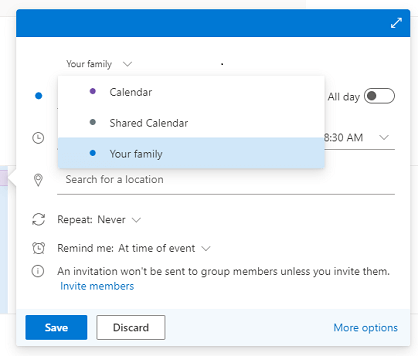
- Ievadiet detalizētu informāciju par notikumu un atlasiet Saglabāt.
Piezīme
Ģimenes kalendārā izveidotie notikumi netiek automātiski nosūtīti ģimenes locekļiem. Varat uzaicināt visu grupu vai tikai atsevišķus dalībniekus.
Bieži uzdotie jautājumi
Vai var izdzēst ģimenes grupas kalendāru?
Ģimenes grupas kalendāru nevar dzēst manuāli. Ģimenes grupas kalendārs tiek automātiski dzēsts, kad noņemat visus dalībniekus no savas ģimenes grupas.Vai es varu nosūtīt uzaicinājumu, izmantojot ģimenes kalendāru?
Jā, uzaicinājumus no ģimenes grupas kalendāra varat nosūtīt savai ģimenei vai jebkuram citam lietotājam, kam ir e-pasta adrese.Vai varu skatīt ģimenes grupas kalendāru citās lietojumprogrammās?
Nē, ģimenes grupas kalendārs tiek rādīts tikai programmā Outlook.com un Outlook mobilajā versijā.Vai varu izmantot klasisko Outlook vai jauno Outlook versiju, lai kopētu vai pārvietotu vienumus uz ģimenes kalendāru?
Varat izmantot klasisko vai jauno Outlook, lai kopētu vienumus no sava personiskā vai cita kalendāra uz ģimenes kalendāru. Lai kopētu vienumus ar jaunu Outlook, ar peles labo pogu noklikšķiniet uz vienuma un atlasiet Dublēt notikumu, pēc tam nolaižamajā izvēlnē izvēlieties Jūsu ģimenes kalendārs. Klasiskajā Outlook varat vilkt vienumu uz ģimenes kalendāru (klikšķis un vilkšana ar peles kreiso pogu).Piezīme
Ieteicams izmantot tikai notikuma dublikātu vai kopiju . Family Calendar Vienumus, kurus pārvietojat, izmantojot klasisko Outlook versiju, nevar rediģēt vai izdzēst. Lai iegūtu papildinformāciju, dodieties uz rakstu Programmā Outlook nevar izdzēst kalendāra vienumus.
Kas noticis ar veco koplietoto ģimenes kalendāru?
Vecā kalendāra versija nesen tika izņemta no apgrozības, jauninot uz jaunu versiju, kas ļauj lietotājiem nosūtīt uzaicinājumus un kas darbojas labāk ar jauno grupu un pastkasti. Visi notikumi no vecā kalendāra tika pārvietoti uz jauno kalendāru.
Atcerieties, ka jauno kalendāru varat atrast Outlook mobilās programmas Outlook.com navigācijas rūts sadaļā Grupas vai apgabalā Grupas .
Saistītās tēmas
Kalendāra kopīgošana pakalpojumā Outlook.com
Vai tomēr nepieciešama palīdzība?

|
Lai saņemtu atbalstu programmā Outlook.com, pieskarieties vai noklikšķiniet šeit vai atlasiet Palīdzība izvēļņu joslā un ievadiet savu vaicājumu. Ja ar pašpalīdzību problēma netiek novērsta, ritiniet uz leju līdz Vai joprojām nepieciešama palīdzība? un atlasiet Jā. Ja iepriekš norādītās darbības nedarbojas vai ja nevarat pierakstīties, pieskarieties vai noklikšķiniet šeit. |
|---|---|

|
Lai saņemtu citu palīdzību saistībā ar jūsu Microsoft kontu un abonementiem, apmeklējiet konta & norēķinu palīdzību. |

|
Lai saņemtu palīdzību un novērstu citas Microsoft produktu un pakalpojumu problēmas, ievadiet savu problēmu šeit. |

|
Publicējiet jautājumus, sekojiet diskusijām un dalieties ar savām zināšanām Outlook.com kopienā. |