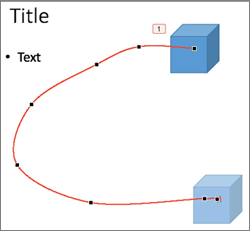
Kustības trajektorijas animācijas efektus var lietot, lai pārvietotu slaidu objektus tādā secībā, kas rada iespaidu.
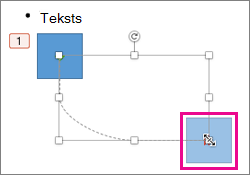
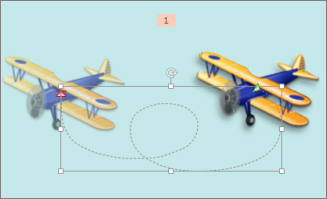
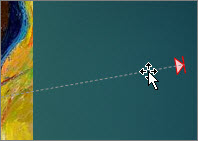
Piemēram, labajā pusē redzamā lidmašīna (zemāk) norāda uz lidmašīnas sākuma pozīciju, un punktotā līnija starp abām lidmašīnām norāda uz trajektoriju, kādu tā veiks, kad tiks atskaņota animācija. Caurspīdīgais attēls kreisajā pusē norāda, kurā vietā lidmašīna atradīsies kustības trajektorijas animācijas beigās.
Padoms
Microsoft 365 abonentiem ir laika taupīšanas opcija uz kustību balstītiem animācijas efektiem: Metamorfoze
Kustības trajektorijas pievienošana objektam
Atlasiet objektu, kuru vēlaties animēt.
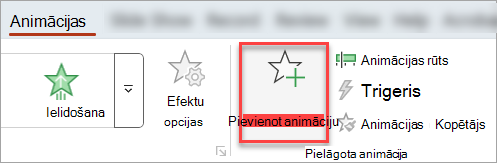
On the Animations tab, select Add Animation.
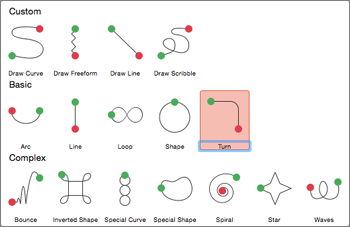
Ritiniet uz leju līdz Kustības trajektorijas un izvēlieties vienu no trajektorijām.
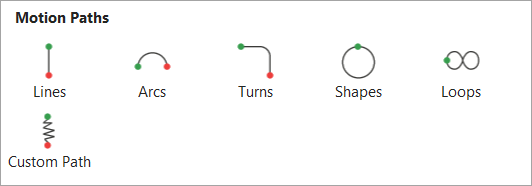
Padoms.Ja izvēlaties opciju Pielāgota trajektorija , ir jāuzzīmē objekta vēlamā kustības trajektorija.
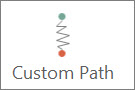
Lai pārtrauktu pielāgotās trajektorijas zīmēšanu, nospiediet taustiņu Esc.
Papildu kustības trajektorijas opcijas
Ja neredzat vajadzīgo kustības trajektoriju, galerijas apakšā atlasiet Citas kustības trajektorijas....
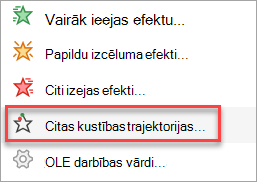
Atlasiet animāciju, lai skatītu priekšskatījumu tam, kāda būs objekta kustība slaidā.
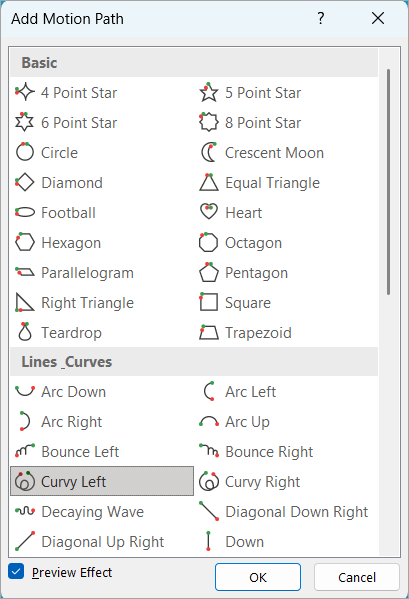
Kad izvēlēta vēlamā kustības trajektorija, atlasiet Labi.
Lai noņemtu un animētu, slaidā atlasiet kustības trajektoriju (punktēta līnija ar bultiņu) un pēc tam nospiediet taustiņu Delete.
Kustības trajektoriju rediģēšana
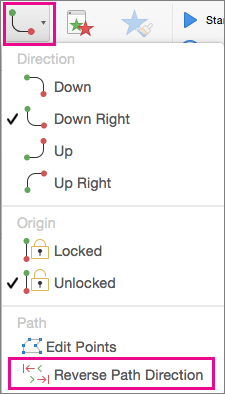
Lai mainītu kustības trajektorijas virzienu, rediģētu atsevišķus kustības trajektorijas punktus, bloķētu animāciju (lai citi lietotāji nevarētu mainīt animāciju) vai atbloķētu animāciju, atlasiet Efekta opcijas.
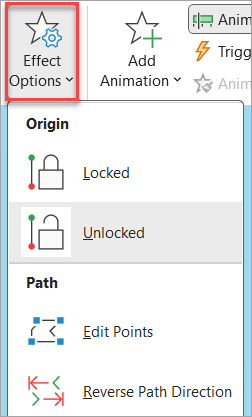
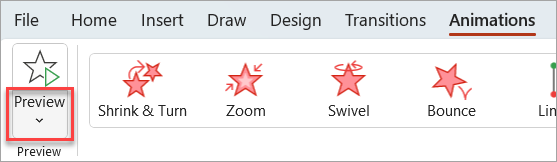
Lai priekšskatītu kustības trajektoriju, slaidā atlasiet objektu un pēc tam atlasiet Animācijas>priekšskatījums.
Padoms
Priekšskatījums atrodas cilnē Animācijas , tieši zem cilnes Fails kreisajā malā.