Programmā PowerPoint vietturis ir iepriekš formatēts satura (teksta, grafikas vai video) konteiners slaidā. Iepriekš iestatītais formatējums atvieglo konsekventu slaidu formatēšanu.
Vietturi var formatēt slaidu šablona skatā. Pēc tam normālskatā izmantojiet vietturi — pievienojiet tam saturu.
Attēlā redzamajam slaidam ir divi taisnstūra vietturi:
- (Augšējais) virsraksta vietturis lūdz lietotājam ievadīt tekstu un formatē to noklusējuma virsraksta fontā, lielumā un krāsā
- (Apakšējais) satura vietturis akceptē tekstu vai tabulu, diagrammu, SmartArt grafiku, attēlu vai video, kā to norāda tā centrā esošās atlasāmās ikonas.
Uzvednes teksta maiņa vietturī
Varat mainīt viettura vispārīgo uzvednes tekstu ("Noklikšķiniet, lai pievienotu ...").
Cilnes Skats grupā Šablona skati atlasiet Slaidu šablons.
Slaidu šablona skata sīktēlu rūtī atlasiet izkārtojumu, kuru vēlaties pārskatīt.
Galvenās rūts izkārtojumā atlasiet pašreizējo uzvednes tekstu (piemēram, Noklikšķiniet, lai rediģētu teksta šablona stilus) un pēc tam ierakstiet tekstu, ko vēlaties izmantot.
Kad esat pabeidzis izmaiņas slaidu šablona skatā, cilnē Slaidu šablons atlasiet Aizvērt šablona skatu , lai atgrieztos normālskatā.
Padoms
Slaidu šablona un atbilstošo slaidu izkārtojumu izmaiņas īslaicīgi tiek pievienotas dizainam, kas ir lietots jūsu prezentācijai. Ja lietojat citu dizainu, tad slaidu šablona izmaiņas tiek atmestas. Ja izmaiņas vēlaties paturēt turpmākai izmantošanai, grupā Dizaina rediģēšana atlasiet Dizaini un pēc tam izvēlieties Saglabāt pašreizējo dizainu.
Viettura lieluma maiņa vai pārvietošana
Cilnē Skats atlasiet Slaidu šablons.
Slaida izkārtojumā, kuru vēlaties mainīt, atlasiet vietturi, kuru vēlaties mainīt, un pēc tam veiciet kādu no šīm darbībām:
- Lai mainītu tā izmērus, norādiet uz vienu no tā izmēru maiņas turiem, un, kad rādītājs kļūst par divvirzienu
 , velciet turi.
- Lai to pārvietotu, norādiet uz vienu no tās apmalēm un, kad rādītājs kļūst par četrvirzienu bultiņu,
 vietturi uz jauno pozīciju.
Cilnē Slaidu šablons noklikšķiniet uz Aizvērt šablona skatu.
Normālskatā sīktēlu rūtī atlasiet visus slaidus, kam tiek izmantots tikko pārskatītais slaidu izkārtojums.
Lai atlasītu vairākus slaidus, nospiediet un turiet nospiestu taustiņu Ctrl, un pēc tam atlasiet katru slaidu.
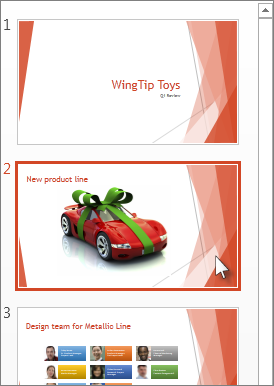
Cilnē Sākums noklikšķiniet uz Izkārtojums un pēc tam atlasiet izkārtojumu, kurā ir tikko mainītie vietturi.
Šī darbība pabeidz viettura maiņu, atkārtoti lietojot mainīto slaida izkārtojumu faktiskam slaidam.
Viettura pievienošana slaida izkārtojumam
Vietturus var pievienot tikai slaidu izkārtojumiem, nevis atsevišķiem prezentācijas slaidiem. Ja neesat strādājis ar slaidu izkārtojumiem, skatiet rakstu Kas ir slaidu izkārtojums? un Kas ir slaidu šablons? , lai uzzinātu vairāk, pirms lasāt tālāk.
Cilnē Skats atlasiet Slaidu šablons.
Kreisās puses sīktēlu rūtī noklikšķiniet uz slaida izkārtojuma, kuram jāpievieno viens vai vairāki vietturi.
Cilnē Slaidu šablons atlasiet Ievietot vietturi un pēc tam izvēlieties pievienojamā viettura veidu.
Atlasiet vietu slaida izkārtojumā un pēc tam velciet, lai uzzīmētu vietturi. Varat pievienot tik daudz vietturu, cik vēlaties.
Ja pievienojat teksta vietturi, varat pielāgot tajā redzamo uzvednes tekstu ("Noklikšķiniet, lai pievienotu...").
Atlasiet vietturī noklusējuma tekstu un aizstājiet to ar savu uzvednes tekstu.
Pārejiet uz cilni Sākums, lai formatētu uzvednes tekstu.
Kad teksts ir atlasīts, varat mainīt fontu vai fonta izmēru. Ja pirms pielāgotā uzvednes teksta tiek parādīta nevajadzīga aizzīme, grupā Rindkopa atlasiet lejupvērsto bultiņu blakus Aizzīmes un pēc tam izvēlieties Nav.
Kad esat pabeidzis, cilnē Slaidu šablons atlasiet Aizvērt šablona skatu.
Normālskatā sīktēlu rūtī atlasiet visus slaidus, kam tiek izmantots tikko pārskatītais slaidu izkārtojums.
(Lai atlasītu vairākus slaidus, nospiediet un turiet nospiestu taustiņu Ctrl, un pēc tam atlasiet katru slaidu.)
Cilnē Sākums atlasiet Izkārtojums un pēc tam izvēlieties izkārtojumu, kurā ir tikko mainītie vietturi.
Šī darbība pabeidz viettura maiņu, atkārtoti lietojot mainīto slaida izkārtojumu faktiskam slaidam.
Viettura noņemšana
Ieteicams nenoņemt vietturi no iepriekš izveidota slaida izkārtojuma. Ja vēlaties veikt šādas izmaiņas, dublējiet šo izkārtojumu, piešķiriet tam atšķirīgu nosaukumu un pēc tam rediģējiet šo kopiju.
- Cilnē Skats atlasiet Slaidu šablons.
- Kreisās puses sīktēlu rūtī atlasiet slaida izkārtojumu, kuru vēlaties rediģēt.
- Atlasiet vietturi izkārtojumā un pēc tam nospiediet taustiņu Delete.
Uzvednes teksta maiņa vietturī
Vispārīgo uzvednes tekstu ("Noklikšķiniet, lai pievienotu...") var aizstāt ar vietturi.
Izvēlnē Skats norādiet uz Šablona skati un pēc tam atlasiet Slaidu šablons.
Slaidu šablona skatā atlasiet pirmā slaida izkārtojumu zem slaidu šablona navigācijas rūtī. (Slaidu izkārtojumi ir zem slaidu šablona, kas ir pirmais navigācijas rūts elements.)
Teksta atlasīšana Noklikšķiniet, lai rediģētu šablona virsraksta stilu, un pēc tam ierakstiet pielāgoto tekstu, ar kuru vēlaties to aizstāt.
Kad esat pabeidzis izmaiņas slaidu šablona skatā, cilnē Slaidu šablons atlasiet Aizvērt šablonu , lai atgrieztos normālskatā (rediģēšanas).
Padoms
Slaidu šablona un atbilstošo slaidu izkārtojumu izmaiņas īslaicīgi tiek pievienotas dizainam, kas ir lietots jūsu prezentācijai. Ja lietojat citu dizainu, tad slaidu šablona izmaiņas tiek atmestas. Ja izmaiņas vēlaties paturēt turpmākai izmantošanai, grupā Dizaina rediģēšana atlasiet Dizaini un pēc tam izvēlieties Saglabāt pašreizējo dizainu.
Viettura lieluma maiņa vai pārvietošana
Cilnē Skats atlasiet Slaidu šablons.
Slaida izkārtojumā, kuru vēlaties mainīt, atlasiet vietturi, kuru vēlaties mainīt, un pēc tam veiciet kādu no šīm darbībām:
- Lai mainītu tā izmērus, norādiet uz vienu no tā izmēru maiņas turiem, un, kad rādītājs kļūst par divvirzienu , velciet turi.
- Lai to pārvietotu, norādiet uz vienu no tās apmalēm un, kad rādītājs kļūst par četrvirzienu bultiņu, vietturi uz jauno pozīciju.
Cilnē Slaidu šablons atlasiet Aizvērt šablona skatu.
Normālskatā sīktēlu rūtī atlasiet visus slaidus, kam tiek izmantots tikko pārskatītais slaidu izkārtojums.
Lai atlasītu vairākus slaidus, nospiediet un turiet nospiestu taustiņu Command ⌘ un pēc tam atlasiet katru slaidu.
Cilnē Sākums atlasiet Izkārtojums un pēc tam izvēlieties izkārtojumu, kurā ir tikko mainītie vietturi.
Šī darbība pabeidz viettura maiņu, atkārtoti lietojot mainīto slaida izkārtojumu faktiskam slaidam.
Vietturu pievienošana slaida izkārtojumam
Vietturi ir lodziņi slaida izkārtojumā, ko atlasāt, lai pievienotu saturu slaidu izveides laikā. Slaidu šablona skatā varat pievienot vietturus jaunam slaida izkārtojumam vai mainīt esošā slaida izkārtojuma izskatu.
Cilnes Skats grupā Šablona skati atlasiet Slaidu šablons.
Navigācijas rūtī atlasiet slaida izkārtojumu, kuru vēlaties mainīt. Slaidu izkārtojumi ir zem slaidu šablona, kas ir augšējais slaids navigācijas rūtī.
Grupā Šablona izkārtojums atlasiet bultiņu blakus Ievietot vietturi un pēc tam izvēlieties ievietojamā viettura veidu.
Slaidā velciet kursoru, lai uzzīmētu vietturi slaidā.
Veiciet kādu no tālāk norādītajām darbībām.
|
Lai |
Rīkojieties šādi |
| Viettura izmēru mainīšana |
Atlasiet vietturi, novietojiet rādītāju virs izmēru maiņas tura un pēc tam velciet turi, līdz vietturis ir vajadzīgajā lielumā. |
| Viettura pārvietošana |
Atlasiet vietturi un pēc tam velciet to uz jauno atrašanās vietu. |
| Viettura formatēšana |
Atlasiet vietturi, atlasiet cilni Formas formatēšana un pēc tam veiciet nepieciešamās izmaiņas. Piemēram, lai mainītu viettura aizpildījuma krāsu, sadaļā Formu stili atlasiet Formas aizpildījums. |
Kad esat pabeidzis izmaiņas slaidu šablona skatā, cilnē Slaidu šablons atlasiet Aizvērt šablonu , lai atgrieztos normālskatā.
Padoms
Slaidu šablona un atbilstošo slaidu izkārtojumu izmaiņas īslaicīgi tiek pievienotas dizainam, kas ir lietots jūsu prezentācijai. Ja lietojat citu dizainu, tad slaidu šablona izmaiņas tiek atmestas. Ja izmaiņas vēlaties paturēt turpmākai izmantošanai, grupā Dizaina rediģēšana atlasiet Dizaini un pēc tam izvēlieties Saglabāt pašreizējo dizainu.
Normālskatā sīktēlu rūtī atlasiet visus slaidus, kam tiek izmantots tikko pārskatītais slaidu izkārtojums.
(Lai atlasītu vairākus slaidus, nospiediet un turiet nospiestu taustiņu Command ⌘ un pēc tam atlasiet katru slaidu.)
Cilnē Sākums atlasiet Izkārtojums un pēc tam atlasiet izkārtojumu, kurā ir tikko mainītie vietturi.
Šī darbība pabeidz viettura maiņu, atkārtoti lietojot mainīto slaida izkārtojumu faktiskam slaidam.
Pievienojot jaunu slaida izkārtojumu, kājenes vietturi ir iekļauti pēc noklusējuma. Kājeni veido trīs elementi: datums un laiks, kājenes teksts un slaida numurs. Kājenes vietturu formatējums, lielums un novietojums tiek pārmantoti no kājenes elementiem slaidu šablonā, izņemot, ja kājenes vietturi rediģējat tieši slaida izkārtojumā.
Svarīgi!
Pat ja kājenes elementi ir attēloti slaidu šablona un slaidu izkārtojuma skatā, tie ir jāieslēdz, pirms tos var parādīt prezentācijas slaidos. Lai ieslēgtu galvenes un kājenes, atlasiet izvēlni Ievietošana un pēc tam izvēlieties Galvene un kājene.
Izvēlnē Skats norādiet uz Šablona skati un pēc tam atlasiet Slaidu šablons.
Navigācijas rūtī atlasiet slaida izkārtojumu, kuru vēlaties mainīt. Slaidu izkārtojumi ir zem slaidu šablona, kas ir augšējais slaids navigācijas rūtī.
Cilnes Slaidu šablons šablona izkārtojumā notīriet izvēles rūtiņu Kājenes .

Kad esat pabeidzis izmaiņas slaidu šablona skatā, ziņojumu joslā atlasiet Aizvērt šablonu , lai atgrieztos normālskatā.
Padoms
Slaidu šablona un atbilstošo slaidu izkārtojumu izmaiņas īslaicīgi tiek pievienotas dizainam, kas ir lietots jūsu prezentācijai. Ja lietojat citu dizainu, tad slaidu šablona izmaiņas tiek atmestas. Ja izmaiņas vēlaties paturēt turpmākai izmantošanai, grupā Dizaina rediģēšana atlasiet Dizaini un pēc tam atlasiet Saglabāt pašreizējo dizainu.


