Animācijas efekta opcija Pa rindkopai ļauj saraksta elementus parādīt pa vienam. Šāda veida animācija dažkārt tiek dēvēta par būvēšanas slaidu.
Teksta parādīšana vienā rindā
- Slaidā atlasiet lodziņu, kurā ir teksts.
- Atlasiet cilni Animācijas un pēc tam izvēlieties animāciju, piemēram, Parādīties, Pakāpeniski parādīties vai Ielidot.
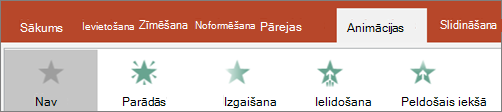
Dažām animācijām, piemēram, Ielidošanai, atlasiet Efektu opcijas, jo jums būs jāizvēlas virziens, no kura aizzīmes lidot, piemēram, apakšā, augšā, pa kreisi vai pa labi.
- Atlasiet Efekta opcijas un pēc tam atlasiet Pa rindkopai , lai teksta rindkopas tiktu parādītas pa vienai. (Otra opcija Visi uzreiz liek visām teksta rindiņām parādīties vienlaikus.)
PowerPoint nekavējoties priekšskata animāciju.
Pēc noklusējuma, rādot prezentāciju slaidrādē, katra rindkopa tiek parādīta pēc klikšķa. Tādējādi varat noteikt, kad katra rindkopa tiek parādīta. Varat modificēt šo iestatījumu, izmantojot vadīklas Sākt, Ilgums un Aizkave lentes cilnes Animācija tālākajā galā.
Teksta parādīšana pa vienam burtam
Varat arī izveidot "rakstīšanas" vizuālo efektu, padarot rakstzīmes rindkopā redzamas pa vienai.
- Slaidā atlasiet lodziņu, kurā ir teksts.
- Atlasiet cilni Animācijas un pēc tam atlasiet nolaižamo izvēlni Pievienot animāciju , lai atlasītu animāciju, piemēram, Parādīt.
- Atlasiet cilni Animācijas un pēc tam atlasiet Animācijas rūts.
Programmas PowerPoint loga labajā pusē tiek atvērta animācijas rūts.
- Animācijas rūtī atlasiet bultiņu blakus animācijai un atlasiet Efekta opcijas.
- Dialoglodziņa cilnē Efekts sadaļā Uzlabojumi atlasiet bultiņu blakus Animēt tekstu un atlasiet Pēc burta. Pēc tam varat mainīt aizkaves laiku sekundēs starp burtiem .
PowerPoint nekavējoties priekšskata animāciju, lai jūs varētu skatīt hronometrāžu, kad rakstzīmes parādās atsevišķi. Varat atkārtot priekšskatījumu, atlasot animāciju animācijas rūtī un atlasot Atskaņot atlasītu.
Skatiet arī
Veidošanas slaida izveide
Animācijas efektu maiņa, noņemšana vai izslēgšana
Teksta parādīšana vienā rindā
- Slaidā atlasiet lodziņu, kurā ir teksts.
- Atlasiet cilni Animācijas un pēc tam izvēlieties animāciju, piemēram, Parādīties, Izšķīdināt vai Ielidot.
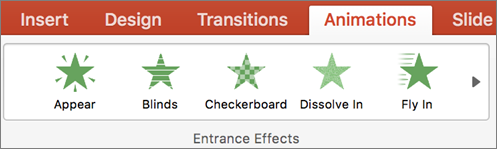
Dažām animācijām, piemēram, Ielidošanai, cilnē Animācija atlasiet Efektu opcijas, lai izvēlētos virzienu, no kura aizzīmes lidot, piemēram, apakšā, augšā, pa kreisi vai pa labi.
- Vēlreiz atlasiet Efekta opcijas un pēc tam atlasiet Pa rindkopai , lai teksta rindkopas tiktu parādītas kā viens objekts.
PowerPoint nekavējoties priekšskata animāciju.
Pēc noklusējuma, rādot prezentāciju slaidrādē, katra rindkopa tiek parādīta pēc klikšķa. Tādējādi varat noteikt, kad katra rindkopa tiek parādīta. Varat arī modificēt šo iestatījumu, izmantojot opcijas Sākums, Ilgums un Aizkaveanimācijas rūtī.
Teksta parādīšana pa vienam burtam
Varat arī izveidot "rakstīšanas" vizuālo efektu, padarot rakstzīmes rindkopā redzamas pa vienai.
Slaidā atlasiet lodziņu, kurā ir teksts.
Cilnē Animācijas atlasiet nolaižamo izvēlni Pievienot animāciju un atlasiet animāciju, piemēram, Parādīties, Pakāpeniski parādīties vai Ielidot.
Atlasiet cilni Animācijas un pēc tam atlasiet Animācijas rūts.
(Programmā PowerPoint darbam ar Mac 2011: izvēlnē Skats atlasiet Pielāgota animācija.)
Programmas PowerPoint loga labajā pusē tiek atvērta animācijas rūts.
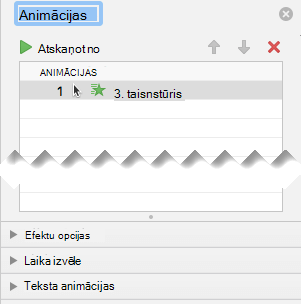
Animācijas rūtī atlasiet animācijas efektu, kuru vēlaties modificēt, un pēc tam atlasiet bultiņu blakus Teksta animācijas.
Tekstlodziņā Animēt atlasiet Pēc burta.
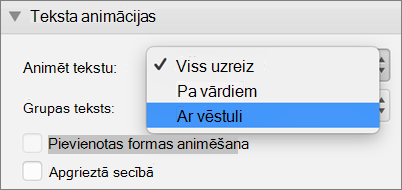
Noklusējuma aizkaves vērtība laikam starp burtiem ir 0,5 sekundes, bet to var mainīt, atlasot bultiņu blakus Hronometrāža un pēc tam lodziņā Aizkave izvēloties jaunu vērtību.
PowerPoint nekavējoties priekšskata animāciju, lai jūs varētu skatīt hronometrāžu, kad rakstzīmes parādās atsevišķi. Varat atkārtot priekšskatījumu, atlasot animāciju animācijas rūtī un atlasot Atskaņot atlasītu.
Teksta animēšana formā
Tagad pievienosim tekstam ielidošanas un griešanās animācijas.
Atlasiet formas tekstu un atlasiet cilni Animācijas .
Atlasiet Ielidošanaizejas efektos.

Vēlreiz atlasiet tekstu un atlasiet Griezt.
Animāciju rekvizītu rūts tagad izskatās šādi:
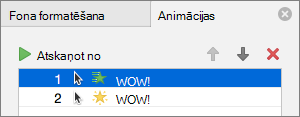
(Neobligāti) Animāciju rekvizītu rūtī atlasiet katru animācijas darbību un pēc vajadzības pielāgojiet efektu opcijas un hronometrāžas iestatījumus.
Uzziniet vairāk par to, kā mainīt, noņemt vai izslēgt animācijas efektus.
Lai priekšskatītu animāciju, atlasiet pirmo animāciju un atlasiet Atskaņot no.
Skatiet arī
Teksta vai objektu animēšana
Animācijas efektu mainīšana vai noņemšana
Teksta parādīšana vienā rindā
- Slaidā atlasiet lodziņu, kurā ir teksts.
- Atlasiet cilni Animācijas un pēc tam izvēlieties animāciju, piemēram, Parādīties, Pakāpeniski parādīties vai Ielidot.
Dažām animācijām, piemēram, Ielidošanai, atlasiet Efektu opcijas, jo jums būs jāizvēlas virziens, no kura aizzīmes lidot, piemēram, apakšā, augšā, pa kreisi vai pa labi.
- Atlasiet Opcijas un pēc tam atlasiet Pa rindkopai , lai teksta rindkopas tiktu parādītas pa vienai. (Otra opcija Visi uzreiz liek visām teksta rindiņām parādīties vienlaikus.)
- Lai priekšskatītu animāciju, lentes cilnē Slaidrāde atlasiet No pašreizējā slaida un pēc tam atlasiet teksta rindkopu parādīšanu pa vienai.
Pēc noklusējuma, rādot prezentāciju slaidrādē, katra rindkopa tiek parādīta pēc klikšķa. Tādējādi varat noteikt, kad katra rindkopa tiek parādīta.
Skatiet arī
Attēla animēšana slaidā
PowerPoint Web programmā pieejamie animācijas efekti

