

Video vai audio atskaņošanas problēmām programmā PowerPoint ir dažādi iemesli. Šajā rakstā ir sniegti daži ieteikumi saderībai un problēmu novēršanai.
Lai programmā PowerPoint novērstu audio vai video atskaņošanas problēmas, varat optimizēt prezentācijā ievietotos multivides failus, lai nodrošinātu saderību ar citām ierīcēm. Atbalstīto failu tipu sarakstu skatiet rakstā Programmā PowerPoint atbalstītie audio un video failu formāti.
Prezentācijā iekļautās multivides saderības optimizēšana
Kad esat gatavs kopīgot savu prezentāciju, rīkojieties šādi:
Lentes cilnē Fails atlasiet Informācija.
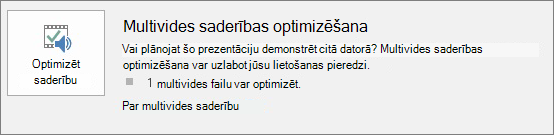
Ja multivide prezentācijā ir iekļauta formātā, kas, atskaņojot citā datorā, var radīt saderības problēmas, tiks parādīta opcija Optimizēt saderību. Ja tā netiek parādīta, saderības problēmu nav, un varat droši kopīgot.
Piezīme
Jaunāko PowerPoint versiju gadījumā prezentācijas saderību varat pārbaudīt, atverot sadaļu Faila>informācijas>pārbaude, vai nav problēmu>Saderības pārbaude.
Atlasiet Optimizēt saderību. Programma PowerPoint uzlabos visus multivides failus, kam nepieciešama optimizēšana. (Šajā optimizācijas procesā iegultie subtitri un alternatīvie audio ieraksti tiek noņemti.)
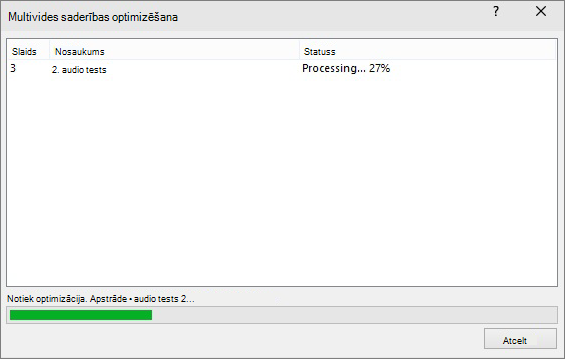
Kad tiek parādīta poga Optimizēt saderību, tā nodrošina kopsavilkumu par iespējamo atskaņošanas problēmu risinājumiem. Tajā ir arī pieejams saraksts ar prezentācijā esošās multivides gadījumu skaitu. Tālāk ir uzskaitīti scenāriji, kas visbiežāk rada atskaņošanas problēmas:
- Ja jums ir saistīti videoklipi, optimizējiet saderības pārskatus, ka tie ir jāiegul. Lai turpinātu, atlasiet opciju Skatīt saites. Atvērtajā dialoglodziņā varat iegult video, atlasot Saraut saiti katrai saitei, kuru vēlaties iegult no ierīces, un lietotājam, kuram ir piekļuve saistītajam video.
- Ja prezentācijā ir video, kas tika ievietoti, izmantojot vecāku PowerPoint versiju, būs jājaunina multivides faila formāts, lai šos failus varētu atskaņot. Jaunināšanas laikā faili tiek automātiski atjaunināti un iegulti jaunākajā formātā. Pēc jaunināšanas vēlreiz palaidiet opciju Optimizēt saderībai.
Lai jauninātu multivides failus no vecākas versijas, cilnē Fails atlasiet Informācija un pēc tam atlasiet Konvertēt.
Vai kodeka problēmas ir radušās ar multivides ievietošanu vai atskaņošanu?
Ja jums ir radušās problēmas ar multivides ievietošanu vai atskaņošanu, iespējams, jūs neesat instalējis pareizu kodeku. Piemēram, kāds lietotājs jums atsūta PowerPoint prezentāciju ar multividi, kuras pamatā ir kodeks, kura nav jūsu datorā. Vislabākais risinājums — prezentācijas autoram pirms faila nosūtīšanas citiem lietotājiem vajadzētu palaist līdzekli Optimizēt saderību .
Mēģinot ievietot video failu, var tikt parādīts šāds kļūdas ziņojums, ja nav instalēts īstais kodeka fails:

Lai atrisinātu ieilgušas problēmas, veiciet kādu no šīm darbībām.
- Nosakiet, kurš kodeks ir nepieciešams, lai palaistu multividi. Lasiet rakstu Kas ir kodeks un kāpēc tas ir nepieciešams?, lai uzzinātu, kā Windows multivides atskaņotājs var palīdzēt to izdarīt. Vai instalējiet trešās puses rīku, kas var pārbaudīt multivides failu un noteikt, kāds kodeks tam ir nepieciešams. Pēc tam instalējiet multivides atskaņošanai nepieciešamo kodeku. Daudzi kodeki ir atrodami fourcc.org tīmekļa vietnē.
Detalizētu aprakstu par kodekiem skatiet sadaļā Windows Media kodeki. - Lejupielādējiet trešās puses multivides dekodētāju un kodētāja filtru, piemēram, ffdshow vai DivX, kas ļaus jums atšifrēt un kodēt dažādus formātus.
- Ja veidojat prezentāciju PC datorā un vēlaties to demonstrēt Apple Macintosh datorā, izmantojiet multivides failus ar paplašinājumu .mp4.
Vai radušās problēmas, sinhronizējot mūziku ar slaidrādi?
Ja slaidrāde ir ilgāka nekā viena dziesma, varat pievienot vairākas dziesmas. Tomēr, ja rodas problēmas, sinhronizējot mūziku ar slaidrādi, varat izmantot trešās puses audio rediģēšanas rīku, piemēram, Audacity® , lai dziesmas savienotu vienā failā un tās tiktu atskaņotas nepārtraukti visā slaidrādes laikā.
Vai problēma joprojām pastāv?
Lūdziet kopienai palīdzību saistībā ar jautājumiem, uz kuriem šeit nav atbildes.
Skatiet arī
Padomi, kā uzlabot skaņas un video attēla atskaņošanas kvalitāti un saderību programmā PowerPoint
Programmā PowerPoint atbalstītie audio un video failu formāti