Lai teksts slaidos būtu vieglāk lasāms, iespējams, vēlēsities mainīt atstarpes starp teksta rindiņām un rindkopām PowerPoint prezentācijā. Varat arī pielāgot teksta rindiņu līdzinājumu un atkāpes.
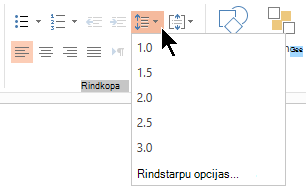
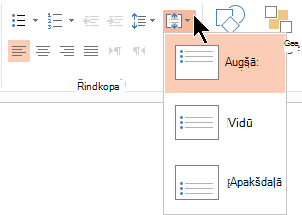
Rindstarpa (viena atstarpe, dubulta atstarpe utt.) un vertikālais līdzinājums (augšā, apakšā vai vidū) ir pieejami no izvēlnes pogām lentes cilnes Sākums grupā Rindkopa :
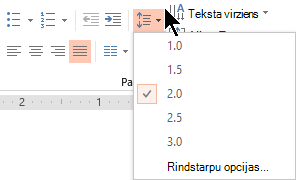 1. attēls. Rindstarpas
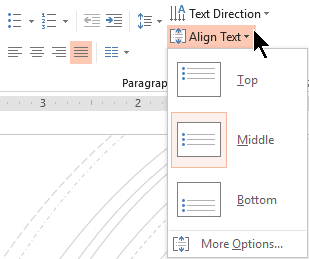 2. attēls: vertikālais līdzinājums
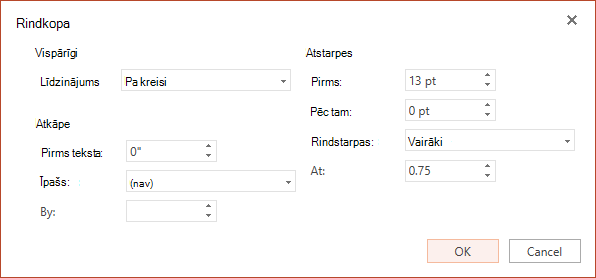
Dialoglodziņā Rindkopa ir pieejamas detalizētākas atstarpju opcijas:
Slaidā atlasiet tekstu, ko vēlaties mainīt.
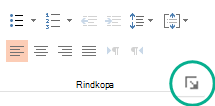
Atlasiet Sākums un grupā Rindkopa noklikšķiniet uz dialoglodziņa ikonas.
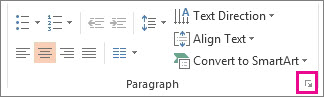
Tiek parādīts dialoglodziņš Rindkopa :
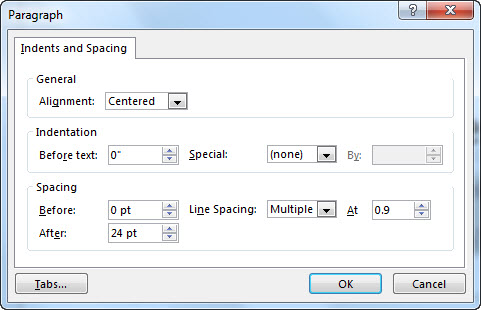
Tālāk norādītas dialoglodziņā pieejamās opcijas.
Izlīdzināšana
- Lai mainītu teksta horizontālo novietojumu, lodziņā Līdzinājums izvēlieties Pa kreisi, Centrēt, Pa labi, Taisnots vai Izkliedēts. Taisnots pievieno atstarpes starp vārdiem, lai teksta rindiņas pieskartos gan kreisajai, gan labajai piemalei, izņemot rindkopas pēdējo rindiņu, kurā tiek izmantotas parastas vārdu atstarpes. Izkliedēts ir līdzīgs taisnotam, bet pat pēdējā rindiņa pieskaras gan kreisajai, gan labajai piemalei, ja nepieciešams, pievienojot atstarpi starp vārdiem un burtiem.
Atkāpe
- Lai pievienotu atkāpi vai mainītu atkāpes apjomu pirms teksta, atlasiet vai ierakstiet skaitli tekstlodziņā Pirms .
Īpašās opcijas varat izmantot, lai izveidotu tikai pirmās rindiņas atkāpi vai pievienotu pārkaru atkāpi.
Atkāpe tiek mērīta collās, un tas var būt jebkurš vesels skaitlis vai decimāldaļa, piemēram, 1,2 collas.
Atstarpes
- Lai mainītu atstarpi virs vai zem rindkopas, ierakstiet vai noklikšķiniet uz bultiņām blakus Pirms vai Pēc. Tas var būt jebkurš vesels skaitlis vai decimālskaitlis, piemēram, 6,5.
- Lai mainītu atstarpi virs rindkopas un rindkopas ietvaros, izmantojiet rindstarpas opcijas: viena,1,5 rindiņas vai dubulta. Vai atlasiet Precīzi un pēc tam pievienojiet punktu vērtību (no 0 līdz 1584) lodziņā At . (Jo lielāka punktu vērtība, jo platāka atstarpe.) Varat arī atlasīt Vairāki un pievienot vērtību lodziņā At. (Izmantojiet jebkuru skaitli, kas ir mazāks vai vienāds ar 9,99: vērtība
1būtu vienāda ar vienu atstarpi, bet vērtība3būtu vienāda ar trīskāršu atstarpi).
Piezīme
Ja turpināt pievienot rindiņas, līdz vietturī vairs nav vietas, automātiskā ietilpināšana pielāgo rindstarpu un fonta lielumu, lai vietturī ietilptu visi saraksta vienumi. Šādā gadījumā tiek parādīta vadīkla Automātiskā ietilpināšanas opcijas,  . Lai izslēgtu automātisko ietilpināšanu, noklikšķiniet uz Automātiskās ietilpināšanas opcijas un pēc tam uz Pārtraukt teksta ietilpināšanu šajā vietturī.
Lai uzzinātu par citiem veidiem, kā strādāt ar atkāpēm un atstarpēm, skatiet: