
Autors: Roberts Leins
Kāpēc dažas krāsu kombinācijas tik labi darbojas jūsu prezentācijās un kāpēc citas krāsu kombinācijas apgrūtina prezentāciju skatīšanos? PowerPoint eksperts Roberts Leins skaidro, kā apvienot krāsas, lai izveidotu efektīvus un profesionāla izskata slaidus.
Programmā PowerPoint jums ir visi rīki, bet...
Jaunākās PowerPoint versijās ir brīnišķīgi rīki, kas palīdz pat mākslinieciski grūtiem cilvēkiem izvairīties no aizzīmēm un izveidot efektīvus, grafiski pievilcīgus un profesionāla izskata vizuālos slaidus. Tas ir fantastiski! Tagad jautājums ir ... Kā mums vajadzētu izmantot šos rīkus? Lielākā daļa no mums nekad nav apmācīti par grafikas māksliniekiem un ne vienmēr zina noteikumus, kā izveidot vizuāli pievilcīgu un jēgpilnu saturu.
Tā kā diskusija par "efektīvu vizuālo komunikāciju" var aizpildīt visu grāmatu, sašaurināsim uzmanību un koncentrēsimies tikai uz krāsu izmantošanu programmā PowerPoint. Kādi ir un ne tik labi veidi, kā izmantot krāsas slaidos?
Color groups
Viens veids, kā pieiet krāsām, ir klasificēt tās divās lielās grupās: siltas un aukstas krāsas (1. attēls). Sarkanās, oranžās un dzeltenās krāsas tiek sauktas par siltām krāsām. Tie mēdz izcelties un piesaistīt uzmanību - īpaši spilgti sarkanā krāsā. Zaļā, zilā un violetā krāsa ir lieliskas krāsas. Viņi mēdz atkāpties fonā un piesaistīt mazāk uzmanības, īpaši tumšākos toņos. Uzmanību piesaista arī baltas un ļoti gaišas krāsas, bet melnas un ļoti tumšas krāsas parasti ir mazāk pamanāmas.

Figure 1 – Color groups
Tomēr ņemiet vērā, ka iepriekš minētie efekti nav absolūti novērsti. Viņi var apgriezties. Spēlē arī vienas krāsas daudzums un kontrasts salīdzinājumā ar citu. Piemēram, ja mēs izvietojam mazas melnas formas uz vienkrāsaina balta slaida fona, melnās formas uznirst kā labāk pamanāmas, salīdzinot ar balto jūru ap tām (2. attēls). Šajā gadījumā smadzenes ir vairāk ieinteresētas noskaidrot, vai formas paziņo kādu nozīmi vai modeli, nevis tikai reaģē uz to krāsu īpašībām. Nav pārsteidzoši, ka dažas optiskās ilūzijas izmanto šo parādību.

Figure 2 - Color quantity and contrast
Kombinējot krāsas slaidos, ņemiet vērā krāsu grupas, kā arī daudzumu un kontrastu. Ir diezgan droši apvienot siltas krāsas savā starpā un brūnas krāsas (3. attēls) vai vēsas krāsas savā starpā un pelēkās krāsas (4. attēls). Balta, melna un smilškrāsa ir neitrālas krāsas, kas labi sader ar visām krāsām abās grupās.

Figure 3 – Warm colors group
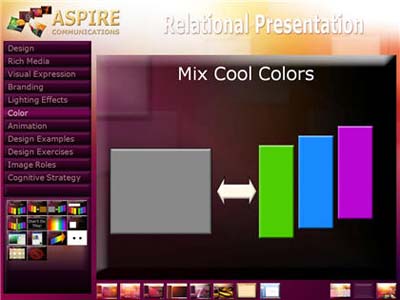
Figure 4 – Cool colors group
Lielākā daļa PowerPoint izstrādātāju problēmu rada krāsu kombinēšana pāri siltās/aukstās robežas šķērsošanai. Absolūti NEKAD nedariet to, kas attēlots 5. un 6. attēlā. Ja jūs skatāties uz kādu no šiem attēliem ļoti ilgi, jūsu acis sāk kliegt. Viņiem ir grūtības atšķirt mijiedarbību starp krāsu viļņu garumiem, kā rezultātā rodas nogurums un diskomforts. Spilgti zilo un sarkano krāsu sajaukšana ir briesmīga prakse, ko uzlikt skatītājiem, un diemžēl tas notiek pārāk bieži. Tas pats attiecas uz sarkano un zaļo sajaukšanu.

5. attēls – Sarkanās un zilās krāsas kombinācijas izraisa acu sasprindzinājumu

6. attēls – Sarkanās un zaļās krāsas kombinācijas izraisa arī acu sasprindzinājumu
Sarkanā un zaļā kombinācija arī rada jautājumu par krāsu aklumu, kas acīmredzot skar aptuveni 7 procentus vīriešu un 1 procentu sieviešu. Nespēja pamanīt atšķirību starp sarkano un zaļo krāsu ir visbiežāk sastopamais krāsu akluma veids. Piemēram, jūs ievietojat zaļu tekstu uz sarkana fona, kā parādīts 6. attēlā. Ja teksta krāsas ēnojums (tumšums) ir neliels kontrasts ar fona krāsas ēnojumu, daži skatītāji šo tekstu nevarēs nolasīt. Izvairieties no šādām problēmām, nekad nesajaucot šīs divas krāsas, it īpaši teksta un fona kombinācijā.
Arī grafiskā dizainere un PowerPoint MVP Džūlija Terberga norāda, ka dizainu izmantošana programmā PowerPoint var atvieglot krāsu kombināciju izvēli (7. attēls). Dizaina krāsas ir izvēlētas tā, lai labi izskatītos kopā (tomēr uzmanieties) un labi darbotos gan gaišā, gan tumšā prezentācijas vidē.
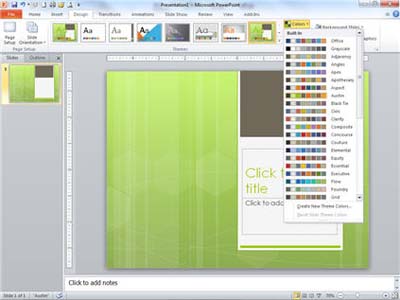
7. attēls — dizaina krāsu izmantošana atvieglo izvēli
Krāsu gradientu piedodošais raksturs
Interesanti, ka krāsu kombinēšanas process ir daudz piedodošāks, ja tiek izmantoti gradienti — krāsas, kas izgaist viena otrā. Starp citu, PowerPoint piedāvā ievērojami uzlabotu, lietotājam draudzīgu interfeisu gradientu veidošanai (8. attēls).

Figure 8 - Adding a gradient to a shape
Tā kā daba regulāri sajauc krāsas šādā veidā (domājiet par saulrietu), mēs esam pieraduši redzēt, ka krāsas pakāpeniski pāriet no vienas nokrāsas uz nākamo, kas nozīmē, ka jūs varat izvairīties no gandrīz jebkura krāsu komplekta apvienošanas un joprojām iegūt samērā pievilcīgu un profesionālu izskatu. Tikai nodrošiniet, lai pārejas būtu pakāpeniskas.
Mēģiniet sajaukt krāsas, lai izveidotu pielāgoti noformētu slaida fonu, dekoratīvu formu — piemēram, sekcijas fonam (9. attēls) vai navigācijas pogai (10. attēls) — vai pat jazzy telpisku tekstu (11. attēls).

9. attēls – purpura, zelta un pelēks gradients formā

Figure 10 - Gradient-filled shape used as a navigation button

Figure 11 - Gradient-filled PowerPoint text
Krāsu un teksta apsvērumi
Atgriežoties pie krāsu daudzuma un kontrasta (melni punkti uz balta fona) jautājumiem, šie apsvērumi ir īpaši svarīgi, ja slaidos ir teksts. Ja vien šāds teksts nepastāv navigācijas pogā vai nav tikai dekoratīvs, parasti mērķis ir, lai auditorija varētu to izlasīt, vai ne? Tāpēc, izvēloties vienkāršu fonu, kas krasi kontrastē ar teksta krāsu, ziņojums izceļas un piesaista uzmanību (12. attēls).

12. attēls – teksta krāsai ir jākontrastē ar fonu
Teksta ievietošana virs attēliem ir populāra, taču var būt sarežģīta, jo tad kontrolēt kontrastu kļūst grūtāk. Risinājums ir pārliecināties, vai teksta krāsa pēc iespējas vairāk kontrastē ar lielāko daļu attēla krāsu, un pēc tam pievienot tekstam izteiktu ēnu vai spīdumu (13. attēls).

Figure 13 – Shadow on text palīdz to izcelt virs attēla
Vispārīgas krāsu problēmas
Šeit ir daži papildu ar PowerPoint saistīti krāsu padomi, ko esam atklājuši gadu gaitā:
Sarkanu tekstu gandrīz nekad nav ieteicams izmantot. Šī konkrētā krāsa, no visām krāsām, mēdz izplūst, projicējot uz ekrāna, ja ekrānā nonāk arī jebkāda veida nevēlama apkārtējā gaisma - varbūt no saules gaismas, kas svītro caur logu, vai atspīdumu no slikti mērķētas skatuves gaismas.
Ja vien nav īpaši labs iemesls izmantot spilgtas krāsas tekstu... Nedariet. Uzlīmējiet baltu vai gaiši smilškrāsu uz tumša fona vai melnu (vai citādi ļoti tumšu krāsu) uz gaiša fona. Tādējādi slaidi izskatīsies profesionālāk.
Turieties tekstā vairieties no gradientiem, ja vien vārdi nav lieli un nav paredzēti galvenokārt dekoratīvam raksturam.
Izmantojot gradientus, vienkāršība ir jūsu draugs. Ierobežojiet krāsu skaitu un, ja iespējams, mēģiniet izmantot kombinācijas, kas ir viegli atrodamas dabā, lai iegūtu maksimālu pievilcību.
| Roberts Leins ir prezentācijas konsultants, kas specializējas vizuāli interaktīvās komunikācijas teorijā. |
|---|