Ietaupiet laiku un darbu, kopējot slaidu no prezentācijas, ar kuru strādājat, vai no atsevišķas prezentācijas. Kopējot vienu vai vairākus slaidus no prezentācijas tās pašas vai citas prezentācijas atrašanās vietā, varat norādīt dizainu, kuru vēlaties izmantot jaunajiem slaidiem.
Noklikšķiniet uz Skats un pēc tam grupā Prezentācijas skati noklikšķiniet uz Parasts.
Slaidu sīktēlos kreisajā pusē noklikšķiniet uz slaida, kuru vēlaties kopēt:
- Lai atlasītu vairākus secīgus slaidus, noklikšķiniet uz pirmā slaida, nospiediet taustiņu Shift un noklikšķiniet uz pēdējā vajadzīgā slaida. Varat arī noklikšķināt uz pirmā slaida, nospiest taustiņu Shift un pēc tam nospiest pogu KURSORS LEJUP, līdz nonākat pie pēdējā slaida.
- Lai atlasītu vairākus slaidus, kas nav savstarpēji secīgi, nospiediet taustiņu Ctrl un pēc tam noklikšķiniet uz katra vajadzīgā slaida.
Ar peles labo pogu noklikšķiniet uz atlasītā(-iem) slaida(-iem) un pēc tam noklikšķiniet uz Kopēt.
Ar peles labo pogu noklikšķiniet uz sīktēla, kuram vēlaties sekot kopētajiem slaidiem otrajā prezentācijā, un sadaļā Ielīmēšanas opcijas veiciet kādu no šīm darbībām:
- Lai pārietu uz tās prezentācijas dizainu , kurā plānojat ielīmēt, noklikšķiniet uz Lietot mērķa dizainu
 . Šādi kopētais slaids tiks pielāgots mērķa dizainam.
- Lai saglabātu tās prezentācijas dizainu , no kuras kopējat, noklikšķiniet uz Paturēt avota formatējumu
 . Tas nozīmē, ka slaids tiks paturēts tā sākotnējā dizaina formātā, nevis prezentācijas dizainā
Kur atrodas poga Ielīmēšanas opcijas?
Kad ielīmējat slaidu jaunā atrašanās vietā, poga Ielīmēšanas opcijas normālskatā automātiski parādās blakus ielīmētajam slaidam. Varat arī izmantot taustiņu kombināciju Ctrl+V ielīmēšanas saīsni, lai ielīmētu slaidu. Zem slaida būs cilne, kurā varat atlasīt formatēšanas opcijas — Izmantot mērķa dizainu un Paturēt avota formatējumu
Ielīmēšanas opcijām varat piekļūt, noklikšķinot uz Sākums un pēc tam uz mazās bultiņas zem Ielīmēt.
Noklikšķiniet uz Skats un pēc tam uz Parasts.
Slaidu sīktēlos kreisajā pusē noklikšķiniet uz slaida, kuru vēlaties kopēt:
- Lai atlasītu vairākus secīgus slaidus, noklikšķiniet uz pirmā slaida, nospiediet taustiņu Shift un noklikšķiniet uz pēdējā vajadzīgā slaida. Varat arī noklikšķināt uz pirmā slaida, nospiest taustiņu Shift un pēc tam nospiest pogu KURSORS LEJUP, līdz nonākat pie pēdējā slaida.
- Lai atlasītu vairākus slaidus, kas nav savstarpēji secīgi, nospiediet taustiņu COMMAND un pēc tam noklikšķiniet uz katra vajadzīgā slaida.
Ctrl+noklikšķiniet vai ar peles labo pogu noklikšķiniet uz atlasītajiem(-iem) slaidiem un pēc tam noklikšķiniet uz Kopēt.
Ctrl+noklikšķiniet vai ar peles labo pogu noklikšķiniet uz sīktēla, kuram vēlaties sekot kopētajiem slaidiem otrajā prezentācijā, noklikšķiniet uz Ielīmēt, noklikšķiniet uz parādītās pogas Ielīmēšanas opcijas un veiciet kādu no šīm darbībām:
- Lai lietotu tās prezentācijas dizainu, kurā plānojat ielīmēt, noklikšķiniet uz Lietot mērķa dizainu. Šādi kopētais slaids tiks pielāgots mērķa dizainam.
- Lai lietotu tās prezentācijas dizainu, no kuras kopējat, noklikšķiniet uz Paturēt avota formatējumu. Tas nozīmē, ka slaids tiks paturēts tā sākotnējā dizaina formātā, nevis prezentācijas dizainā
Kopēšana un ielīmēšana programmā PowerPoint tīmeklim nedaudz atšķiras no kopēšanas un ielīmēšanas datora lietojumprogrammā PowerPoint, jo pastāv tīmekļa pārlūkprogrammu tehnoloģiju ierobežojumi. Ja izmantojat pārlūkprogrammu Firefox, lai piekļūtu PowerPoint tīmeklim, skatiet tālāk sadaļu Slaidu kopēšana un ielīmēšana, izmantojot Firefox.
Atlasiet slaidu vai slaidus, ko vēlaties kopēt, un pēc tam cilnē Sākums noklikšķiniet uz Kopēt.
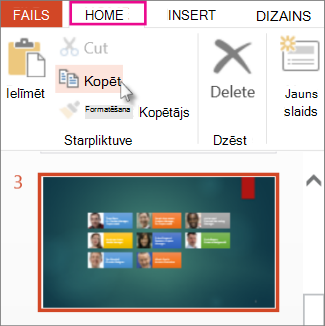
- Lai atlasītu vairākus secīgus slaidus, noklikšķiniet uz pirmā slaida, nospiediet taustiņu Shift un noklikšķiniet uz pēdējā vajadzīgā slaida.
- Lai atlasītu vairākus slaidus, kas nav savstarpēji secīgi, nospiediet taustiņu Ctrl un pēc tam noklikšķiniet uz katra vajadzīgā slaida.
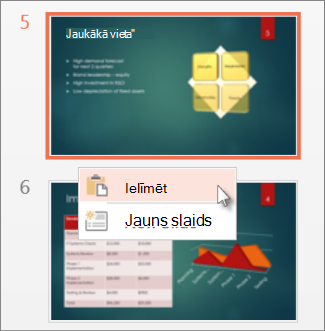
Joprojām atrodoties sīktēlu rūtī, ar peles labo pogu noklikšķiniet tur, kur vēlaties ielīmēt nokopēto slaidu, un pēc tam noklikšķiniet uz Ielīmēt.
Piezīme
Ja tiek prasīts piešķirt piekļuvi starpliktuvei, noklikšķiniet uz Atļaut piekļuvi.
Slaidu kopēšana un ielīmēšana, izmantojot Firefox
Lai, izmantojot Firefox, kopētu un ielīmētu slaidus, jums būs jāizmanto īsinājumtaustiņi.
- Sīktēlu rūtī atlasiet slaidu, kuru vēlaties kopēt, un nospiediet taustiņu kombināciju Ctrl+C.
- Joprojām atrodoties sīktēlu rūtī, pārejiet uz vietu, kurā vēlaties ielīmēt slaidu, un nospiediet taustiņu kombināciju Ctrl+P.
Skatiet arī
Cita prezentācijas slaidu atkārtota izmantošana (importēšana)

