

Programmā PowerPoint varat izveidot pielāgotu krāsu shēmu, kas tiek dēvēta arī par dizaina krāsām, un izmantot to citās Office lietojumprogrammās. Atrodiet sev tīkamu standarta dizaina krāsu un modificējiet un saglabājiet to programmā PowerPoint. Nākamreiz, kad veidojat jaunu PowerPoint prezentāciju, Word dokumentu vai Excel darbgrāmatu, varat izmantot izveidoto dizaina krāsu.
Jaunas dizaina krāsas izveide
- Cilnē Noformējums noklikšķiniet uz bultiņas zem Varianti un norādiet uz Krāsas.

- Noklikšķiniet uz Pielāgot krāsas.
- Noklikšķiniet uz krāsu lodziņa, kuru vēlaties mainīt. Piemēram, 1. izcēlums.
- Dialoglodziņā Krāsas noklikšķiniet uz jaunas krāsas.
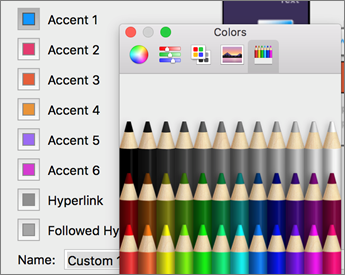
- Atkārtojiet 3. un 4. darbību katrai krāsai, kuru vēlaties mainīt.
- Aizveriet dialoglodziņu Krāsas .
-
Lodziņā Nosaukums ierakstiet pielāgotās dizaina krāsas nosaukumu un pēc tam noklikšķiniet uz Saglabāt.
Dizaina krāsa tiek lietota pašreizējai prezentācijai.
Jaunās dizaina krāsas lietošana jaunā dokumentā
- Cilnē Noformējums noklikšķiniet uz bultiņas zem Varianti, norādiet uz Krāsas un pēc tam noklikšķiniet uz izveidotās dizaina krāsas nosaukuma.
Pielāgotas dizaina krāsas dzēšana
Mac OS X meklētājā atrodiet pielāgotu dizaina krāsu sadaļā /Users/ Username/Library/Application Support/Microsoft/Office/User Templates/My Themes/Theme colors.
Velciet failu ar savu pielāgoto dizaina krāsu, piemēram, Pielāgots 1.xml, uz atkritni.
Piezīme
Izdzēstā dizaina krāsa paliek cilnesNoformējums krāsu sarakstā līdz brīdim, kad aizverat un atkārtoti atverat Office lietojumprogrammas.