

Varat izveidot un drukāt piezīmju lappuses kā papildlīdzekli PowerPoint slaidrādes demonstrēšanai.
Izdrukātā piezīmju lapā redzams slaida sīktēls vienā lappuses pusē, savukārt otrā pusē redzamas runātāja piezīmes.
Lappušu numuru, galveņu, kājeņu vai datuma pievienošana piezīmju lapām
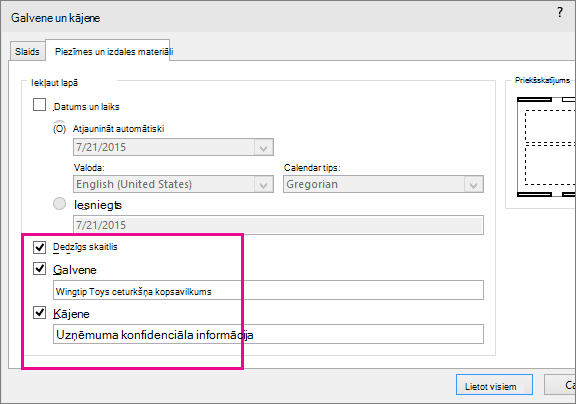
Rīkjoslas lentes cilnes Ievietošana sadaļā Teksts atlasiet Galvene & kājene. Tiek atvērts dialoglodziņš Galvene un kājene.
Dialoglodziņā Galvene un kājene atlasiet cilni Piezīmes un izdales materiāli.
Atzīmējiet izvēles rūtiņas vienumiem, kurus vēlaties iekļaut izdrukātajā piezīmju lapā, un pēc tam ierakstiet tekstu, ko vēlaties redzēt katras piezīmju lapas augšā vai apakšā.
Piezīme
Pēc noklusējuma lappuses numura opcija ir ieslēgta. Ja nevēlaties lappuses numuru redzēt drukātajās piezīmju lappusēs, notīriet šo izvēles rūtiņu.
Lai pievienotu datus un laiku ar formatēšanas opcijām, rīkojieties šādi:
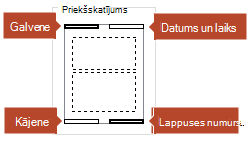
Lai Rīkojieties šādi Pievienot datumu un laiku, kas tiek atjaunināts ikreiz, kad prezentācija tiek atvērta Atlasiet Automātiski atjaunināt un pēc tam atlasiet vajadzīgo datuma vai laika formātu. Pievienot fiksētu datumu vai laiku Atlasiet Fiksēts un pēc tam ierakstiet vēlamo datumu un laiku. Priekšskatījuma attēlā ir parādīts, kuri vienumi ir ieslēgti. Četri šaura taisnstūri tiek parādīti četros priekšskatījuma attēla stūros. Treknraksta taisnstūris norāda, ka attiecīgā opcija ir ieslēgta izdrukātajām piezīmēm.
Atlasiet Lietot visiem.
Lentes cilnē Skats atlasiet Piezīmju lapa, lai redzētu, kā izskatās veiktās izmaiņas.
Failu nosaukumi un failu ceļi
PowerPoint neatbalsta faila nosaukuma vai ceļa nosaukuma automātisku ievietošanu. Tā vietā izpildiet iepriekš aprakstīto procedūru un ierakstiet faila nosaukumu vai ceļu attiecīgajā tekstlodziņā.
Logotipa vai cita attēla pievienošana piezīmēm
Lai piezīmju lapām pievienotu attēlu, rediģējiet piezīmju šablonu:
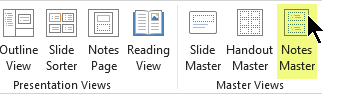
Rīkjoslas lentē atlasiet Skats un pēc tam Izdales šablons.
Lentes cilnē Ievietošana atlasiet Ievietot un pēc tam atlasiet attēlus.
Atrodiet attēlu, atlasiet to un pēc tam izvēlieties Ievietot.
Velciet attēlu uz vēlamo atrašanās vietu un, ja nepieciešams, mainiet tā izmērus.
Lai skatītu papildu formatēšanas opcijas, atlasiet cilni Attēla formāts .
Galvenes un kājenes informācijas dzēšana piezīmēs
- Atlasiet jebkuru slaidu.
- Atlasiet pogu Ievietot>galveni & kājeni
 .
. - Dialoglodziņā Galvene un kājene atlasiet cilni Piezīmes un izdales materiāli.
- Notīriet to opciju izvēles rūtiņas, kuras vēlaties noņemt no galvenes vai kājenes.
- Atlasiet Lietot visiem.
- Lentes cilnē Skats atlasiet Piezīmju lapa, lai redzētu, kā izskatās veiktās izmaiņas.
Šīs izmaiņas neietekmē galvenes vai kājenes pašos slaidos, bet gan tikai izdrukātajās piezīmju lapās.