

Ja vēlaties atsevišķi izmantot PowerPoint prezentācijas failus vai objektus, piemēram, video, fotoattēlus vai skaņas, varat tos izvilkt, pārvēršot prezentāciju par tilpsaspiestu failu mapi. Tomēr ņemiet vērā, ka nevarat izvilkt PDF vai .dotx failus.
Tālāk aprakstītā procedūra darbojas operētājsistēmā Windows, bet ne operētājsistēmā macOS.
Padoms
Ieteicams vispirms izveidot prezentācijas kopiju un pēc tam ar to veikt tālāk norādītās darbības. Tādējādi tiek nodrošināta sākotnējās prezentācijas saglabāšana.
Pirms veicat šo procedūru, pārliecinieties, vai Failu pārlūks ir iestatīts tā, lai tajā tiktu rādīti failu nosaukumi ar failu paplašinājumiem.
Padarīt failu paplašinājumus redzamus Failu pārlūkā
- Failu pārlūkā rīkjoslā atlasiet Skats.
- Operētājsistēmā Windows 11 izvēlieties Rādīt vai Windows 10 grupā Rādīt/paslēpt pārliecinieties, vai ir atlasīti faila nosaukuma paplašinājumi.
Prezentācijas kā mapes atvēršana
Lai prezentāciju atvērtu kā mapi, izmantojiet pārlūku, lai naviģētu uz mapi, kurā atrodas vajadzīgā prezentācija, un pēc tam rīkojieties šādi:
- Noklikšķiniet uz vajadzīgās prezentācijas, noklikšķiniet uz tās ar peles labo pogu un pēc tam noklikšķiniet uz Pārdēvēt.
- Mainiet faila paplašinājumu (.pptx) uz .zip. Nospiediet taustiņu Enter, lai iestatītu nosaukumu, pēc tam dialoglodziņā Pārdēvēšana noklikšķiniet uz Jā.
- Veiciet dubultklikšķi uz tilpsaspiestā faila, lai atvērtu satura failu pārlūka logu. Tilpsaspiestajā failā ir vairākas mapes, no kurām daudzas satur informāciju, piemēram, XML kodu vai rekvizītus.
- Atveriet mapi ,ppt .
Objekti, piemēram, video, skaņas faili vai attēli, atrodas mapē PPT apakšmapē Multivide .
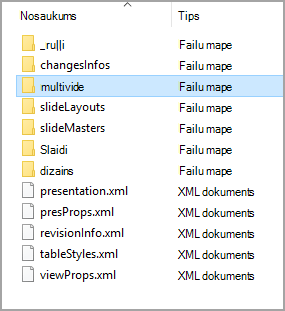
- Lai atvērtu multivides apakšmapi, veiciet dubultklikšķi uz tās.
- Atlasiet failu, kuru vēlaties izvilkt, nokopējiet to, pēc tam naviģējiet uz piemērotu mapi citur sistēmā un ielīmējiet failu tur.
Sākotnējās prezentācijas atjaunošana
Lai atjaunotu sākotnējo prezentāciju, atkārtojiet 1. un 2. darbību iepriekš aprakstītajā procedūrā, šoreiz mainot faila paplašinājumu no .zip uz .pptx.