
Microsoft 365 abonenti var iegult animētu 3D grafiku programmā Word, Excel vai PowerPoint darbam ar Windows vai macOS. Šīs grafikas ir līdzīgas animētiem GIF failiem. Katram no tiem ir iepriekš iestatītas animācijas vai ainas, ko var atskaņot, lai informētu vai izklaidētu auditoriju.
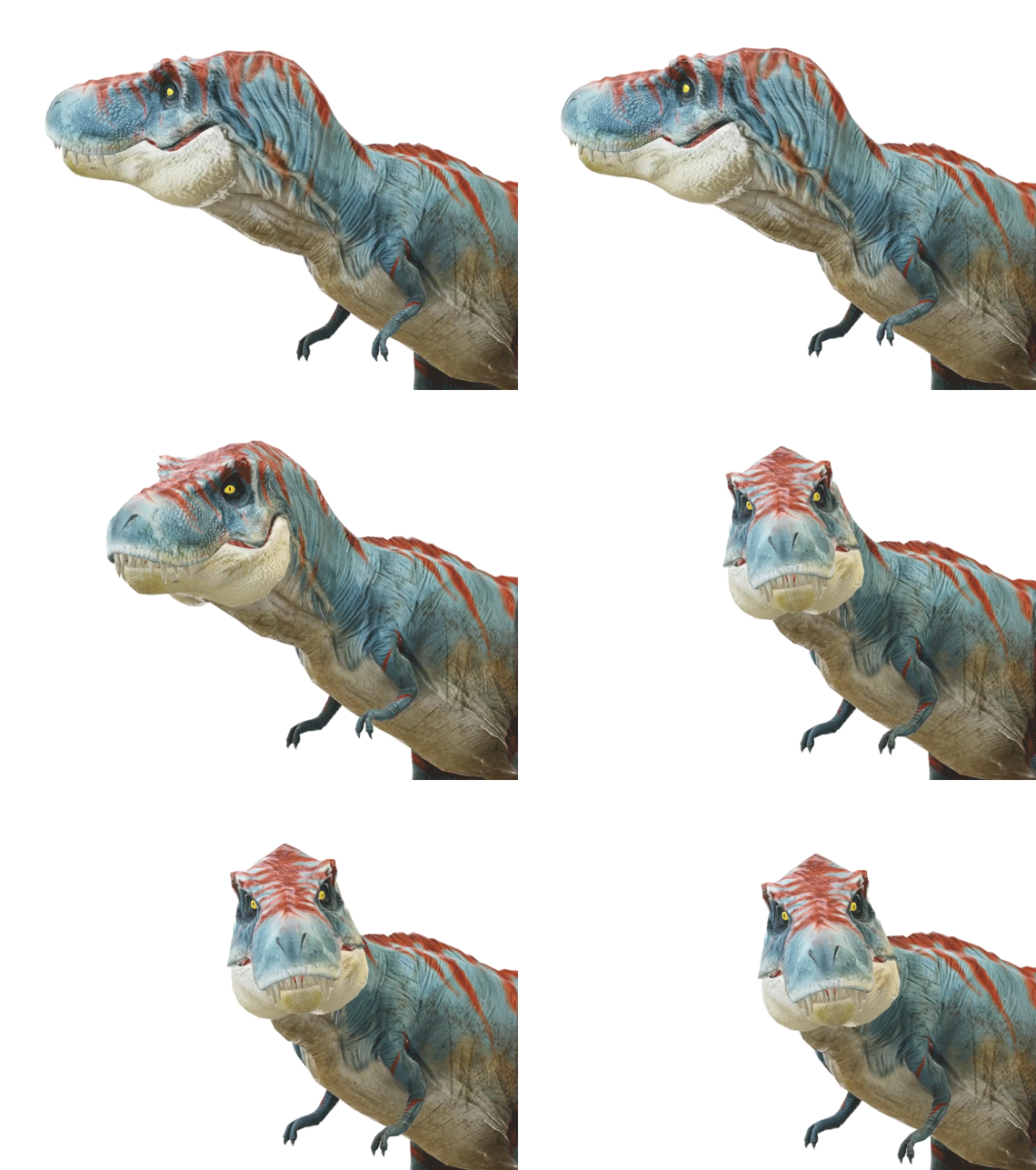
 Šis līdzeklis ir pieejams tikai Microsoft 365 abonentiem darbam ar Windows darbvirsmas klientiem.
 |
|---|
Lai gan pašlaik 3D grafiku nevar ievietot programmā PowerPoint tīmeklim, ja grafiku ievietojat programmā PowerPoint darbam ar Windows vai Mac un pēc tam atskaņojat slaidrādi programmā PowerPoint tīmeklim, animācija tiek atskaņota, kā paredzēts.
Operētājsistēmā macOS šis līdzeklis ir pieejams, sākot ar versiju 16.24.
Animētas 3D grafikas iegulšana
- Atlasiet Ievietot>3D modeļus>, Stock 3D modeļi....
- Dialoglodziņā atlasiet kategoriju, kurai ir "skrējēja" žetons
 , kas norāda, ka tajā esošā grafika ir animēta.
 - Atlasiet modeli un pēc tam atlasiet Ievietot.
Grafika tiek ievietota, un tiek sākta noklusējuma animācijas atskaņošana. - Lai izvēlētos citu animāciju 3D grafikai, atlasiet 3D modeļa>ainas.
Katrai grafikai ir vairākas ainas vai animācijas, no kurām var izvēlēties. - Lai apturētu animācijas efektu, atlasiet cilni 3D modelis un noklikšķiniet uz Pauze.
(Varat arī ar peles labo pogu noklikšķināt uz grafikas un noklikšķināt uz Pauzes vai pieskarties atstarpes taustiņam, kamēr grafika ir atlasīta.) - Lai pielāgotu modeļa skatu, noklikšķiniet uz 3D vadīklas un velciet
 . Varat arī atlasīt 3D modeļa>3D modeļu skatus , lai atvērtu iepriekš definēto skatu galeriju, un atlasiet nepieciešamo skatu.
 - Lai attēlu pārvietotu uz citu vietu, atlasiet grafiku un pēc tam noklikšķiniet un velciet tās apmales ietvaros.
- Lai palielinātu vai samazinātu savu grafiku, atlasiet to un velciet stūra turi, kas atrodas uz tās apmales.
Animētas 3D grafikas noņemšana
Vienkārši noklikšķiniet, lai atlasītu modeli, un pēc tam nospiediet taustiņu Dzēst.
Papildinformācija par 3D modeļiem
Plašāku līdzekļu izmantošanu skatiet rakstā Radošas izpausmes ar 3D modeļiem , piemēram, panoramēšanu un tālummaiņu, kas ļauj mainīt 3D grafikas ietilpību kadrā.
Programmā PowerPoint skatiet 3D modeļiem paredzētus animācijas efektus. Šie efekti ir īpaši noderīgi, lai pievienotu kustību statiskiem 3D modeļiem (3D modeļiem, kuros nav savas animācijas).