

Mēs ieviešam jaunu, mūsdienīgāku komentāru pieredzi pašreizējās PowerPoint versijās, tostarp mūsu mobilajās un tīmekļa versijās. Šī jaunā pieredze uzlabo sadarbību, komentēšanas iespējām pievienojot vairākas jaunas iespējas.
Piezīme
- Enterprise klientiem šis līdzeklis ir ieslēgts pēc noklusējuma.
- Ja kāds, kuram ir ieslēgti modernie komentāri, pievieno komentārus failam, kurā nav esošo komentāru, jaunie komentāri tiek pievienoti kā modernie komentāri. Ja viņi pievieno komentārus failam, kurā jau ir bijuši komentāri, viņiem šajā failā joprojām būs iepriekšējā komentēšanas pieredze.
- Ja esat IT administrators, kas meklē informāciju par to, kā iespējot modernos komentārus, skatiet rakstu Kas IT administratoriem jāzina par modernajiem komentāriem programmā PowerPoint.
Apskatīsim jaunumus.
Komentāru enkurošana
Jaunajā pieredzē komentāri tiek enkuroti objektos, tāpēc, ja pārvietojat objektu, komentārs tiek rādīts kopā ar to. Tādējādi ir vieglāk precīzi redzēt, kādu slaida daļu recenzents komentē, un uzticamāk atrast, ja vēlāk pārkārtojat saturu.
Komentāru enkurošana pati par sevi ir vienkāršība. Vienkārši slaidā atlasiet objektu, kuru vēlaties komentēt, un pēc tam atlasiet Jauns komentārs lentes cilnē Pārskatīšana vai peles labā klikšķa kontekstizvēlnē, vai peldošajā rīkjoslā, kas tiek parādīta, kad esat atlasījis objektu.
Varat ierakstīt jauno komentāru komentāru rūtī labajā pusē un atlasīt Izlikt (vai nospiest taustiņu kombināciju CTRL+Enter sistēmā Windows vai taustiņu kombināciju CMND+Enter sistēmā Mac), lai pabeigtu komentāru.
Kad komentārs ir publicēts, varat vilkt komentāra burbuli jebkurā vietā objektā, kuru komentējat, lai konkrēti norādītu, uz ko atsaucaties.
Svarīgi!
Komentāri piemalē: Šis fetaure vairs nav pieejams programmā PowerPoint tīmeklim. Tomēr visus moderno komentāru līdzekļus var skatīt un piekļūt komentāru rūtī. Lai ieslēgtu komentāru rūti, atlasiet pogu Komentāri PowerPoint loga augšējā labajā stūrī.
Komentāru enkurošana tekstā
Teksta enkurošana ir jauns veids, kā savus komentārus novietot norādītā teksta diapazonā, nevis objektā. Lai pievienotu enkurotu komentāru, atlasiet vajadzīgo tekstu un cilnē Pārskatīšana atlasiet Jauns komentārs vai komentāru rūtī atlasiet Jauns. Teksts ir iezīmēts. Iezīmējuma tonis mainās atkarībā no tā, vai teksts ir gaišs vai tumšs.
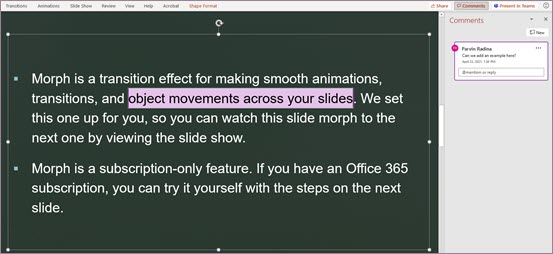
Varat rediģēt iezīmēto tekstu. Jebkurš teksts, ko pievienosit iezīmētajā diapazonā, izvērsīs iezīmēto apgabalu. Tāpat, noņemot tekstu, radīsies iezīmētā apgabala sarukšana. Pievienojot tekstu iezīmētā teksta diapazona sākumā vai beigās, iezīmētā vērtība netiks paplašināta.
Strādājot ar komentāriem ar tekstu, pamanīsit, ka marķējums mainās atkarībā no tā, vai komentārs komentāru rūtī tiek novietots virs vai atlasīts. Ja neviena no tām, marķējums ir redzams, ja ir atlasīts tekstlodziņa objekts vai ja ir ieslēgta opcija Rādīt papildu atzīmes.
Uzlabots @Mentions komentāros
Šis līdzeklis ir pieejams tikai uzņēmumu un uzņēmumu klientiem.
Kad esat sācis savu jauno komentāru, varat pievērst viena vai vairāku kolēģu uzmanību, izmantojot šo @mention līdzekli. Vienkārši ierakstiet simbolu @, kam seko personas vārds vai e-pasta aizstājvārds.
Padoms
E-pasta aizstājvārds ir tā e-pasta adreses daļa, kas ir pirms zīmes @. Piemēram: "alexw" ir e-pasta aizstājvārds .alexw@contoso.com
Kad esat pabeidzis un publicējis komentāru, ikviens, kas ir @mentioned ievietojis šo komentāru, saņems paziņojuma e-pasta ziņojumu. Paziņojuma e-pasta ziņojumā tiek informēts, ka jūs viņus pieminējāt, un sniegts slaida, kurā tika publicēts komentārs, priekšskatījums, kā arī jūsu atstātais komentārs. Viņi var atbildēt uz jūsu komentāru no e-pasta ziņojuma vai noklikšķināt uz saites paziņojuma e-pasta ziņojumā, lai atvērtu slaidu komplektu un pāriet tieši pie jūsu atstātā komentāra, ja viņi vēlas skatīt vairāk konteksta.
Komentāru pavedienu atrisināšana
Komentāri failos parasti atspoguļo jautājumus, idejas vai bažas par saturu. Kad tie ir risināti, mūsdienu komentāri ļauj atzīmēt šo pavedienu kā atrisinātu. Atrisinātie komentāru pavedieni netiks rādīti piemalē (lai gan jūs joprojām varat tos atrast komentāru rūtī), tāpēc varat koncentrēties uz komentāru pavedieniem, kuros joprojām ir atrisinātas problēmas.
Lielāka uzticamība projektēšanas laikā
Modernu komentāru var rediģēt tikai persona, kas to izveidojusi.
Rādīt papildu atzīmes
Pēc noklusējuma modernie komentāri rāda komentāru marķieri tikai pašlaik atlasītajam komentāram. Tomēr varat iestatīt, lai PowerPoint slaidā vienlaikus rādītu visus komentāru marķierus.
Lai mainītu šo iestatījumu, dodieties uz Pārskatīt>komentārus>,Rādīt komentārus un atlasiet Rādīt papildu atzīmes.
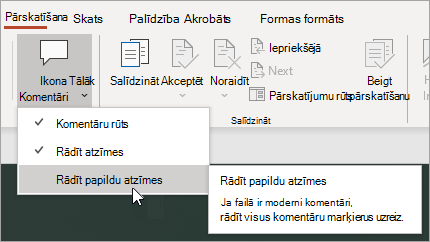
Iestatījums ilgst tikai vienu sesiju. Ja aizvērsit un atvērsit prezentāciju, iestatījums būs jāmaina vēlreiz, lai PowerPoint rādītu visas komentāru atzīmes slaidā.
Uzdevumi
Uzdevumi ļauj izveidot, piešķirt un atrisināt uzdevumus, nepametot programmu PowerPoint darbam ar Windows, PowerPoint darbam ar Mac un PowerPoint tīmeklim.
Sāciet darbu, veicot tālāk norādītās darbības.
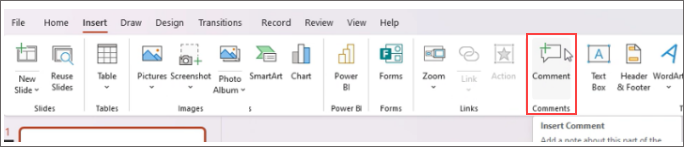
Atveriet esošu PowerPoint prezentāciju un pievienojiet komentāru, atlasot Ievietot>komentāru.
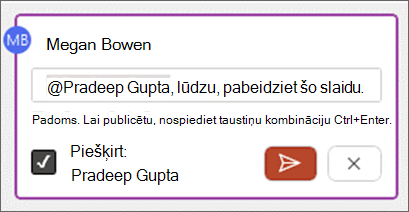
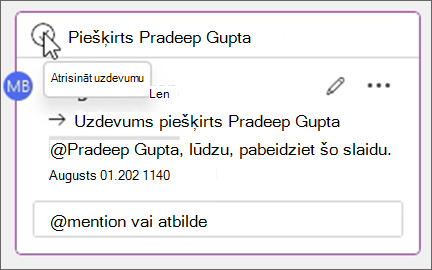
Komentāra pamattekstā @mention personu, kurai vēlaties piešķirt uzdevumu, un atzīmējiet izvēles rūtiņu Piešķirt, lai izveidotu uzdevumu. Cesionāram tiks nosūtīts paziņojums pa e-pastu.
Lai atzīmētu uzdevumu kā pabeigtu, atlasiet uzdevumu atrisināšanas pogu.
Un vēl!
Mēs tikai sākam darbu ar komentāru uzlabošanas iespējām. Apskatiet šo vietu, lai iegūtu vairāk jaunu un aizraujošu līdzekļu, kas palīdzēs padarīt jūsu sadarbību bagātīgāku, drošāku un vienkāršāku.
Modernu komentāru izveides ieslēgšana vai izslēgšana
Svarīgi!
Minimālā nepieciešamā versija, lai dokumentos saņemtu noklusējuma komentārus, ir SAC 2022. gada janvāris (būvējums #16.0.14931.x.). Ja vēlaties mūsdienīgus komentārus pēc noklusējuma ar SAC Ext Jul 2021 (būvējums #16.0.14326.100000), iesakām izmantot nomnieka administratora iestatījumus, lai iestatītu noklusējuma iestatījumu uz ieslēgtu.
Šī līdzekļa izlaišanas laikā lietotājiem obligātiem lietotājiem iespēja izveidot modernus komentārus ir ieslēgta pēc noklusējuma, bet, ja nepieciešams, to var izslēgt. Ja esat uzņēmuma vai uzņēmuma lietotājs, iestatījumu pārvalda jūsu IT administrators. Ja esat lietotājs, veiciet tālāk norādītās darbības.
- Programmā PowerPoint darbam ar Windows dodieties uz Faila>opcijas>Vispārīgi>komentāri. Programmā PowerPoint darbam ar macOS dodieties uz PowerPoint>preferences>Vispārīgi>komentāri.
- Veiciet vienu no šīm darbībām:
- Ja modernie komentāri ir ieslēgti, lai tos izslēgtu, atlasiet Lietot klasiskos komentārus.
- Ja modernie komentāri ir izslēgti, lai tos ieslēgtu, atlasiet Lietot modernos komentārus.
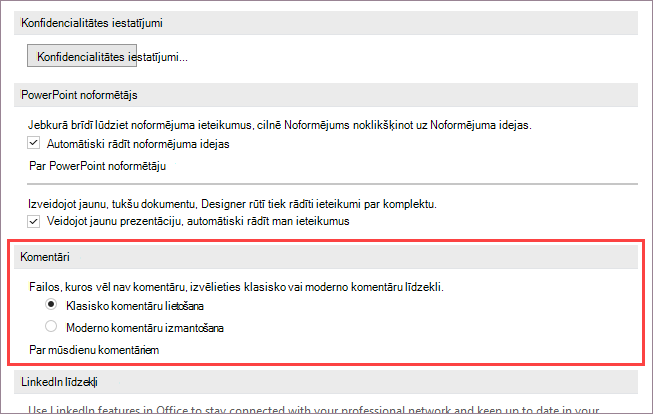
Ņemiet vērā, ka, izslēdzot modernos komentārus, faili, kuros jau ir komentāri, nemainīsies. Šis iestatījums kontrolē tikai to, kāda veida komentārus varat pievienot prezentācijām, kurās vēl nav komentāru.
Turklāt šis iestatījums ir pieejams tikai datora programmā PowerPoint. Ja PowerPoint instalāciju pārvalda jūsu uzņēmums, šīs opcijas tiks atspējotas.
Kāpēc es neredzu mūsdienīgus komentārus?
Pašreizējie būvējumi, kuros izmantoti modernie komentāri
Mūsdienīgi komentāri tagad ir pieejami gan uzņēmumu, gan uzņēmumu lietotājiem, gan patērētājiem. Mūsdienīgi komentāri būs redzami tikai tad, ja izmantojat šīs pašreizējās PowerPoint versijas.
- PowerPoint pakalpojumam Microsoft 365
- PowerPoint darbam ar Android
- PowerPoint darbam ar iOS
- PowerPoint darbam tīmeklī
Ja neredzat mūsdienīgus komentārus:
- Jūs izmantojat PowerPoint būvējumu, kurā vēl nav iekļauti šie jaunie līdzekļi.
- Jūs izmantojat darba vai mācību kontu, un jūsu IT administrators nav iespējojis moderno komentāru lietošanu. Iespējams, vēlēsities sazināties ar viņiem un pajautāt, vai viņi var to ieslēgt.
Ja izmantojat vecākas PowerPoint versijas, nevarēsit lasīt vai veidot mūsdienīgus komentārus. Ja saņemat failu, kurā ir modernie komentāri, un jums ir PowerPoint 2016 vai PowerPoint 2019, saņemsit paziņojumu ar aicinājumu to atvērt programmā PowerPoint tīmeklim, lai pārskatītu modernos komentārus.
Piezīme
- Ja kāds, kuram ir ieslēgti modernie komentāri, pievieno komentārus failam, kurā nav esošo komentāru, jaunie komentāri tiek pievienoti kā modernie komentāri. Ja viņi pievieno komentārus failam, kurā jau ir bijuši komentāri, viņiem šajā failā joprojām būs iepriekšējā komentēšanas pieredze.
- Ieslēdzot modernos komentārus, netiek jaunināti faili, kuros jau ir komentāri. Lai sāktu modernos komentārus failiem, kuros ir esošie klasiskie komentāri, izdzēsiet klasiskos komentārus, lai failu pārslēgtu neitrālā stāvoklī. Failam pievienotajiem komentāriem pēc tam būs moderna komentāru lietošanas pieredze.
Komentāri var netikt rādīti sadarbībā
Ja PowerPoint failā neredzat komentārus, iespējams, sadarbojaties ar lietotāju, kuram nav tādas pašas PowerPoint datora versijas. PowerPoint failos var tikt rādīti tikai modernie vai klasiskie komentāri, nevis abus. Pirmais failā izteiktais komentārs nosaka, kāda veida komentāri tiks rādīti šajā failā.
Piezīme
- Ja līdzstrādnieks, izmantojot PowerPoint datora versiju, kurā ir modernie komentāri, izsaka pirmo komentāru, failā tiks izmantoti modernie komentāri. Lietotāji, kuriem ir klasiskie komentāri, neredzēs komentārus un nevarēs pievienot komentārus.
- Ja līdzstrādnieks, izmantojot PowerPoint datora versiju, kurā nav mūsdienīgu komentāru, izsaka pirmo komentāru, failā tiks izmantoti klasiskie komentāri. Tie, kuriem ir moderni komentāri, neredzēs komentārus un nevarēs pievienot komentārus.
Kā rīkoties, ja līdzstrādnieka komentāri nav redzami?
Ja nevarat skatīt līdzstrādnieka komentārus, jo izmantojat dažādas PowerPoint datora versijas, veiciet tālāk norādītās darbības.
- Ekrānā tiek parādīts reklāmkarogs, kas norāda atvērt failu programmā PowerPoint tīmeklim.
- Varēsit sadarboties, izmantojot modernos komentārus, redzot citu lietotāju komentārus un pievienojot savus komentārus.