

Varat izveidot prezentācijas pakotni un saglabāt to kompaktdiskā vai USB diskā, lai citi lietotāji varētu skatīties šo prezentāciju gandrīz jebkurā datorā. Pakotnes izgatavošana nodrošina, ka visi prezentācijas ārējie elementi, piemēram, fonti un saistītie faili, tiek pārsūtīti uz disku vai zibatmiņas disku. To sauc arī par "prezentācijas publicēšanu failā".
Paketes saglabāšana kompaktdiskā
Diskdzinī ievietojiet tukšu ierakstāmu kompaktdisku (CD-R), tukšu pārrakstāmu kompaktdisku (CD-RW) vai kompaktdisku-RW (kurā ir esošs saturs, ko var pārrakstīt).
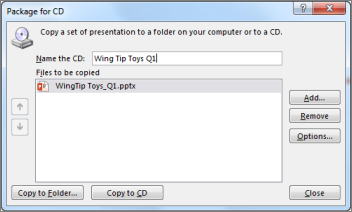
Programmā PowerPoint noklikšķiniet uz Fails, uz Eksportēt, uz Iepakot prezentāciju kompaktdiskā un pēc tam uz Iepakot kompaktdiskā.
Dialoglodziņa Kompaktdiska pakotne lodziņā Kompaktdiska nosaukums ierakstiet kompaktdiska nosaukumu.
Lai vienu vai vairākas prezentācijas pievienotu kopā, noklikšķiniet uz Pievienot, atlasiet prezentāciju un pēc tam noklikšķiniet uz Pievienot. Atkārtojiet šo darbību katrai prezentācijai, kuru vēlaties pievienot.
Padoms
Ja pievienojat vairākas prezentācijas, tās tiek atskaņotas tādā secībā, kādā tās norādītas sarakstā Files to be copy. Izmantojiet bultiņas pogas dialoglodziņa kreisajā pusē, lai mainītu prezentāciju saraksta secību.
Lai iekļautu papildu failus, piemēram, TrueType fontus vai saistītos failus, noklikšķiniet uz Opcijas.
Sadaļā Iekļaut šos failus atzīmējiet vajadzīgās izvēles rūtiņas:
Lai pārbaudītu, vai prezentācijā nav slēptu datu vai personiskas informācijas, atzīmējiet izvēles rūtiņu Pārbaudīt, vai prezentācijā nav nepiemērotas vai privātas informācijas .
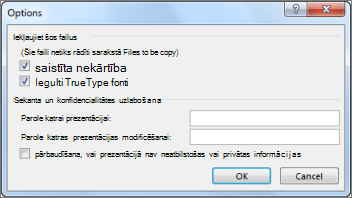
Noklikšķiniet uz Labi, lai aizvērtu dialoglodziņu Opcijas.
Dialoglodziņā Iepakošana kompaktdiskā noklikšķiniet uz Kopēt kompaktdiskā.
Paketes saglabāšana USB zibatmiņas diskā
Ievietojiet USB zibatmiņas disku datora USB slotā.
Programmā PowerPoint noklikšķiniet uz Fails, uz Eksportēt, uz Iepakot prezentāciju kompaktdiskā un pēc tam uz Iepakot kompaktdiskā.
Dialoglodziņa Kompaktdiska pakotne lodziņā Kompaktdiska nosaukums ierakstiet kompaktdiska nosaukumu.
Lai vienu vai vairākas prezentācijas pievienotu kopā, noklikšķiniet uz Pievienot, atlasiet prezentāciju un pēc tam noklikšķiniet uz Pievienot. Atkārtojiet šo darbību katrai prezentācijai, kuru vēlaties pievienot.
Padoms
Ja pievienojat vairākas prezentācijas, tās tiek atskaņotas tādā secībā, kādā tās norādītas sarakstā Files to be copy. Izmantojiet bultiņas pogas dialoglodziņa kreisajā pusē, lai mainītu prezentāciju saraksta secību.
Lai iekļautu papildu failus, piemēram, TrueType fontus vai saistītos failus, noklikšķiniet uz Opcijas.
Sadaļā Iekļaut šos failus atzīmējiet vajadzīgās izvēles rūtiņas:
Lai pārbaudītu, vai prezentācijā nav slēptu datu vai personiskas informācijas, atzīmējiet izvēles rūtiņu Pārbaudīt, vai prezentācijā nav nepiemērotas vai privātas informācijas .
Noklikšķiniet uz Labi, lai aizvērtu dialoglodziņu Opcijas.
Dialoglodziņā iepakošana kompaktdiskā noklikšķiniet uz Kopēt mapē.
Dialoglodziņā Kopēt mapē atlasiet Pārlūkot.
Dialoglodziņā Atrašanās vietas izvēle naviģējiet uz savu USB zibatmiņas disku, atlasiet to vai tajā esošo apakšmapi un pēc tam noklikšķiniet uz Atlasīt.
Izvēlētā mape un ceļš tiek pievienoti dialoglodziņa Kopēt mapē lodziņā Atrašanās vieta.PowerPoint uzdod jautājumu par saistītajiem failiem. Vislabāk ir atbildēt Jā , lai nodrošinātu, ka visi prezentācijai nepieciešamie faili ir iekļauti pakotnē, kas tiek saglabāta USB zibatmiņas diskā.
PowerPoint sāk kopēt failus, un, kad tas ir izdarīts, tiek atvērts logs, kurā redzama pilna USB zibatmiņas diska pakotne.