
PowerPoint tiešraide programmā Teams prezentētājiem un dalībniekiem sniedz saistošu prezentācijas pieredzi, apvienojot PowerPoint līdzekļus ar Microsoft Teams sadarbības rīkiem.
Prezentētāji var demonstrēt slaidus, skatot runātāja piezīmes, sapulces dalībniekus, reakcijas un tērzēšanu vienā skatā.
Dalībnieki var personalizēt savu pieredzi ar neatkarīgu slaidu navigāciju, slaidu tulkošanu, augsta kontrasta skatīšanu un palielinājuma opcijām.
Padoms
Vai esat auditorijas dalībnieks? Leciet uz leju , lai uzzinātu vairāk par to, kā varat mijiedarboties prezentācijas laikā.
Prezentētāja skats
Slaidu prezentēšana
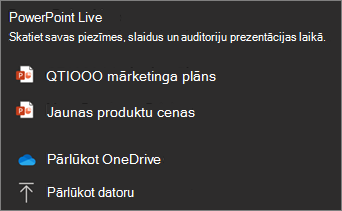
Ja jau esat Teams sapulcē, atlasiet Kopīgot saturu un pēc tam sadaļā PowerPoint tiešraide izvēlieties PowerPoint failu, kuru vēlaties prezentēt. Ja fails sarakstā nav redzams, atlasiet Pārlūkot OneDrive vai Pārlūkot manu datoru.
Ja jūsu prezentācija jau ir atvērta programmā PowerPoint darbam ar Windows vai Mac, dodieties uz failu un atlasiet Prezentēt pakalpojumā Teams.
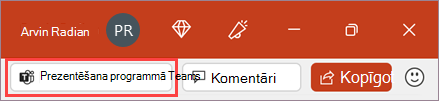
Ja izmantojat PowerPoint tīmeklim, atlasiet Kopīgot saturu>Prezentēt programmā Teams.
Slaidi tiks parādīti Teams sapulcē ar piezīmēm tiem blakus.
Padoms
- Pabeidziet slaidu rediģēšanu vismaz dažas minūtes pirms gatavošanās sākt prezentāciju. Tādējādi programmai PowerPoint tiek dots laiks sinhronizēt jaunākās izmaiņas un izvairīties no ielādes kļūdām.
- Sāciet PowerPoint tiešraide sesiju ar savu komplektu vismaz dažas minūtes pirms sapulces. Tas palīdz iepriekš ielādēt saturu un nodrošina vienmērīgāku prezentācijas norisi.
Navigācija slaidos
Prezentācijas laikā ir pieejami vairāki rīki.

- Izmantojiet navigācijas bultiņas, lai pārvietotos uz priekšu un atpakaļ.
- Izmantojiet sīktēlu joslu, lai ātri pārvietotos starp slaidiem.
- Atlasiet Režģa skats, lai parādītu visus prezentācijas slaidus un pārietu tieši uz konkrētu slaidu.
- Atlasiet Prezentēt jaunāko versiju, ja pēc koplietošanas sākuma prezentācija ir atjaunināta.
Uzturiet sakarus ar auditoriju
Viena no PowerPoint tiešraide priekšrocībām ir tā, ka varat prezentēt un uzturēt sakarus ar savu auditoriju, nepārslēdzoties starp logiem. Prezentācijas laikā varat:
- Skatīt sapulces dalībniekus.
- Vērojiet auditorijas reakciju un paceltās rokas.
- Piekļuve tērzēšanas un sapulču vadīklām.
- Runātāja piezīmju skatīšana piezīmju rūtī.
- Izmantojiet prezentētāju izkārtojumus un kameras iespējas, ko atbalsta Teams.
- Izmantojiet lāzera rādītāju, pildspalvu, marķieri vai dzēšgumiju, lai sniegtu skaidras atsauces uz vienumiem slaidos.
Palielināšana un bīdīšana
Prezentācijas laikā varat tuvināt un tālināt, kā arī bīdīt slaidus, lai pievērstu uzmanību noteiktiem punktiem un saglabātu prezentācijas dinamiskumu.
Lai tuvinātu vai tālinātu slaidu, veiciet kādu no tālāk norādītajām darbībām.
- Novietojiet kursoru virs slaidrādes un savelciet vai izpletiet kursorplanšeti.
- Savelciet vai izmantojiet pieskāriena izplešanas žestu (skārienjutīgas ierīces gadījumā).
- Nospiediet + vai – taustiņus.
- Novietojiet kursoru virs slaida, turiet nospiestu taustiņu Ctrl un ritiniet ar peles ritenīti.
- Izmantojiet prezentācijas skatā pieejamās tālummaiņas vadīklas.
Lai bīdītu slaidu, veiciet kādu no tālāk norādītajām darbībām.
- Spiediet bulttaustiņus.
- Noklikšķiniet un velciet, izmantojot peli.
- Noklikšķiniet un velciet uz kursorplanšetes.
- Izmantojiet vienu pirkstu, lai pieskartos un vilktu (ierīcē ar skārieniespējām).
Kad tālummaiņa un bīdīšana ir pabeigta, nospiediet taustiņu Esc , lai atiestatītu ekrānu.
Prezentēšana, izmantojot audio, video un animāciju
Multivides saturs var padarīt jūsu prezentāciju saistošāku — šeit ir aprakstīts, kā nodrošināt, ka tā netraucēti darbojas visiem tiešraides sesijas dalībniekiem.
- Iegultie video vislabāk darbojas pakalpojumā PowerPoint tiešraide. Uzziniet, kā ievietot video failu no datora.
- Vienā slaidā izmantojiet tikai vienu multivides failu. Dalībniekiem vienlaikus var atskaņot vairākus audio vai video failus vienā slaidā, radot skaņu vai vizuālo saturu, kas pārklājas.
- Izvairieties animāciju novietošanu pēdējā slaidā, jo dalībnieki tās var neredzēt pēc prezentācijas beigām.
Auditorijas skats
Kā dalībnieks varat personalizēt skatīšanās pieredzi, neietekmējot to, ko redz citi dalībnieki.
Izmantojiet navigācijas bultiņas, lai pārvietotos uz dažādiem slaidiem un pārskatītu informāciju sev vēlamā tempā.
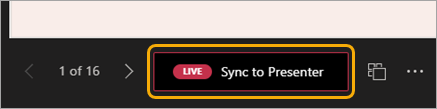
Atlasiet Sinhronizēt ar prezentētāju, lai atgrieztos slaidā, kuru pašreiz rāda prezentētājs.
Piezīme
Ja prezentētāji nevēlas, lai dalībnieki naviģētu patstāvīgi, viņi var izslēgt opciju, kas ļauj lietotājiem pirms prezentācijas kopīgošanas kārtot komplektu savā tempā.
Atlasiet Režģa skats, lai parādītu visus slaidus un pārietu tieši uz saturu, kuru vēlaties pārskatīt.
Noklikšķiniet uz jebkuras slaidu hipersaites, lai uzreiz iegūtu papildu kontekstu.
Izmantojiet ekrāna lasītāju, lai iegūtu pilnu piekļuvi slaidu saturam.
Tulkojiet slaidus citās valodās. Atlasiet Mainīt skatu>, tulkojiet slaidus un pēc tam izvēlieties valodu.
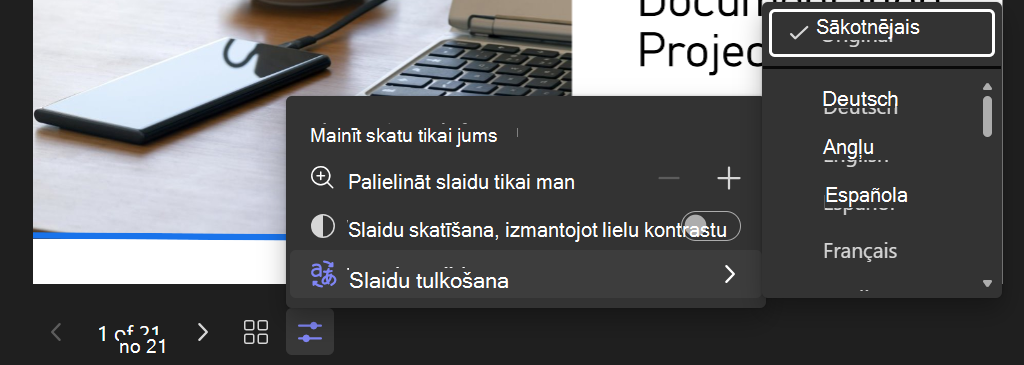
Pārslēdzieties uz liela kontrasta skatu, lai slaidus būtu vieglāk skatīt vājredzīgiem cilvēkiem. Atlasiet Mainīt skatu>Skatīt slaidus ar lielu kontrastu.
Jūsu skatīšanās pieredze būs augstāka, ļaujot redzēt skaidru tekstu un vienmērīgas animācijas. PowerPoint tiešraide arī prasa ievērojami mazāku tīkla joslas platumu nekā parasta koplietošana, padarot to par labāko risinājumu, ja tīkla savienojamība ir problēma.
Slaidu palielināšana
Varat tuvināt un bīdīt prezentācijas slaidu, neietekmējot to, ko redz citi lietotāji.
Izmantojiet peli, skārienpaliktni, tastatūru, pieskārienu vai attiecīgi opciju Palielināt slaidu.
Lai tuvinātu vai tālinātu slaidu, veiciet kādu no tālāk norādītajām darbībām.
- Novietojiet kursoru virs slaidrādes un savelciet vai izpletiet kursorplanšeti.
- Savelciet vai izmantojiet pieskāriena izplešanas žestu (skārienjutīgas ierīces gadījumā).
- Nospiediet + vai – taustiņus.
- Novietojiet kursoru virs slaida, turiet nospiestu taustiņu Ctrl un ritiniet ar peles ritenīti.
- Izvēlnē Mainīt skatu izmantojiet palielinājuma vadīklas.
Lai bīdītu slaidu, veiciet kādu no tālāk norādītajām darbībām.
- Spiediet bulttaustiņus.
- Noklikšķiniet un velciet, izmantojot peli.
- Noklikšķiniet un velciet uz kursorplanšetes.
- Izmantojiet vienu pirkstu, lai pieskartos un vilktu (ierīcē ar skārieniespējām).
Kad tālummaiņa un bīdīšana ir pabeigta, nospiediet taustiņu Esc , lai atiestatītu ekrānu.
Svarīgi!
PPT tiešraide tiek atbalstīti ne vairāk kā 1,000 dalībnieku.
PowerPoint tiešraide netiek atbalstīts Teams tiešraides pasākumos, CVI ierīcēs un VTC ierīcēs.
Anonīmi lietotāji nevar veikt prezentācijas, izmantojot PowerPoint tiešraide.
Ja izmantojat Teams tīmeklī, jums būs nepieciešama Microsoft Edge 18 vai jaunāka versija vai Google Chrome 65 vai jaunāka versija, lai redzētu prezentētāja skatu.
Ierīcēs ar mazu ekrānu prezentētāja skats pēc noklusējuma ir paslēpts. Varat to ieslēgt, atlasot Mainīt skatu
 >Rādīt prezentētāja skatu zem pašreizējā slaida. (vai atlasot koplietošanas logu un pēc tam nospiežot taustiņu kombināciju Ctrl+Shift+x).
Sapulču ieraksti PowerPoint tiešraide sesijā netvers video, animācijas vai anotācijas atzīmes.
Kad koplietojat
 No Teams sadaļā PowerPoint tiešraide ir uzskaitīti pēdējie faili, kurus esat atvēris vai rediģējis savas darba grupas SharePoint vietnē vai pakalpojumā OneDrive. Ja prezentācijai atlasāt kādu no šiem failiem, visi sapulces dalībnieki sapulces laikā var skatīt slaidus. Viņu piekļuves atļaujas failam ārpus sapulces nemainīsies.
Ja atlasāt Pārlūkot un izvēlaties prezentēt PowerPoint failu, kas iepriekš nav augšupielādēts pakalpojumā Teams, tas tiks augšupielādēts kā sapulces daļa.
- Ja prezentējat kanāla sapulcē, fails tiek augšupielādēts kanāla cilnē Files, kur tam var piekļūt visi grupas dalībnieki.
- Ja prezentējat privātā sapulcē, fails tiek augšupielādēts pakalpojumā OneDrive, kur tam var piekļūt tikai sapulces dalībnieki.
Binārie PPT faili (*.ppt, *.pps, *.odp, *.pot) netiek atbalstīti. Atbalstītie failu tipi PowerPoint tiešraide ir *.pptx un *.ppsx.
• Maksimālais atbalstītais PowerPoint faila lielums ir 2 GB.
Microsoft Stream videoklipiem, kas ir iegulti jūsu PowerPoint prezentācijā, būs jāievēro SharePointOnline vienlaicīgas lietotāju ierobežošanas ierobežojumi.
Komerciālajiem GCC nomniekiem tālāk norādītie galapunktu dati ir nepieciešami, lai veidotu savienojumu starp lietotāja datoru un Microsoft 365.
- URL adrese: *.osi.office365.us Ports: 443
- URL adrese: *.cdn.office365.us Ports: 443