

PowerPoint pakalpojumam Microsoft 365 var transkribēt jūsu vārdus prezentācijas laikā un parādīt tos ekrānā kā parakstus tajā pašā valodā, kurā runājat, vai kā subtitrus, kas tulkoti citā valodā. Tas var palīdzēt personām jūsu auditorijā, kas cieš no dzirdes traucējumiem vai labāk pārvalda citu valodu.
Ir pieejamas arī parakstu un subtitru novietojuma, lieluma, krāsu un citas izskata opcijas, lai nodrošinātu atbilstību dažādām vidēm un auditorijas vajadzībām.
Lai iegūtu vislabākos rezultātus, ieteicams izmantot austiņas ar mikrofonu, kas pievienotas ierīcei, kurā darbojas PowerPoint. Šim līdzeklim arī ir nepieciešams uzticams interneta savienojums visā prezentācijas laikā.
(Nepieciešama operētājsistēma Windows 10 un jaunāka versija ar PowerPoint pakalpojumam Microsoft 365 versiju 16.0.11601.20178 vai jaunāku versiju pašreizējā kanālā. Šis līdzeklis netiek atbalstīts, ja izmantojat vecāku Windows versiju.)
Parakstu un subtitru iestatīšana
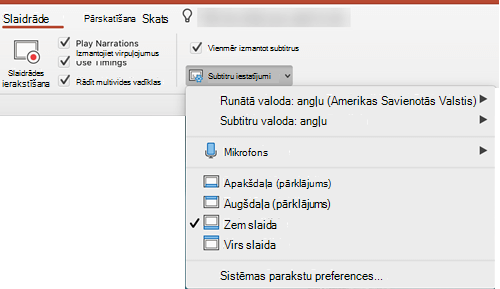
Varat izvēlēties valodu, kādā vēlaties runāt prezentācijas laikā, un valodu, kādā jārāda parakstu/subtitru teksts (t.i., ja vēlaties, lai teksts tiktu tulkots). Varat atlasīt konkrētu mikrofonu, kuru vēlaties izmantot (ja ierīcei ir pievienoti vairāki mikrofoni), vietu, kur subtitri tiek rādīti ekrānā (apakšā vai augšā, pārklājumā vai ārpus slaida) un citas attēlojuma opcijas.
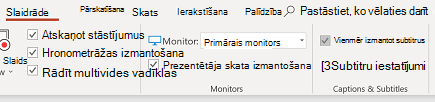
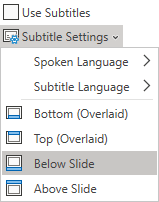
Lentes cilnē Slaidrāde atlasiet Subtitru iestatījumi. Iestatījumus varat pielāgot, neizejot no prezentācijas, izmantojot kontekstizvēlni, slaidrādi vai prezentētāja skata izvēlnes > , subtitru iestatījumus, > citus iestatījumus.
Izmantojiet runas valodu , lai skatītu PowerPoint atpazītās balss valodas, un izvēlieties vajadzīgo. Šajā valodā runāsit prezentācijas laikā. (Pēc noklusējuma šis iestatījums atbilst jūsu Office rediģēšanas valodai.)
Izmantojiet subtitru valodu , lai uzzinātu, kuras valodas PowerPoint var parādīt ekrānā kā parakstus vai subtitrus, un atlasiet vajadzīgo. Šajā valodā būs teksts, kas tiks rādīts auditorijai. Pēc noklusējuma ir tā pati valoda kā runātā valoda, bet var būt arī cita valoda, kas norāda, ka tiks veikta tulkošana.
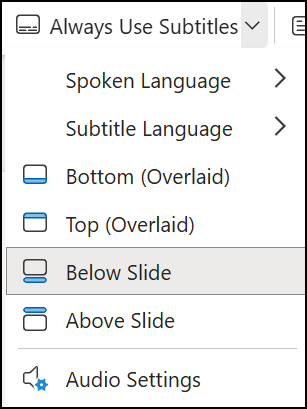
Izvēlnē Subtitru iestatījumi iestatiet vēlamo parakstu vai subtitru novietojumu. Tie var tikt parādīti virs slaida augšējās vai apakšējās piemales (pārklājumā), vai arī virs slaida augšdaļas vai zem slaida apakšdaļas (dokoti). Noklusējuma iestatījums ir Zem slaida.
Papildu izskata iestatījumi ir pieejami, noklikšķinot uz Subtitru iestatījumi,>citi iestatījumi (Windows).
Varat mainīt subtitru krāsu, lielumu, caurspīdīgumu un fonta stilu. Varat mainīt fonu, lai uzlabotu kontrastu teksts būtu vieglāk lasāms.
Līdzekļa ieslēgšana vai izslēgšana prezentācijas laikā
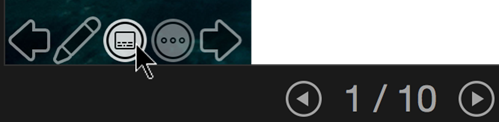
Ja vadāt prezentāciju un vēlaties šo līdzekli ieslēgt vai izslēgt, slaidrādes skatā vai prezentētāja skatā noklikšķiniet uz pogas Pārslēgt subtitrus rīkjoslā zem galvenā slaida.
Slaidrādes skatā:

Prezentētāja skatā:
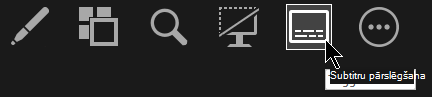
Varat arī pārslēgt subtitrus, noklikšķinot ar peles labo pogu, vai izmantojot īsinājumtaustiņu J.
Lai subtitru rādīšana vienmēr sāktos vienlaikus ar slaidrādes sākumu, lentē varat doties uz slaidrādi>Vienmēr izmantot subtitrus , lai šo līdzekli ieslēgtu visām prezentācijām. (Pēc noklusējuma tas ir izslēgts.) Pēc tam slaidrādē un prezentētāja ekrāna reāllaika skatā tiks rādīts teksta noraksts.


Padomi
- Ja redzat problēmas titros vai subtitros, mēģiniet runāt izteiktāk.
- Centieties izvairīties no vai novērst fona troksni, kas var traucēt jūsu balss uztveršanai.
- Paraksti un subtitri ir atkarīgi no mākonī izvietota runas pakalpojuma, tāpēc ir svarīgi, lai interneta savienojums būtu ātrs un uzticams.
Reāllaika parakstu un subtitru atbalstītās runātās valodas (balss ievade)
Vairākas runas valodas tiek atbalstītas kā balss ievade tiešraides titriem un subtitriem programmā PowerPoint pakalpojumam Microsoft 365. Valodas, kas atzīmētas kā Priekšskatījums, tiek piedāvātas pirms pilnīga atbalsta nodrošināšanas un parasti tām ir nedaudz mazāka precizitāte, kas tiks uzlabota laika gaitā.
| Pilnībā atbalstītās valodas | Priekšskatījuma valodas * |
|---|---|
| Ķīniešu (Ķīnas Tautas Republika) | Arābu |
| English (Canada) | Dāņu |
| English (United Kingdom) | Holandiešu |
| English (United States) | Angļu (Austrālija) |
| Franču (Francija) | Angļu (Indija) |
| Vācu (Vācija) | Somu |
| Itāļu (Itālija) | Franču (Kanāda) |
| Spāņu (Spānija) | Hindi |
| Japāņu | |
| Korejiešu | |
| Norvēģu | |
| Portugāļu (Brazīlija) | |
| Krievu | |
| Spāņu (Meksika) | |
| Zviedru |
* Priekšskatījuma valodām pagaidām vēl netiek nodrošināts pilnīgs atbalsts. Mēs laika gaitā uzlabosim šo valodu atpazīšanu.
Ekrāna valodas, ko atbalsta tiešraides titri un subtitri (teksta izvade)
PowerPoint pakalpojumam Microsoft 365 var ekrānā parādīt parakstus vai subtitrus jebkurā no vairāk nekā 60 valodām:
| Afrikandu | Latviešu |
|---|---|
| Arābu | Lietuviešu |
| Bengāļu | Malagasu |
| Bosniešu | Malajiešu |
| Bulgāru | Maltiešu |
| Kantoniešu (tradicionālā) | Maoru |
| Katalāņu | Norvēģu (bukmols) |
| Ķīniešu (vienkāršotā) | Persiešu |
| Ķīniešu (tradicionālā) | Poļu |
| Horvātu | Portugāļu |
| Čehu | Keretaro otomu |
| Dāņu | Rumāņu |
| Holandiešu | Krievu |
| English | Samoa |
| Igauņu | Serbu (kirilica) |
| Fidži | Serbu (latīņu alfabēts) |
| Filipino | Slovāku |
| Somu | Slovēņu |
| Franču | Spāņu |
| Vācu | Zviedru |
| Grieķu | Taitiešu |
| Haiti kreolu | Tamilu |
| Ebreju | Telugu |
| Hindi | Taju |
| Hmongu dau | Tongiešu |
| Ungāru | Turku |
| Islandiešu | Ukraiņu |
| Indonēziešu | Urdu |
| Itāliešu | Vjetnamiešu |
| Japāņu | Velsiešu |
| Kiswahili | Jukatanas maiju |
| Korejiešu |
Svarīga informācija par tiešraides titriem un subtitriem
PowerPoint tiešraides titri un subtitri ir viens no mākoņa uzlabotajiem līdzekļiem pakalpojumā Microsoft 365, un to darbību nodrošina Microsoft runas pakalpojumi. Jūsu izrunātais tiek nosūtīts korporācijai Microsoft šī pakalpojuma sniegšanas nolūkā. Papildinformāciju skatiet rakstā Kā izmantot Office viedās iespējas.
Tehniskais atbalsts lietotājiem ar funkcionāliem traucējumiem
Microsoft vēlas nodrošināt iespējami labāko pieredzi visiem lietotājiem. Ja jums ir traucējumi vai jums ir jautājumi saistībā ar pieejamību, lūdzu, sazinieties ar Microsoft pieejamības uzziņu vietni Answer Desk , lai saņemtu tehnisko palīdzību. Palīdzības dienesta saistībā ar funkcionāliem traucējumiem atbalsta komanda ir apmācīti daudzu populāru palīdzības tehnoloģiju lietošanā un var piedāvāt palīdzību angļu, spāņu, vācu un amerikāņu zīmju valodā. Lūdzu, apmeklējiet Microsoft palīdzības dienesta saistībā ar funkcionāliem traucējumiem vietni, lai uzzinātu kontaktinformāciju savā reģionā.
Ja esat lietotājs valsts iestādē, komercsektorā vai uzņēmumā, lūdzu, sazinieties ar palīdzības dienestu uzņēmumiem saistībā ar funkcionāliem traucējumiem.
Skatiet arī
Pieejamības līdzekļi video un audio atskaņošanai programmā PowerPoint
Ierīces iestatīšana darbam ar pieejamības līdzekļiem pakalpojumā Microsoft 365
Personām ar funkcionāliem traucējumiem pieejamu PowerPoint prezentāciju izveide
Slēpto titru vai subtitru pievienošana multividei programmā PowerPoint