Izmantojiet grupas Rediģēšanaatlases opcijas cilnes Sākums labajā pusē, lai skatītu un atlasītu atsevišķus objektus programmā PowerPoint:

Noklikšķiniet uz objekta, lai to atlasītu. Ja objekts šādā veidā netiek atlasīts, cilnes Sākums grupā Rediģēšana noklikšķiniet uz Atlasīt un veiciet kādu no šīm darbībām:
Lai slaidā atlasītu visus objektus un vietturus, noklikšķiniet uz Atlasīt visu.
Lai atlasītu objektus, kas ir paslēpti, grupēti vai atrodas aiz teksta, noklikšķiniet uz Atlasīt objektus un pēc tam noklikšķiniet un velciet pāri objektiem.
Lai atvērtu atlases rūti, kurā var atlasīt, veikt vairākatlasi, parādīt, paslēpt vai mainīt objektu secību, noklikšķiniet uz Atlases rūts un pēc tam noklikšķiniet uz vajadzīgajām opcijām.
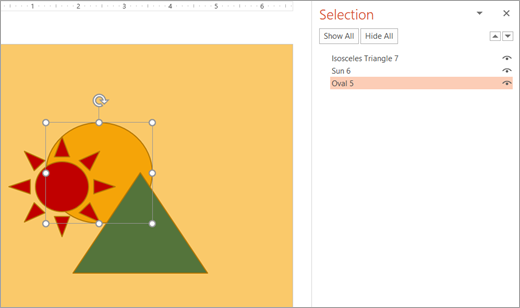
Attēls: Šajā piemērā mēs varam viegli atlasīt ovālo formu atlases rūtī, savukārt slaidā ovāls ir apglabāts zem saules un trīsstūra formām.
Kad esat atlasījis objektu, varat lietot PowerPoint komandas un līdzekļus šim objektam kā parasti.
Jebkurā laikā atveriet atlases rūti: cilnē Sākums atlasiet Sakārtot>atlases rūti.
Atlases rūts izmantošana
Kad esat ievietojis formas, tekstlodziņus, SmartArt grafikas, attēlus vai citus objektus, varat atvērt atlases rūti, lai sekotu tiem visiem.
Atlasiet vienu no pārvaldāmajiem objektiem.
Atlasiet ... Cilne Formatēšana, kas parādās lentē, kad atlasāt objektu, un pēc tam izvēlaties Atlases rūts (vai Atlasesrūtssakārtošana>).

Tiek atvērta atlases rūts, kurā ir uzskaitīti visi jūsu objekti, un varat veikt kādu no šīm darbībām:
Velciet vienumu sarakstā uz augšu vai uz leju, lai mainītu secību. Tālāk redzamajā piemērā no PowerPoint, pārvietojot izliekto savienotāju uz saraksta sākumu, tas arī tika izvirzīts priekšā divām ovālām formām (un visam pārējam slaidā).

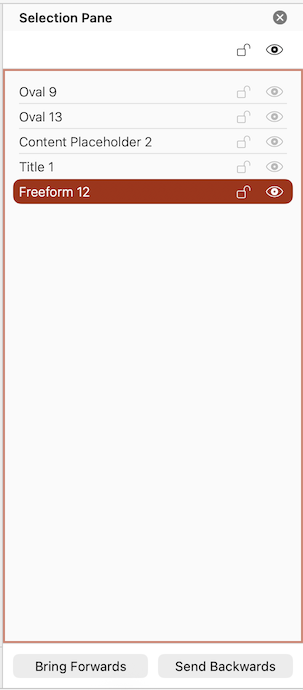
Savienotājs atrodas saraksta apakšā un atrodas aiz divām ovālām formām.
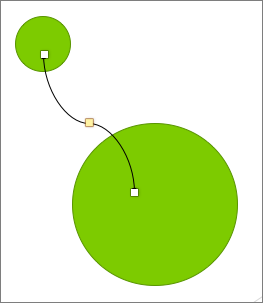
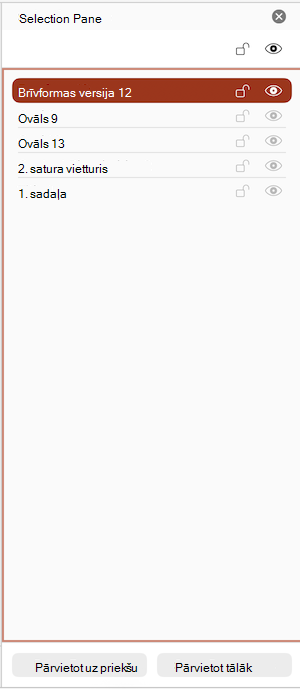
Kad savienotājs ir pārvietots uz saraksta sākumu, tas parādās divu ovālo formu priekšā.
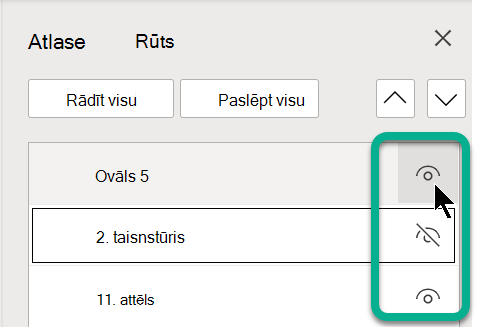
Izvēlēties rādīt vai paslēpt objektus atlases rūtī. Lai paslēptu objektu, atlases rūtī noklikšķiniet uz acs ikonas, kas norāda, ka objekts tiek rādīts Rādīt . Ikona tiks mainīta uz vienkāršu ikonu, kas norāda, ka objekts ir paslēpts skatā. Lai objektu parādītu vēlreiz, vienkārši noklikšķiniet uz paslēptās ikonas, un objekts atkal parādīsies.

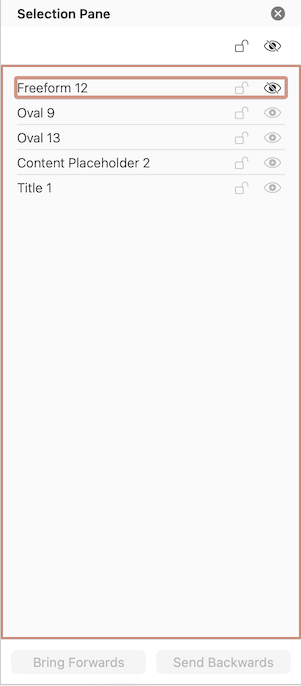
Iepriekš minētajā piemērā minētais savienotājs ir paslēpts un netiek rādīts slaidā.
Grupēt vai atgrupēt atlases rūtī uzskaitītos objektus. Ja atlasāt vairākus objektus, izmantojot taustiņu kombināciju Command+Click, varat tos grupēt vai atgrupēt, cilnes Formatēšana lentē atlasot Grupēt objektus.
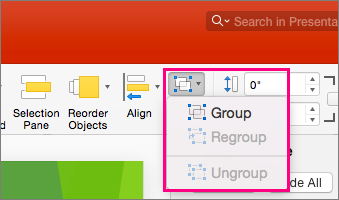
Atlases rūts ļauj skatīt un atlasīt atsevišķus slaida elementus, parādīt vai paslēpt vienumus vai mainīt to secību. Veiciet dubultklikšķi uz vienuma rūtī, lai to pārdēvētu.
Atlases rūts atvēršana
Klasiskajā lentē:
- Doties uz sākumu>
 Sakārtot>Atlases rūts.
Single-Line lentē:
- Doties uz sākumu>Sakārtot>Atlases rūts.
Ja poga Sakārtot nav redzama, labajā malā atlasiet trīspunktes (...) pogu Vēl. Pēc tam sadaļā Citas zīmēšanas opcijas atlasiet Atlasesrūtssakārtošana>.
Vienumu pārkārtošana, izmantojot atlases rūti
Vienumi rūtī ir uzskaitīti slāņu secībā. Augšējais vienums atrodas augšējā slānī.
Velciet vienumu sarakstā uz augšu vai uz leju, lai mainītu secību.
Vienumu rādīšana vai paslēpšana
Izmantojiet vienuma acs simbolu rūts labajā pusē, lai noteiktu, vai tas ir redzams vai paslēpts slaidā: