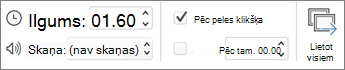
Varat modificēt pārejas ilgumu, modificēt pārejas efektu un pat norādīt skaņu, kas jāatskaņo pārejas laikā. Varat arī norādīt laiku, kas jāvelta slaidam, pirms pāriet uz nākamo.
Pārejas ātruma iestatīšana
Lai iestatītu pārejas ātrumu, izmantojiet pogu Ilgums. Mazāks ilgums nozīmē, ka pāriešana pie nākamā slaida notiek ātrāk, bet lielāks ilgums nozīmē, ka pāriešana pie nākamā slaida notiek lēnāk.
- Atlasiet slaidu, kurā ir pāreja, kuru vēlaties modificēt.
- Cilnes Pārejas grupas Hronometrāža lodziņā Ilgums ierakstiet vēlamo sekunžu skaitu.

Padoms
Ja vēlaties, lai visas slaidrādes pārejas izmantotu vienādu ātrumu, noklikšķiniet uz Lietot visiem.
Pārejas efekta opciju modificēšana
Daudzas (bet ne visas) pārejas programmā PowerPoint var pielāgot.
- Atlasiet slaidu, kurā ir modificējamā pāreja.
- Cilnes Pārejas grupā Pāreja uz šo slaidu noklikšķiniet uz Efekta opcijas un atlasiet vajadzīgo opciju.
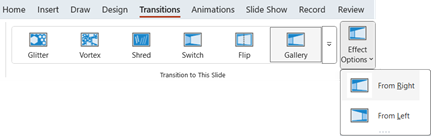
Šajā piemērā slaidam tiek lietota pāreja Galerija un atlasīta opcija No labās puses .
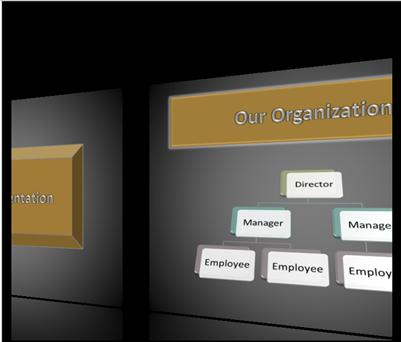
Pāreja uz galeriju ar atlasītu opciju No labās puses prezentācijas laikā.
Laika norādīšana pāriešanai uz nākamo slaidu
Mainīt slaidu iestata pārejas hronometrāžu, norādot, cik ilgi slaids tiek rādīts skatā, līdz sākas pāreja uz nākamo slaidu. Ja nav atlasīta hronometrāža, pāriešana pie nākamā slaida notiek pēc noklikšķināšanas ar peli.
Atlasiet slaidu, kuram vēlaties iestatīt hronometrāžu.
Cilnes Pārejas grupas Hronometrāža sadaļā Mainīt slaidu veiciet kādu no šīm darbībām.
- Lai, noklikšķinot ar peli, slaids pārietu uz nākamo slaidu, atzīmējiet izvēles rūtiņu Pēc peles klikšķa .
- Lai iestatītu automātisku pāreju uz nākamo slaidu, atzīmējiet izvēles rūtiņu Pēc un ievadiet vēlamo minūšu vai sekunžu skaitu. Taimeris sāks darboties, kad būs pabeigta pārejas vai cita efekta izpildīšana slaidā.
- Lai iespējotu gan peli, gan automātisko pāriešanu, atzīmējiet gan izvēles rūtiņu Pēc peles klikšķa , gan Pēc tam. Pēc tam sadaļā Pēc ievadiet vēlamo minūšu vai sekunžu skaitu. Slaids pāries automātiski, taču varat to paveikt ātrāk, noklikšķinot ar peli.
Padoms
Ja vēlaties, lai visi slaidi pārietu vienādā ātrumā, noklikšķiniet uz Lietot visiem.
Pārejas laikā atskaņojamas skaņas iestatīšana
Atlasiet slaidu, kurā ir pāreja, kuru vēlaties modificēt.
Cilnes Pārejas grupas Hronometrāža sarakstā Skaņa atlasiet vajadzīgo skaņu.
Piezīme
Ja vēlaties izmantot savu skaņu, sarakstā Skaņa atlasiet Cita skaņa. Pēc tam dialoglodziņā Audio pievienošana atlasiet vajadzīgo skaņu un pēc tam noklikšķiniet uz Labi