PowerPoint prezentācijai var pievienot audio, piemēram, mūziku, stāstījumu vai skaņas. Lai ierakstītu un atskaņotu jebkādu audio materiālu, datoram ir jābūt aprīkotam ar skaņas karti, mikrofonu un skaļruņiem.
2:00
Audio pievienošana no PC datora
- Atlasiet Ievietot>audio.
- Atlasiet Audio manā datorā.
- Dialoglodziņā Audio ievietošana atlasiet pievienojamo audio failu.
- Atlasiet Ievietot.
Audio ierakstīšana
Atlasiet Ievietot>audio.
Atlasiet Ierakstīt skaņu.
Ierakstiet audio faila nosaukumu, atlasiet Ierakstīt un pēc tam runājiet.
Piezīme
Lai varētu ierakstīt skaņu, ierīcei ir jābūt iespējotam mikrofonam.
Lai pārskatītu savu ierakstu, atlasiet Apturēt un pēc tam atlasiet Atskaņot.
Atlasiet Ierakstīt, lai klipu ierakstītu atkārtoti, vai atlasiet Labi, ja ieraksts ir apmierinošs.
Lai klipu pārvietotu, atlasiet un velciet audio ikonu uz vajadzīgo vietu slaidā.
Ja vienā slaidā izmantojat vairākus audio failus, audio ikonu ieteicams novietot vienā un tajā pašā slaida vietā, lai to būtu viegli atrast.
Atlasiet Atskaņot.
Audio ikonas paslēpšana
- Slaidā atlasiet audioklipa ikonu.
- Lentes cilnē Atskaņošana atzīmējiet izvēles rūtiņu Paslēpt slaidrādes laikā .
Izmantojiet šo opciju tikai tad, ja iestatāt audioklipa automātisku atskaņošanu. Ņemiet vērā, ka normālskatā audio ikona vienmēr ir redzama, ja vien netiek novilkta nost no slaida.
Atskaņošanas iespēju mainīšana
Atlasiet audio ikonu un pēc tam atlasiet cilni Atskaņošana . Atlasiet, kuras iespējas vēlaties izmantot:
Lai apgrieztu audio, atlasiet Apgriezt un pēc tam, izmantojot zaļo un sarkano slīdni, apgrieziet audio failu, kā nepieciešams.
Lai skaņa pakāpeniski ieskanētos vai izgaistu, mainiet skaitļus lodziņā Pārejas ilgums.
Lai regulētu skaļumu, atlasiet Skaļums un vēlamo skaļuma iestatījumu.
Lai izvēlētos, kā sākas audio fails, atlasiet nolaižamo bultiņu blakus vienumam Sākums un atlasiet kādu no tālāk norādītajām opcijām.
-
Klikšķu secībā: audio fails tiek atskaņots automātiski pēc noklikšķināšanas.
-
Automātiski: tiek atskaņots automātiski, kad pārejat uz slaidu, kurā ir audio fails.
-
Pēc klikšķa: skaņa tiek atskaņota tikai tad, ja noklikšķināt uz ikonas.
Lai izvēlētos, kā prezentācijā tiek atskaņota skaņa, atlasiet opciju:
-
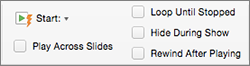
Atskaņot pāri slaidiem: visos slaidos tiek atskaņots viens audio fails.
-
Loop, līdz apturēts: atskaņo audio failu cilpā, līdz tas tiek apturēts manuāli, noklikšķinot uz pogas Atskaņot/pauzēt.
Lai skaņa tiktu pastāvīgi atskaņota visos slaidos fonā, atlasiet Atskaņot fonā.
Audio dzēšana
Lai izdzēstu audioklipu, atlasiet audio ikonu slaidā un nospiediet taustiņu Delete.
PowerPoint prezentācijai var pievienot audio, piemēram, mūziku, stāstījumu vai skaņas. Lai ierakstītu un atskaņotu jebkādu audio materiālu, datoram ir jābūt aprīkotam ar skaņas karti, mikrofonu un skaļruņiem.
2:00
Lai pievienotu mūziku vai citu audioklipu slaidrādei, atlasiet slaidu un noklikšķiniet uz Ievietot>audio. Varat pievienot audio vienam slaidam, atskaņot audio automātiski slaida parādīšanas brīdī vai pievienot dziesmu, kas tiek atskaņota kā fona mūzika visas prezentācijas laikā.
Varat pievienot savu stāstījumu vai komentāru visai prezentācijai, to ierakstot cilnē Slaidrāde. Papildinformāciju skatiet tēmā Slaidrādes ierakstīšana.
Audio pievienošana vienam slaidam
Normālskatā atlasiet slaidu un noklikšķiniet uz Ievietot>audio.
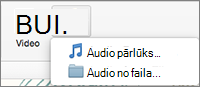
Noklikšķiniet uz Audio pārlūkprogramma, lai ievietotu audio no iTunes, vai uz Audio no faila, lai ievietotu audioklipu no datora.
Atlasiet audioklipu. Cilnē Audio formatēšana atlasiet nepieciešamās audio opcijas.
(Neobligāti) Ja vēlaties mainīt vai modificēt standarta audio faila ikonu, izmantojiet attēla formatēšanas pogas cilnē Audio formatēšana, lai audio ikonai pievienotu rāmi, apmali vai citu formatējuma efektu.
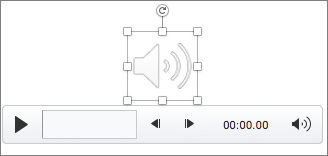
Audio priekšskatīšana
Automātiska audio atskaņošana pēc slaida parādīšanas
Pēc noklusējuma slaidrādē audio tiek atskaņots, kad uz tā noklikšķina. Varat to mainīt, lai audio tiktu atskaņots automātiski, tiklīdz slaids tiek parādīts.
-
Normālskatā atlasiet vēlamo slaidu un pievienojiet audioklipu, ja tas vēl nav izdarīts.
- Cilnē Atskaņošana atlasiet Sākt>automātiski.
Audio pievienošana atskaņošanai prezentācijas gaitā
Normālskatā atlasiet pirmo slaidu prezentācijā un pievienojiet audioklipu, ja tas vēl nav izdarīts.
Cilnē Atskaņošana atlasiet Atskaņot pāri slaidiem.
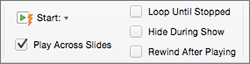
Audio pievienošana, kas tiek atskaņots nepārtraukti
-
Normālskatā atlasiet vēlamo slaidu un pievienojiet audioklipu, ja tas vēl nav izdarīts.
- Cilnē Atskaņošana atlasiet Loop līdz apturēšanai.
(Izmantojot atsevišķi, šī opcija nozīmē, ka skaņa tiek atskaņota tik ilgi, kamēr redzams slaids, kurā atrodas audioklips. Ja opcija Cikliski, līdz tiek apturēts tiek izmantota kopā ar Atskaņot pāri slaidiem, cikliskā skaņa turpinās visā prezentācijā.)
Audio ikonas paslēpšana
- Slaidā atlasiet audioklipa ikonu.

- PowerPoint lentes cilnē Atskaņošana atzīmējiet izvēles rūtiņu Paslēpt slaidrādes laikā .
Izmantojiet šo opciju tikai tad, ja iestatāt audioklipa automātisku atskaņošanu. Ņemiet vērā, ka normālskatā audio ikona vienmēr ir redzama, ja vien netiek novilkta nost no slaida.
Programmā PowerPoint tīmeklim atbalstītie audio formāti: MP3, WAV, M4A, AAC un OGA
Maksimālais audio faila lielums: 16 MB
Audio pievienošana no datora
- Atveriet prezentāciju programmā PowerPoint tīmeklim.
- Cilnē Ievietošana atlasiet Audio.
- Failu pārlūkā atrodiet audio failu, kuru vēlaties izmantot, un pēc tam atlasiet Atvērt.
Audio ikonas paslēpšana
- Slaidā atlasiet audioklipu.
- Lentes cilnē Audio atlasiet Audio opcijas, pēc tam atlasiet izvēles rūtiņu Paslēpt slaidrādes laikā .
Izmantojiet šo opciju tikai tad, ja iestatāt audioklipa automātisku atskaņošanu. Ņemiet vērā, ka normālskatā audio vienmēr ir redzams, ja vien netiek novilkts nost no slaida.
Atskaņošanas iespēju mainīšana
Atlasiet audio ikonu un pēc tam atlasiet cilni Audio vai cilni Atskaņošana . Atlasiet, kuras iespējas vēlaties izmantot:
Lai regulētu skaļumu, atlasiet Skaļums un vēlamo skaļuma iestatījumu.
Lai izvēlētos audio faila atskaņošanas veidu, atlasiet sākuma nolaižamo bultiņu un atlasiet kādu opciju:
-
Automātiski: slaidrādes laikā audio tiek atskaņots automātiski, tiklīdz pārejat uz slaidu, kurā atrodas audio fails.
-
Noklikšķinot: slaidrādes laikā audio tiek atskaņots tikai tad, kad noklikšķina uz ikonas.
Lai izvēlētos, kā prezentācijā tiek atskaņots audio, sadaļā Audio opcijas atlasiet vienu vai vairākas opcijas:
-
Atskaņot pāri slaidiem: visos slaidos tiek atskaņots viens audio fails.
-
Loop, līdz apturēts: atskaņo audio failu cilpā, līdz tas tiek apturēts manuāli, noklikšķinot uz pogas Atskaņot/pauzēt.
-
Paslēpt slaidrādes laikā: ja iestatījāt audioklipa automātisku atskaņošanu, varat paslēpt audio ikonu slaidrādes laikā, jo jums nebūs uz tās jānoklikšķina jebkurā brīdī.
-
Attīt atpakaļ pēc atskaņošanas: izmantojiet šo opciju, ja audioklips ir jāatskaņo vairākas reizes, kamēr joprojām prezentējat to pašu slaidu, kurā ir šis audioklips.
Lai skaņa tiktu pastāvīgi atskaņota visos slaidos fonā, atlasiet Atskaņot fonā.
Skatiet arī
Mūzikas vai citu skaņu automātiska atskaņošana slaida rādīšanas laikā
Mūzikas atskaņošana vairākos slaidos slaidrādē
Slaidrādes ierakstīšana ar stāstījumu un slaidu hronometrāžu