Līdzīgi kā failu kārtošanai izmantojat mapes, slaidu kārtošanai jēgpilnās grupās varat izmantot sadaļas.
Sadaļas pievienošana
- Ar peles labo pogu noklikšķiniet starp slaidiem un atlasiet Pievienot sadaļu.
Sīktēlu rūtī tiek pievienota nenosaukta sadaļa un tiek atvērts dialoglodziņš Sadaļas pārdēvēšana.
- Ierakstiet nosaukumu lodziņā Sadaļas nosaukums.
- Atlasiet Pārdēvēt.
- Lai sakļautu sadaļu, noklikšķiniet uz trijstūra blakus sadaļas nosaukumam. Skaitlis pie sadaļas nosaukuma norāda slaidu skaitu attiecīgajā sadaļā.
Sadaļas pārvietošana vai dzēšana
Atlasiet Skatīt>slaidu kārtotāju.
- Lai pārvietotu sadaļu, velciet sadaļas virsrakstu uz vajadzīgo vietu, piemēram, pārvietojiet trešo sadaļu pirms pirmās sadaļas.
- Lai izdzēstu sadaļu, noklikšķiniet ar peles labo pogu un atlasiet Dzēst.
Līdzīgi kā failu kārtošanai izmantojat mapes, slaidu kārtošanai jēgpilnās grupās varat izmantot sadaļas.
Katram kolēģim var piešķirt sadaļu, lai, kopā strādājot, būtu skaidrs, kas par ko atbild. Bet, ja sākat no baltas lapas, sadaļas varat izmantot prezentācijas strukturēšanai.
Sadaļas pievienošana
- Normālskata sīktēlu rūtī noklikšķiniet uz slaida, kas būs pirmais slaids sadaļā.
- Cilnē Sākums noklikšķiniet uz pogas Sadaļa
 un pēc tam noklikšķiniet uz Pievienot sadaļu.
- Lodziņā Sadaļas nosaukums ievadiet sadaļas nosaukumu.
- Lai pievienotu vēl papildu sadaļas, atlasiet jaunu sākuma slaidu un atkārtojiet 2. un 3. darbību.
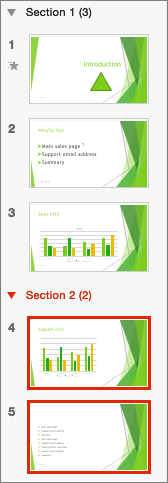
Ievadītie nosaukumi parādās kā virsraksti virs katras sadaļas, aiz kura iekavās ir norādīts katrā sadaļā iekļauto slaidu skaits.
Padoms
Noklikšķinot uz bultiņas blakus sadaļas nosaukumam, sadaļu var sakļaut vai izvērst.
Sadaļu secības maiņa
- Normālskatā vai slaidu kārtotāja skatā velciet sadaļas virsrakstu uz vēlamo vietu, piemēram, trešo sadaļu pārvietojiet pirms pirmās sadaļas.
Sadaļas nosaukuma maiņa
- Normālskatā vai slaidu kārtotāja skatā veiciet dubultklikšķi uz sadaļas nosaukuma un ievadiet jaunu nosaukumu lodziņā Sadaļas nosaukums.
Lai pievienotu sadaļas programmā PowerPoint tīmeklim, pārslēdzieties uz slaidu kārtotāja skatu, noklikšķinot uz pogas Slaidu kārtotājs  statusa joslā loga apakšā. Slaidu kārtotāja skatā atlasiet jaunās sadaļas pirmo slaidu, ar peles labo pogu noklikšķiniet uz tā un izvēlieties Pievienot sadaļu. Piešķiriet sadaļai nosaukumu un nospiediet taustiņu Enter.
Lai pārdēvētu vai noņemtu sadaļu, atlasiet to, pēc tam noklikšķiniet ar peles labo pogu un kontekstizvēlnē izvēlieties atbilstošo vienumu.

