
Morfējuma pāreja sniedz iespēju animēt vienmērīgu kustību no viena slaida uz nākamo.
Slaidos varat lietot morfējuma pāreju, lai dažādos objektos, piemēram, tekstā, formās, attēlos, SmartArt grafikās un WordArt grafikās, radītu kustības iespaidu. Tomēr diagrammās nevar izmantot metamorfozes.
Piezīme
Metamorfoze ir pieejama, ja jums ir Microsoft 365 abonements vai izmantojat jaunākas savrupas Office versijas. Microsoft 365 abonentiem, kas izmanto PowerPoint tīmeklim, metamorfoze ir pieejama, ja izmantojat failus, kas saglabāti OneDrive darbam vai mācībām vai SharePoint pakalpojumā Microsoft 365.
Kā iestatīt metamorfozes pāreju
Lai efektīvi izmantotu morfējuma pāreju, ir nepieciešami divi slaidi ar vismaz vienu kopīgu objektu — vienkāršākais veids ir dublēt slaidu un pēc tam pārvietot objektu otrā slaidā uz citu vietu vai kopēt un ielīmēt objektu no viena slaida un pievienot to nākamajam. Pēc tam, lai automātiski animētu objektu un padarītu to kustīgu, lietojiet Morph pāreju otrajam slaidam, lai redzētu, kādas darbības Morph var veikt. Rīkojieties šādi:
Sīktēlu rūtī noklikšķiniet uz slaida kreisajā pusē, kurā vēlaties lietot pāreju. Tas būs otrais slaids, kuram pievienojāt to objektu, attēlu vai tekstu, kam vēlaties lietot metamorfozes efektu.
Cilnē Pārejas atlasiet Metamorfoze.
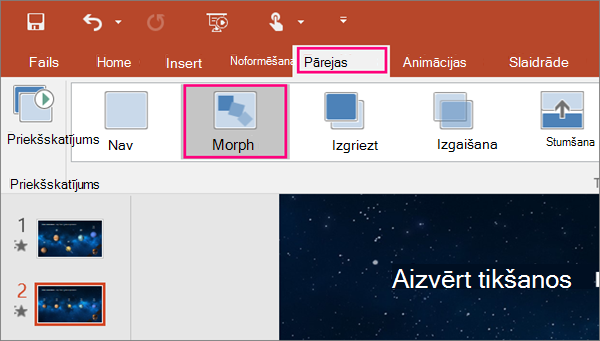
Piezīme
Programmā PowerPoint darbam ar Android atlasiet Pārejas efekti>Metamorfoze>.
Atlasiet Pārejas efekta>opcijas , lai izvēlētos, kā vēlaties izmantot morfējuma pāreju.
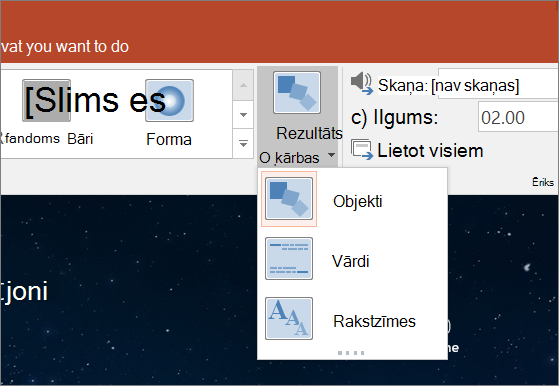
Slaidā varat pārvietot objektus, mainīt krāsas, pārvietot vārdus un rakstzīmes, kā arī veikt daudz citu darbību.Lai skatītu, kā darbojas metamorfozes pāreja, noklikšķiniet uz Priekšskatīt.

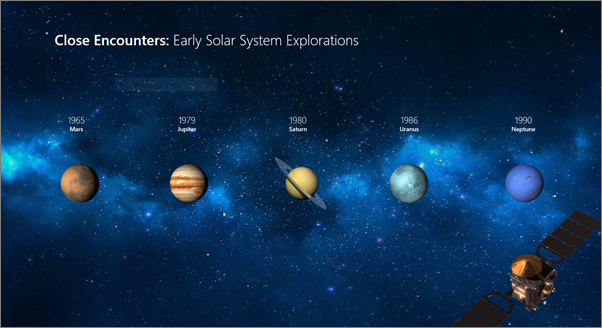
Tālāk ir parādīts piemērs, kā metamorfozes pāreja var nemanāmi animēt objektus dažādos slaidos.
Šis ir sākotnējais slaids:
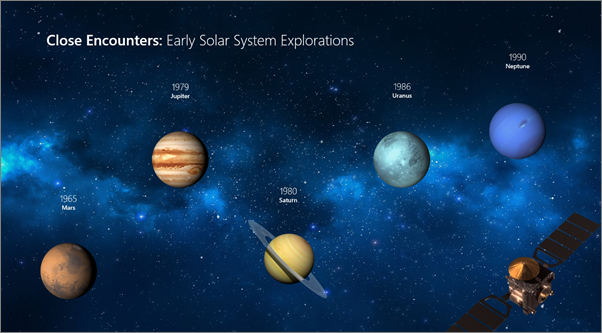
Šis ir otrs slaids ar tādiem pašiem objektiem pēc tam, kad tika lietota metamorfozes pāreja. Planētas pārvietojas; tām nav nepieciešams lietot atsevišķus kustību ceļus vai animācijas.
Prasības
Skatiet tālāk esošo tabulu, lai noteiktu, ko varat darīt, izmantojot metamorfozi. Mēs iesakām jums iegūt Microsoft 365 abonementu , lai iegūtu jaunākos Microsoft 365 līdzekļus, tostarp Morph.
| PowerPoint versija | Iespējamās darbības ar metamorfozēm |
|---|---|
|
PowerPoint darbam ar Office 365, versija 1511 vai jaunāka PowerPoint darbam ar Office 365 darbam ar Mac versija 15.19 vai jaunāka |
Metamorfozes pāreju izveide un atskaņošana |
| PowerPoint 2021 PowerPoint 2021 darbam ar Mac |
Metamorfozes pāreju izveide un atskaņošana |
| PowerPoint 2019 |
Metamorfozes pāreju izveide un atskaņošana |
| PowerPoint 2016, instalēta ar Click-to-Run1 Versija 1511 (būvējums 16.0.4358.1000) vai jaunāka |
Metamorfozes pāreju atskaņošana |
| PowerPoint 2016, instalēta kopā ar Microsoft instalētāju1 (MSI) Būvējums 16.0.4358.1000 vai jaunāks, ar instalētiem Microsoft 365 atjauninājumiem2 |
Metamorfozes pāreju atskaņošana |
| PowerPoint darbam tīmeklī | Metamorfozes pāreju izveide un atskaņošana |
| PowerPoint darbam ar Android PowerPoint darbam ar iOS PowerPoint Mobile darbam ar Windows |
Metamorfozes pāreju izveide un atskaņošana Lai izveidotu metamorfozes šajās mobilajās programmās, ir nepieciešams Microsoft 365 abonements. |
1 Tālāk skatiet rakstu Vai mana sistēma Office ir Click-to-Run vai MSI?
2 Jābūt instalētiem šādiem Microsoft 365 atjauninājumiem. Ja to nav, PowerPoint 2016 nevar atskaņot metamorfozes pāreju, un tās vietā atskaņo izgaišanas pāreju.
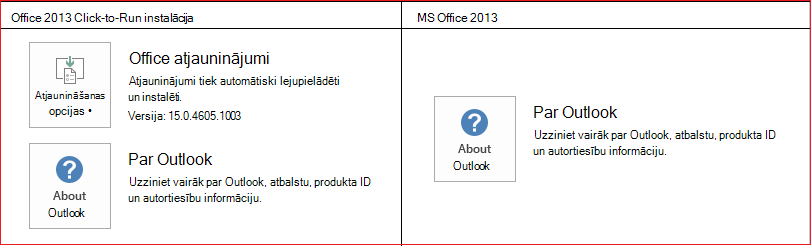
Vai mana sistēma Office ir Click-to-Run vai MSI?
Atveriet kādu Office lietojumprogrammu, piemēram, Outlook vai Word.
Dodieties uz faila>kontu vai Office kontu.
Ja tiek rādīts vienums Atjaunināšanas opcijas, jūs esat izmantojis Click-to-Run instalāciju. Ja vienums Atjaunināšanas opcijas netiek rādīts, jums ir instalācija, kuras pamatā ir MSI.
Ja esat izmantojis funkciju Magic Move programmā Keynote, sapratīsit, ka Metamorfoze var paveikt ko līdzīgu.
Skatiet arī
Kā pievienot, mainīt vai noņemt pārejas starp slaidiem
Metamorfozes pāreja. Padomi un ieteikumi
Metamorfozes pāreju izveide un atskaņošana programmā PowerPoint tīmeklim
Morfējuma pārejas izmantošana programmā PowerPoint darbam ar Android
Morfējuma pārejas izmantošana programmā PowerPoint darbam ar Mac, iPad un iPhone