
Ja esat slaidiem pievienojis kājenes informāciju (piemēram, slaidu numurus vai datumu), bet tie joprojām nav redzami, visticamāk problēma ir tā, ka kājenes pašlaik ir izslēgtas slaidu šablona skatā. Lasiet tālāk, lai saņemtu norādījumus par to, kā ieslēgt kājenes slaidu šablona skatā.
Kājeņu rādīšanas ieslēgšana konkrētam izkārtojumam
- Atlasiet slaidu, ar kuru radušās problēmas.
- Cilnē Skats atlasiet Slaidu šablons.
Slaidu šablona skatā slaida izkārtojums tiek parādīts galvenajā rūtī. - Cilnes Slaidu šablons grupā Šablona izkārtojums atlasiet lodziņu Kājenes :
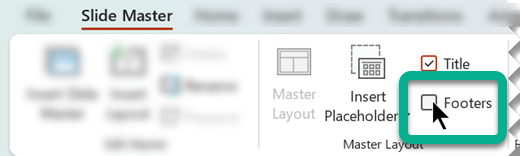
Galvenajā rūtī tūlīt jābūt redzamiem kājenes vietturiem slaida izkārtojumā. Ja tā nav, pārejiet pie nākamās procedūras Kājeņu rādīšanas ieslēgšana slaidu šablonam.
Kājeņu rādīšanas ieslēgšana slaidu šablonam
3. darbībā, ja PowerPoint neakceptē jūsu atlasīto kājenes lodziņu, tas nozīmē, ka kājenes ir izslēgtas pašreizējā izkārtojuma hierarhiskā vecākstūrī, kas tiek dēvēts par slaidu šablonu. Tādā gadījumā mums vispirms jāpielāgo šis iestatījums un pēc tam jāatkārto iepriekš aprakstītā procedūra.
Iepriekš aprakstītajā procedūrā jūs mēģinājāt rediģēt slaida izkārtojumu. Šajā attēlā redzama kreisās puses sīktēlu rūts slaidu šablona skatā. Tajā ir parādīti divi izkārtojumi, kuriem ir vecākslaidu šablons:
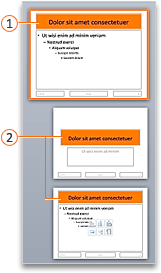
 Slaidu šablons
 Slaidu izkārtojumi
Slaidu šablons un tā bērnslaidu izkārtojumi ir daļa no dizaina, kas tiek lietots jūsu prezentācijai.
Ja dažādām prezentācijas daļām ir lietoti vairāki dizaini, tad slaidu šablona skatā būs katram dizainam atbilstošs slaidu šablons.
Kā redzams attēlā, izkārtojumi ir ievietoti zem slaidu šablona. Nākamajā procedūrā jums būs jāatrod un jāatlasa tā izkārtojuma vecākslaidu šablons, kuru mēģināt rediģēt.
- Sīktēlu rūtī atlasiet slaidu šablonu.
- Rīkjoslas lentes cilnē Slaidu šablons atlasiet Šablona izkārtojums.
- Dialoglodziņā ieslēdziet datuma, slaida numura un kājenes opcijas un pēc tam atlasiet Labi.
Šajā brīdī visiem izkārtojumiem, kas ir šī slaidu šablona padotībā, ir iespēja parādīt kājenes informāciju. Tikai pēc kārtas ir jāieslēdz kājenes katram izkārtojumam. Sīktēlu rūtī atlasiet izkārtojumu un pēc tam izpildiet norādījumus, kas sniegti pirmajā procedūrā iepriekš. Kājeņu rādīšanas ieslēgšana noteiktam izkārtojumam, sākot ar 2. darbību.
Fona informācija par slaidu izkārtojumiem un slaidu šabloniem
Ja neesat iesācējs darbā ar rediģēšanu slaidu šablona skatā, papildinformāciju skatiet sadaļā "Kas ir slaidu izkārtojums?" un "Kas ir slaidu šablons? ".