
Programma Publisher nodrošina iespēju izveidot savienojumu ar datu avotu, piemēram, datu bāzi, izklājlapu vai pat teksta failu, un izmantot datus, lai viegli izveidotu savu produktu vai pakalpojumu katalogu. Varat arī izmantot katalogu sapludināšanu, lai izveidotu direktorijus, fotoalbumus vai jebkura cita tipa publikācijas, kurā katrā lappusē tiek rādīts viens vai vairāki vienumi.
- Kā darbojas katalogu sapludināšana
- Sava kataloga plānošana
- Veidnes publikācijas izveide
- Savienojuma izveide ar datu avotu
- Sapludināšanas lauku ievietošana
- Kataloga publikācijas pabeigšana, drukāšana un saglabāšana
Kā darbojas katalogu sapludināšana
Katalogu sapludināšana ir līdzīga pasta sapludināšanai. Izmantojot katalogu sapludināšanu, tiek izveidota katalogu sapludināšanas veidnes publikācija un pēc tam veidne tiek apvienota ar informāciju no datu avota, lai ģenerētu sapludinātas lapas.
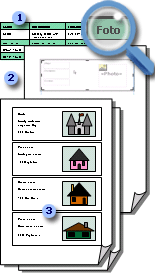
1 datu avots ar ierakstu informāciju, piemēram, vienumu nosaukumiem un aprakstiem.
2 Katalogu sapludināšanas veidnes publikācija ar katalogu sapludināšanas apgabalu un sapludināšanas laukiem, kas ir ierakstu informācijas vietturi.
3 rezultātā sapludinātas lapas, kurās tiek rādīti vairāki ieraksti vienā lapā.
Katalogu sapludināšanu var saglabāt kā jaunu publikāciju vai pievienot esošas publikācijas beigās. Varat arī saglabāt savu katalogu sapludināšanas veidni un izmantot to vēlreiz, kad atjaunināt informāciju datu avotā, lai izveidotu papildu sapludinātu lapu kopas.
Pirms darba sākšanas
Šie padomi palīdzēs sekmīgi izveidot katalogu sapludināšanu:
Sākt katalogu sapludināšanu jaunā publikācijā.
Papildus tādām lapām kā vāks, satura rādītājs un pasūtījuma veidlapas, atvēliet sev vienu lapu sapludināšanas laukiem, pat izmantojot katalogu, kurā, visticamāk, būs vairākas lappuses, izveidojot sapludināto dokumentu.
Iestatiet katalogu sapludināšanas veidni ar vajadzīgajiem lappuses izmēriem galīgajām sapludinātajām lappusēm.
Ja plānojat pievienot izveidotās sapludinātās lappuses esošas publikācijas beigās, nodrošiniet, lai katalogu sapludināšanas veidne atbilstu esošajai publikācijai šādi:
- Lappuses izmēri (augstums un platums)
- Lappuses skats (vienas lappuses izklājums vai divu lappušu izklājums)
- Publikācijas tips (tīmeklī vai izdruka)
- Lappušu secība (no kreisās uz labo vai no labās uz kreiso)
Sava kataloga plānošana
Pirms sākat katalogu sapludināšanu, apsveriet, kādu informāciju vēlaties iekļaut pēdējās sapludinātajās lappusēs.
- Vai vēlaties uzskaitīt vienumu nosaukumus un cenas?
- Vai vēlaties iekļaut katra vienuma aprakstu?
- Vai vēlaties iekļaut katra vienuma attēlu?
Plānojiet savu datu avotu
Kad esat izlēmis, kādu informāciju vēlaties iekļaut savā katalogā, varat izveidot datu avotu, ko izmantosit katalogu sapludināšanai. Ja jums jau ir datu avots, varat pārliecināties, ka tas ietver visu informāciju, ko vēlaties iekļaut sapludināšanā.
Publisher katalogu sapludināšana var izmantot dažādus datu avotu formātus. Ja jums vēl nav datu avota, ko izmantot sapludināšanai, varat to ģenerēt programmā Publisher. Datu avotu var izveidot arī Microsoft Office Excel darblapā vai Microsoft Office Word tabulā.
Datu lauki, kurus iekļaujat datu avotā, atbilst sapludināšanas laukiem, kurus ievietojat katalogu sapludināšanas veidnē.
Iestatot datu avotu, izveidojiet kolonnu katram informācijas veidam, piemēram, vienuma nosaukumam, akciju numuram un cenai. Katra rinda vai ieraksts atbilst viena vienuma informācijai.
Tas ir svarīgi Pārliecinieties, vai datu avotā ir iekļauts datu lauks vai kolonna katram sapludināmās informācijas veidam. Atkarībā no datu avota tipa, iespējams, varēsit veikt dažas izmaiņas datos pēc savienojuma izveides programmā Publisher, bet labāk ir pabeigt informāciju, pirms sākat darbu.
Ja plānojat sapludināt fotoattēlus kataloga lappusēs, iekļaujiet kolonnu, kas norāda katra izmantojamā attēla faila ceļu. Neiekļaujiet datu avotā faktiskos attēlus.
Ja plānojat izveidot datu avotu programmā Publisher, to varat izdarīt pēc veidnes publikācijas izveides.
Veidnes publikācijas izveide
Tagad varat izveidot katalogu sapludināšanas veidnes publikāciju, kurā noformēsit savu galīgo sapludināto lappušu izkārtojumu. Kad esat pabeidzis sapludināšanu, izmantojiet šo katalogu sapludināšanas veidni, lai ģenerētu sapludinātās lappuses, kuras var saglabāt kā jaunu publikāciju vai pievienot esošas publikācijas beigās.
Katalogu sapludināšanas veidnei ir jābūt tādam pašam izkārtojumam (lappuses izmēri un orientācija), kādu vēlaties izmantot pēdējām sapludinātajām lappusēm. Turklāt tajā jābūt visam tekstam vai grafikām, ko vēlaties redzēt katrā publikācijas lappusē, piemēram, fona attēls vai jūsu uzņēmuma nosaukums un tālruņa numurs. To vislabāk var izdarīt, izmantojot lappušu šablonu šiem sapludināšanas veidnes elementiem.
Ja plānojat pievienot sapludinātās lappuses esošas publikācijas beigās, pārliecinieties, vai kataloga sapludināšanas veidne atbilst esošajai publikācijai šādi:
- Lappuses izmēri (augstums un platums)
- Lappuses skats (vienas lappuses izklājums vai divu lappušu izklājums)
- Publikācijas tips (tīmeklī vai izdruka)
- Lappušu secība (no kreisās uz labo vai no labās uz kreiso)
Katalogu sapludināšanas veidnes izveide
- Izvēlieties publikācijas veidni, kas atbilst jūsu katalogam.
- Cilnē Ievietošana noklikšķiniet uz Kataloga lappuses.
- Kataloga lapas tiks izveidotas ar noklusējuma katalogu sapludināšanas apgabalu, un lentē parādīsies kataloga rīku cilne. Šajā laikā varat novietot katalogu sapludināšanas apgabalulapā, kā vēlaties, un pievienot tekstu vai attēlus, ko vēlaties redzēt katrā kataloga lappusē. Jo mazāks sapludināšanas apgabals, jo vairāk kataloga vienumu var sapludināt lapā. Piemēram, 2 x 2 collu sapludināšanas apgabals atkārtosies vairākas reizes nekā 4 x 4 collu sapludināšanas apgabals. Neuztraucieties par to, lai viss būtu pareizi, jo jebkurā brīdī varat atgriezties un rediģēt šos vienumus.
Padoms Nekonfigurējiet katalogu sapludināšanas apgabalu Šobrīd, uzgaidiet, līdz ir pienācis laiks ievietot sapludināšanas laukus, un izmantojiet kādu no iepriekš izveidotajiem noformējumiem no izkārtojuma galerijas.
Savienojuma izveide ar datu avotu
Pēc katalogu sapludināšanas veidnes lapas formatēšanas nākamā darbība ir datu avota izveide vai atrašana un savienojums ar to. Nākamā opcija ir atkarīga no tā, vai jums jau ir datu avots vai arī vēlaties izveidot jaunu sarakstu programmā Publisher.
Cilnē Kataloga rīki noklikšķiniet uz Pievienot sarakstu un veiciet kādu no šīm darbībām:
- Ja vēlaties izveidot sapludināšanas datu avotu, atlasiet Ierakstīt jaunu sarakstu.
- Ja jums jau ir datu avots, ko vēlaties izmantot, noklikšķiniet uz Lietot esošu sarakstu.
- Ja vēlaties izveidot savu kontaktpersonu direktoriju, noklikšķiniet uz Atlasīt no Outlook kontaktpersonām.
Jauna saraksta ievadīšana
- Dialoglodziņā Jauns produktu saraksts ievadiet informāciju par pirmo vienumu vai ierakstu, kuru vēlaties iekļaut katalogā.
Ja vēlaties pievienot vai noņemt kolonnas, piemēram, ja neiekļaujat attēlus, noklikšķiniet uz Pielāgot kolonnas un pēc tam veiciet vajadzīgās izmaiņas. - Ja visa nepieciešamā informācija par pirmo ierakstu ir ievadīta, noklikšķiniet uz Jauns ieraksts un ievadiet informāciju par nākamo ierakstu. Turpiniet ar informāciju ievadi visiem ietveramajiem ierakstiem.
- Kad jaunais saraksts ir pabeigts, noklikšķiniet uz Labi.
- Dialoglodziņā Saglabāt adrešu sarakstu ievadiet jaunā saraksta nosaukumu un pēc tam noklikšķiniet uz Saglabāt.
Esoša saraksta izmantošana
- Dialoglodziņā Datu avota atlasīšana atrodiet vajadzīgo datu avotu un noklikšķiniet uz tā.
Pēc noklusējuma Publisher saglabā datu avotus mapē Mani datu avoti. Lai atrastu datu avotu, iespējams, būs jāpārlūko līdz mapei Mani datu avoti. - Noklikšķiniet uz Atvērt.
Atkarībā no atlasītā datu avota tipa var parādīties citi dialoglodziņi, kuros pieprasīta noteikta informācija. Piemēram, ja datu avots ir Excel darblapa, kurā ir informācija par vairākām cilnēm, atlasiet cilni, kurā ir nepieciešamā informācija, un pēc tam noklikšķiniet uz Labi.
Atlasīšana no Outlook kontaktpersonām
Veiciet vienu no šīm darbībām:
- Dialoglodziņā Kontaktpersonu atlasīšana noklikšķiniet uz kontaktpersonu saraksta, ko vēlaties izmantot.
- Dialoglodziņā Profila izvēle atlasiet pareizo profilu kontaktpersonām, kuras vēlaties izmantot.
Noklikšķiniet uz Labi.
Papildu sarakstu pievienošana
Ja katalogu sapludināšanā vēlaties izmantot vairāk nekā vienu sarakstu, varat pievienot sarakstus.
- Noklikšķiniet uz Rediģēt sarakstu un katalogu sapludināšanas produktu sarakstā sadaļā Pievienot produktu sarakstam noklikšķiniet uz Atlasīt esošu sarakstu, Atlasīt no Outlook kontaktpersonām vai Ierakstīt jaunu sarakstu.
Programma Publisher piedāvās novērst neatbilstības starp dažādu avotu sarakstu laukiem, atverot dialoglodziņu Pievienošana produktu sarakstam. - Dialoglodziņā Pievienošana produktu sarakstam atlasiet lauku, kas nav atzīmēts kolonnā Atbilstoši, sarakstā Produktu saraksta lauki ar atbilstošiem laukiem atlasiet lauku, kuram tam jāatbilst, un pēc tam noklikšķiniet uz Atbilst.
- Dialoglodziņā Saskaņot lauku pārbaudiet, vai atlasītais lauks ir norādīts sadaļā Atbilstība produktu saraksta laukam, vai atlasiet citu lauku un pēc tam noklikšķiniet uz Labi.
- Ja adresātu sarakstam jāpievieno jauns lauks, lai panāktu atbilstību, atlasiet lauku, kuru vēlaties pievienot jaunajā sarakstā (kreiso sarakstu dialoglodziņā Pievienot adresātu sarakstam), noklikšķiniet uz Pievienot un pēc tam uz Labi.
Pievienotie lauki tiek rādīti sadaļā Jauni lauki, kas jāpievieno adresātu sarakstam
Atlasiet ierakstus, kurus vēlaties iekļaut
Noklikšķiniet uz Rediģēt sarakstu.
Dialoglodziņā Katalogu sapludināšanas produktu saraksts veiciet kādu no šīm darbībām:
Atzīmējiet izvēles rūtiņas pie ierakstiem, kurus vēlaties iekļaut, un notīriet tās pie ierakstiem, kurus nevēlaties iekļaut.
Padoms Ja vēlaties sarakstā iekļaut tikai dažus ierakstus, noklikšķiniet uz Notīrīt visu un pēc tam atlasiet vajadzīgos ierakstus.Filtrējiet sarakstu pēc noteikta kritērija, noklikšķinot uz bultiņas blakus tā vienuma kolonnas virsrakstam, pēc kura vēlaties filtrēt, un pēc tam noklikšķinot uz vērtības, kuru vēlaties izmantot kā filtru.
- (Tukši)parāda visus ierakstus, kuros attiecīgais lauks ir tukšs.
- (Aizpildīti) parāda visus ierakstus, kuros attiecīgajā laukā iekļauta informācija.
Piezīme Ja jūsu datu avotā iekļauti ieraksti, kuros koplietota tā pati informācija, un kolonnā ir desmit vai mazāk unikālu vērtību, varat filtrēt pēc noteiktas informācijas. Piemēram, ja datu avots ir pārdodamo īpašumu saraksts un ir vairāki īpašumu ieraksti, kuros kā pilsēta/atrašanās vieta norādīta Bufalo, varat filtrēt pēc Bufalo.
Katalogu sapludināšanas produktu saraksta dialoglodziņā tiek parādīti tikai norādītie ieraksti. Lai atkal parādītu visus ierakstus, noklikšķiniet uz (Visi).
Kārtojiet saraksta elementus, noklikšķinot uz tā vienuma kolonnas virsraksta, pēc kura vēlaties kārtot. Piemēram, ja vēlaties sarakstu parādīt alfabētiski pēc pilsētas/atrašanās vietas, noklikšķiniet uz kolonnas virsraksta Pilsēta/atrašanās vieta.
Noklikšķiniet uz Labi.
Sapludināšanas lauku ievietošana
Tagad ir pienācis laiks sakārtot informāciju, ko vēlaties parādīt publikācijā. Lai izkārtotu lapu, katalogu sapludināšanas apgabalā pievienojiet sapludināšanas laukus. Katrs sapludināšanas lauks atspoguļo datu avota kolonnu, un katalogu sapludināšanas apgabalā tiek parādīts, kā tiks parādīta informācija vienā ierakstā.
Sakārtojiet katalogu sapludināšanas apgabalu atbilstoši savām vēlmēm un pēc tam norādiet, cik reižu sapludināšanas apgabals tiks atkārtots katrā lapā. Piemēram, katrā lappusē vēlaties rādīt četrus vienumus. Visi vienumi tiks parādīti vienādi, pamatojoties uz to, kā sakārtojat katalogu sapludināšanas apgabalu. Varat pielāgot katra vienuma lielumu, kā arī mainīt katalogu sapludināšanas apgabala lielumu.
Tas ir svarīgi Ievietojot sapludināšanas laukus ārpus katalogu sapludināšanas apgabala, tie neatkārtosies, pabeidzot sapludināšanu.
Atlasīt sapludināšanas apgabala izkārtojumu
Grupā Izkārtojums veiciet kādu no šīm darbībām:
- Atlasiet kādu no iepriekš izveidotajām noformējuma galerijām.

- Atlasiet rindu un kolonnu skaitu katrā lapā nolaižamajā sarakstā Rindas un kolonnas.
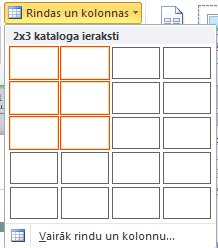
- Atlasiet kādu no iepriekš izveidotajām noformējuma galerijām.
Teksta sapludināšanas lauku ievietošana katalogu sapludināšanas apgabalā
Noklikšķiniet uz pogas Teksta lauks un noklikšķiniet uz pirmā sapludināšanas lauka, ko vēlaties ievietot.
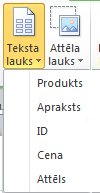
Katalogu sapludināšanas apgabalā atlasiet sapludināšanas lauku un pēc tam pārvietojiet sapludināšanas lauku un mainiet tā izmērus, rīkojoties šādi:
- Lai pārvietotu sapludināšanas lauku, novietojiet peles rādītāju virs sapludināšanas lauka, līdz rādītājs pārvēršas par pārvietošanas
 pēc tam velciet sapludināšanas lauku uz jaunu pozīciju.
- Lai mainītu sapludināšanas lauka lielumu, novietojiet peles rādītāju virs viena no izmēru maiņas turiem tekstlodziņā vai attēla rāmī, līdz rādītājs pārvēršas par izmēru maiņas rādītāju
 un pēc tam velciet peli, līdz tekstlodziņš vai attēla rāmis ir vajadzīgajā lielumā.
- Lai pārvietotu sapludināšanas lauku, novietojiet peles rādītāju virs sapludināšanas lauka, līdz rādītājs pārvēršas par pārvietošanas
Noklikšķiniet ārpus sapludināšanas lauka, lai tas vairs nebūtu atlasīts.
Atkārtojiet 1.–3. darbību, līdz esat ievietojis visus vajadzīgos laukus no datu avota.
Tas ir svarīgi Lauki tiek ievietoti pašreizējā ievietošanas punktā (ievietošanas punkts mirgo kursors). Ja ievietošanas punkta nav, tiks izveidots jauns tekstlodziņš un šajā jaunajā tekstlodziņā ievietots sapludināšanas lauks.
Teksta sapludināšanas lauku formatēšana
Sapludinātos kataloga datus var formatēt, formatējot sapludināšanas laukus kataloga sapludināšanas veidnē. Šos laukus var apstrādāt kā jebkuru tekstlodziņu, un varat iekļaut nesapludinātu tekstu un formatējumu, kā arī sapludinātos vienumus.
- Katalogu sapludināšanas veidnē atlasiet lauku, kurā iekļauta informācija, kuru vēlaties formatēt, ieskaitot apkārtējā sapludināšanas lauka rakstzīmes («« »»).
- Cilnē Tekstlodziņa rīki atlasiet vajadzīgās opcijas.
Attēlu sapludināšanas lauku ievietošana katalogu sapludināšanas apgabalā
Noklikšķiniet uz pogas Attēla lauks un noklikšķiniet uz pirmā sapludināšanas lauka, ko vēlaties ievietot.
Katalogu sapludināšanas apgabalā atlasiet sapludināšanas lauku un pēc tam pārvietojiet sapludināšanas lauku un mainiet tā izmērus, rīkojoties šādi:
- Lai pārvietotu sapludināšanas lauku, novietojiet peles rādītāju virs sapludināšanas lauka, līdz rādītājs pārvēršas par pārvietošanas
 , un pēc tam velciet sapludināšanas lauku uz jaunu vietu.
- Lai mainītu sapludināšanas lauka izmērus, novietojiet peles rādītāju virs viena no tekstlodziņa vai attēla rāmja turiem, līdz rādītājs pārvēršas par izmēru maiņas rādītāju
 un pēc tam velciet peli, līdz tekstlodziņš vai attēla rāmis ir vajadzīgajā lielumā.
- Lai pārvietotu sapludināšanas lauku, novietojiet peles rādītāju virs sapludināšanas lauka, līdz rādītājs pārvēršas par pārvietošanas
Noklikšķiniet ārpus sapludināšanas lauka, lai tas vairs nebūtu atlasīts.
Atkārtojiet 1.–3. darbību, līdz esat ievietojis visus vajadzīgos laukus no datu avota.
Tas ir svarīgi Lauki tiek ievietoti pašreizējā ievietošanas punktā (ievietošanas punkts mirgo kursors). Ja ievietošanas punkta nav, tiks izveidots jauns tekstlodziņš un šajā jaunajā tekstlodziņā ievietots sapludināšanas lauks.
Katalogu sapludināšanas apgabala pārvietošana vai tā lieluma mainīšana
Ja formatētie sapludināšanas lauki vairs neietilpst katalogu sapludināšanas apgabalā, varat mainīt tā izmērus.
Piezīme Ja lielumu palielināt, iespējams, katrā lappusē ir jāietilpina mazāk vienumu vai ierakstu.
- Noklikšķiniet uz katalogu sapludināšanas apgabala, lai to atlasītu.
- Novietojiet peles rādītāju virs viena no turiem katalogu sapludināšanas apgabalā un velciet peli.
- Norādiet, cik daudz vienumu jāparāda katrā lappusē, katalogu sapludināšanas izkārtojuma rīkjoslā ierakstot numurus, kas jāapraksta vienumiem lappusē lejup un pāri lapai.
Veidnes pabeigšana un priekšskatīšana
- Noklikšķiniet uz Priekšskatīt rezultātus.
- Noklikšķiniet uz bultiņām, lai skatītu katru sapludināto datu lapu.
Ja izlemjat neiekļaut vienumu, noklikšķiniet uz priekšskatītā vienuma un pēc tam grupā Lappušu priekšskatījums noklikšķiniet uz Izslēgt ievadni.
Kataloga publikācijas pabeigšana, drukāšana un saglabāšana
Lai pabeigtu sapludināšanu, ir pieejamas trīs iespējas.
- Sapludināto publikāciju varat izdrukāt tieši.
- Varat izveidot un drukāt jaunu publikāciju, kurā ir sapludinātais saturs. Šīs publikācijas saturu var mainīt tāpat kā jebkuru citu publikāciju programmā Publisher.
Padoms Ja publikācijā vēlaties iekļaut vairākas katalogu sapludināšanas, šīm sapludinātajām lappusēm būs jāizveido jauna publikācija, jo vienā publikācijā var būt tikai viena kataloga lappušu kopa.
- Sapludināto saturu varat pievienot esošai publikācijai.
Ja vēlaties savai publikācijai pievienot priekšējo un aizmugurējo vāku vai citas lappuses, ir jāizveido jauna publikācija vai saturs jāpievieno esošai publikācijai.
Sapludināšana jaunā publikācijā
Ja vēlaties rediģēt sapludinātās lappuses, saglabājiet vēlākai izmantošanai vai izdrukājiet vēlāk, varat apkopot un saglabāt visas sapludinātās lappuses kā vienotu jaunu sapludinātu publikāciju, kas satur faktiskos datus, piemēram, produktu nosaukumus un cenas, nevis sapludināšanas laukus.
- Grupā Sapludināt noklikšķiniet uz Sapludināt ar jaunu.
Publisher izveido jaunu publikāciju, ko varat saglabāt un rediģēt. Varat pievienot arī priekšējās un aizmugurējās titullapas.
Piezīme Ja plānojat drukāt katalogu kā brošūru, pārliecinieties, vai kopējais lappušu skaits ir četras reizes. - Uzdevumrūtī Katalogu sapludināšana noklikšķiniet uz Saglabāt šo publikāciju.
- Lodziņā Faila nosaukums ierakstiet jaunās publikācijas nosaukumu un pēc tam noklikšķiniet uz Saglabāt.
- Ja nepieciešams, saglabājiet arī visas katalogu sapludināšanas veidnē veiktās izmaiņas. Šo katalogu sapludināšanas veidni var izmantot vēlreiz, lai izveidotu papildu sapludinātas lapas, kad atjaunināt informāciju datu avotā.
Pievienošana esošai publikācijai
Ja vāki jau ir iestatīti atsevišķā publikācijā vai ja vēlaties, lai katalogs tiktu novietots garākas publikācijas beigās, sapludināto saturu varat pievienot tieši.
Pirms sapludinātās lappuses pievienojat esošas publikācijas beigās, pārliecinieties, vai kataloga sapludināšanas veidne atbilst esošajai publikācijai šādi:
- Lappuses izmēri (augstums un platums)
- Lappuses skats (vienas lappuses izklājums vai divu lappušu izklājums)
- Publikācijas tips (tīmeklī vai izdruka)
- Lappušu secība (no kreisās uz labo vai no labās uz kreiso)
Piezīme Publisher nevar pievienot sapludinātas lappuses atvērtai publikācijai. Ja strādājat ar publikāciju, kurā vēlaties sapludināt, saglabājiet to un aizveriet, pirms pabeigt sapludināšanu.
- Grupā Sapludināt noklikšķiniet uz Pievienot esošajam.
- Dialoglodziņā Publikācijas atvēršana atrodiet un atlasiet publikāciju, kurai vēlaties pievienot sapludinātās lappuses, un pēc tam noklikšķiniet uz Atvērt.
Publisher pievieno sapludinātās lappuses esošās publikācijas beigās.
Padoms Lai pārkārtotu lappuses atjauninātajā publikācijā, noklikšķiniet uz jebkuras lappuses, kuru vēlaties pārvietot lapas navigācijas rūtī, un pēc tam velciet to uz nepieciešamo atrašanās vietu. - Esošajā publikācijā noklikšķiniet uz Saglabāt, lai saglabātu atjauninājumus.
- Ja nepieciešams, saglabājiet arī visas katalogu sapludināšanas veidnē veiktās izmaiņas. Šo katalogu sapludināšanas veidni var izmantot vēlreiz, lai izveidotu papildu sapludinātas lapas, kad atjaunināt informāciju datu avotā.
Sapludinātas publikācijas drukāšana
- Grupā Sapludināt noklikšķiniet uz Drukāt.
Publisher atver drukāšanas lapu Backstage skatā.