
Izmantojot pasta sapludināšanu, ātrāk izveidojiet uzlīmi visiem sarakstā iekļautajiem lietotājiem. Uzstādīšana aizņem nedaudz laika, taču visas uzlīmes var izdrukāt vienlaikus. Varat arī saglabāt uzlīmju iestatījumus, lai izmantotu nākamreiz, kad vēlēsities drukāt uzlīmes.
Izvēlieties uzlīmēm atbilstošu veidni
Ja jums ir uzlīmju iepakojums ar konkrētu produkta numuru, meklējiet šī produkta veidni.
- Noklikšķiniet uz Fails>Jauns un meklēšanas lodziņā ierakstiet ražotāja numuru (piemēram, Avery 8871).
- Atlasiet veidni, skatiet aprakstu, lai pārliecinātos, vai tā ir saderīga ar produkta uzlīmes numuru, un noklikšķiniet uz Izveidot.
Uzlīmju publikācijas savienošana ar adrešu sarakstu
Nākamā darbība ir uzlīmju lapas savienošana ar datu avotu. Datu avots ir fails, kurā iekļauts adrešu saraksts.
Varat izmantot savas Outlook kontaktpersonas vai adrešu sarakstu, kas atrodas Excel izklājlapā vai Access datu bāzē. Ja jums vēl nav saraksta, varat to ierakstīt programmā Publisher.
Ja saraksts vēl nav izveidots
Vispirms apkopojiet informāciju par visām personām, kuras vēlaties iekļaut adrešu sarakstā.
Programmā Publisher noklikšķiniet uz Sūtījumi>Atlasīt adresātus Ierakstiet>jaunu sarakstu.
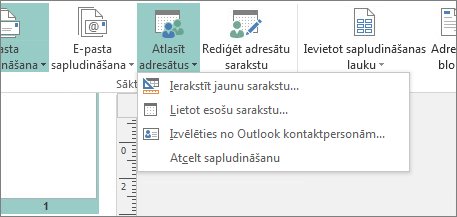
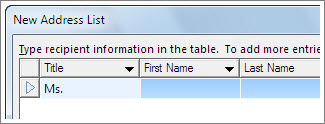
Pirmajā rindā ierakstiet informāciju par pirmo sarakstā iekļauto personu.
Padoms
Lai mainītu kolonnas programmā Publisher, noklikšķiniet uz pogas Pielāgot kolonnas . Pēc tam varat pievienot, dzēst, pārdēvēt un pārkārtot saraksta kolonnas.
Kad esat ievadījis visu informāciju par šo personu, nospiediet Jauns ieraksts un ievadiet informāciju nākamajai personai sarakstā.
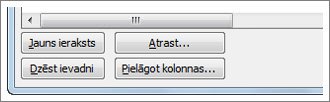
Kad visas personas ir pievienotas sarakstam, noklikšķiniet uz Labi.
Dialoglodziņa Saglabāt adrešu sarakstu lodziņā Faila nosaukums ierakstiet adrešu saraksta nosaukumu un atlasiet mapi, kurā vēlaties saglabāt sarakstu.
Ja jums jau ir adrešu saraksts
- Noklikšķiniet uz Sūtījumi>Atlasīt adresātus.
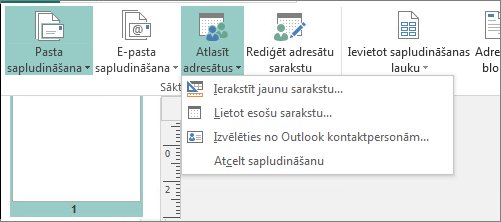
- Ja saraksts ir izklājlapa vai datu bāze, noklikšķiniet uz Lietot esošu sarakstu, pārlūkojiet līdz failam, kurā ir saraksts, noklikšķiniet uz tā un noklikšķiniet uz Atvērt. (Ja tiek prasīts atlasīt tabulu, noklikšķiniet uz Labi.)
- Ja vēlaties izmantot Outlook kontaktpersonas, noklikšķiniet uz Izvēlēties no Outlook kontaktpersonām, noklikšķiniet uz kontaktpersonu mapes, kuru vēlaties izmantot, un noklikšķiniet uz Labi.
Iekļaujamo adresātu izvēle
Ja izmantojat esošu sarakstu vai savas Outlook kontaktpersonas, programma Publisher iekļauj visus failā vai kontaktpersonu mapē esošos datus. Iespējams, projektam vēlēsities šo sarakstu sašaurināt.
- Noklikšķiniet uz Rediģēt adresātu sarakstu.
- Dialoglodziņā Pasta sapludināšanas adresāti atzīmējiet izvēles rūtiņas blakus personām, kuras vēlaties iekļaut, un noņemiet atzīmes pie personām, kuras šoreiz nevēlaties iekļaut.
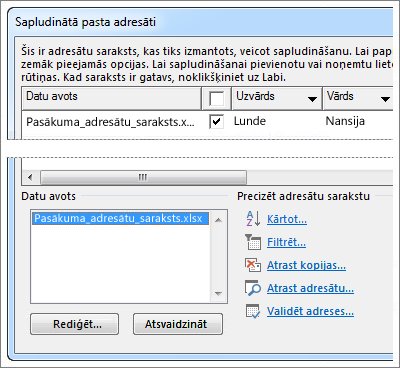
Lai būtu vieglāk atrast personas, kuras vēlaties iekļaut, varat kārtot vai filtrēt savu sarakstu.
Elementu kārtošana sarakstā
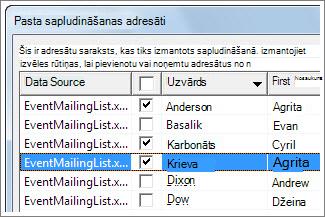
Lodziņā Pasta sapludināšanas adresāti noklikšķiniet uz tās kolonnas virsraksta, pēc kuras vēlaties kārtot.
Piemēram, ja vēlaties sarakstu parādīt alfabētiski pēc uzvārda, noklikšķiniet uz kolonnas virsraksta Uzvārds.Padoms
Lai kārtotu pēc vairākiem vienumiem (piemēram, pēc valsts un pilsētas), noklikšķiniet uz Kārtot sadaļā Precizēt adresātu sarakstu lodziņā Sapludinātā pasta adresāti . Dialoglodziņā Filtrēšana un kārtošana atlasiet, pēc kā vēlaties kārtot.
Atzīmējiet izvēles rūtiņas blakus personām, kuras vēlaties iekļaut, un noņemiet atzīmes no tām personām, kuras šoreiz nevēlaties iekļaut.
Elementu filtrēšana sarakstā
Noklikšķiniet uz bultiņas blakus tās kolonnas virsrakstam, kuru vēlaties filtrēt.
Lai skatītu vispārīgu filtru, noklikšķiniet uz (Tukši) vai (Aizpildīti). Lai filtrētu pēc kaut kā konkrēta, piemēram, tikai noteiktā pilsētā dzīvojošām personām, noklikšķiniet uz (Papildu) un aizpildiet filtrējamā satura lodziņus.
Padoms
Lodziņā Filtrēšana un kārtošana varat filtrēt arī vairāk nekā vienu elementu.
Atzīmējiet izvēles rūtiņas blakus personām, kuras vēlaties iekļaut, un noņemiet atzīmes no tām personām, kuras šoreiz nevēlaties iekļaut.
Lai atkal parādītu visus ierakstus, noklikšķiniet uz (Visi).
Adrešu pievienošana uzlīmēm
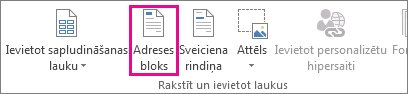
Noklikšķiniet uz Pasta sūtījumu adreses>bloks.
Izvēlieties, kā saņēmēja vārds jāparāda.
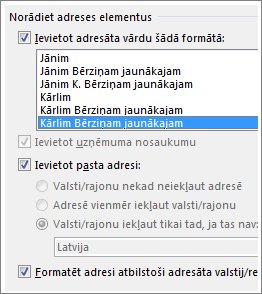
Padoms
Lai programma Publisher sarakstā atrastu vārdus un adreses, noklikšķiniet uz Saskaņot laukus. Pārbaudiet, vai sarakstā ir redzami nepieciešamie lauki. Ja lauks, kuru vēlaties iekļaut, tiek rādīts kā Bez atbilstības, nolaižamajā sarakstā noklikšķiniet uz attiecīgā lauka un pēc tam noklikšķiniet uz sarakstā esošajai slejai atbilstošās slejas nosaukuma.
Noklikšķiniet uz Labi.
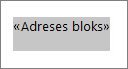
Publisher pievieno publikācijai pasta sapludināšanas lauku. Kad sapludināšana būs pabeigta, programma Publisher šo lauku aizstās ar adresi katrā uzlīmē.Piezīme
Ja veidojat cita veida uzlīmes un vēlaties pievienot citu informāciju, noklikšķiniet uz Pasta sūtījumi>Ievietot sapludināšanas lauku un noklikšķiniet uz tās informācijas nosaukuma, kuru vēlaties pievienot.
Adrešu formatēšana
- Publikācijā atlasiet lauku Adreses bloks , iekļaujot atzīmes tā sākumā un beigās.
- Noklikšķiniet uz Tekstlodziņa rīku formāts un izvēlieties vajadzīgo fontu, fonta lielumu un krāsu .
Uzlīmju priekšskatīšana
Tagad varat pārbaudīt, kā izskatīsies jūsu uzlīmes, pirms sākat sapludināšanu.
- Noklikšķiniet uz Priekšskatīt rezultātus un pēc tam uz bultiņām, lai pārliecinātos, vai uzlīmes izskatās tā, kā vēlaties.
Padoms
Lai atrastu un priekšskatītu noteiktu datu avota ierakstu, noklikšķiniet uz Atrast adresātu, lodziņā Atrast ierakstu ierakstiet meklējamo informāciju un noklikšķiniet uz Atrast nākamo.
Piezīme
- Ja redzat vārdu, kuru vēlējāties izlaist no sapludināšanas, varat to noņemt, noklikšķinot uz Neiekļaut šo adresātu.
- Ja redzat, ka saraksts nav pareizs, noklikšķiniet uz Rediģēt adresātu sarakstu un kārtojiet vai filtrējiet, lai iegūtu vajadzīgo sarakstu.
Uzlīmju drukāšana
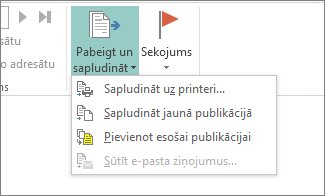
- Noklikšķiniet uz Pabeigt & Sapludināt>Sapludināt printerī.
- Sadaļā Iestatījumi pārliecinieties, vai Publisher ir uzrakstījis Vairākas lappuses loksnē.
- Noklikšķiniet uz Drukāt.
Uzlīmes iestatījumu saglabāšana vēlākai lietošanai
Kad sapludināšana ir pabeigta, saglabājiet uzlīmju failu, lai varētu to izmantot vēlreiz.
- Noklikšķiniet uz Fails>Saglabāt kā.
- Noklikšķiniet vietā, kur vēlaties saglabāt uzlīmju failu, un pēc tam noklikšķiniet uz Pārlūkot.
- Ierakstiet uzlīmju publikācijas nosaukumu lodziņā Faila nosaukums un pēc tam noklikšķiniet uz Saglabāt.
Uzlīmju fails paliek savienots ar adrešu sarakstu. Lai no jauna izveidotu uzlīmes, atveriet failu un, kad Publisher aicinās saglabāt savienojumu, noklikšķiniet uz Jā . Pēc tam, ja vēlaties mainīt to, kuras personas vai elementi ir iekļauti sapludināšanā, noklikšķiniet uz Rediģēt adresātu sarakstu, lai kārtotu, filtrētu un atlasītu adresātus.