
Pastkaršu izveides atslēga ir izvēlēties pareizo veidni. Ja plānojat drukāt pastkartes uz konkrēta ražotāja kartīšu papīra, piemēram, Avery 3263 ar izmēriem 5,5 x 4,25 collas, tad ieteicams atrast šo Avery veidni vai veidni ar šiem izmēriem.
Noteiktas ražotāja veidnes atrašana un izmantošana
- Startējiet programmu Publisher un noklikšķiniet uz Iebūvēts.
- Publikāciju tipu sarakstā ritiniet uz leju un atlasiet Pastkartes.
- Ritiniet pastkaršu veidņu apakšā, lai atrastu konkrēto ražotāju, ko izmantosit, un pēc tam atrodiet konkrēto kartīšu papīru.
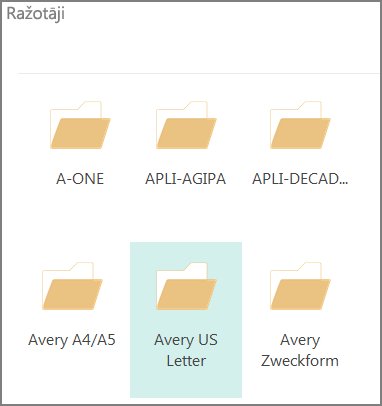
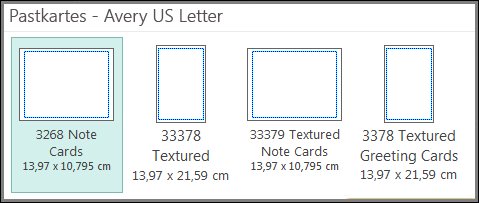
- Atrodiet un atlasiet konkrēto kartīšu papīru.
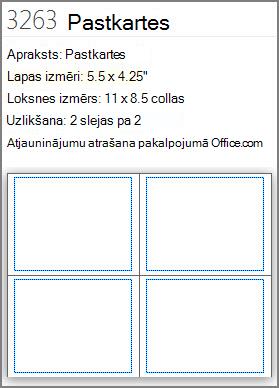
- Veidnes aprakstā labajā pusē ir norādīts, kā veidne tiks izdrukāta uz 21,59 x 27,94 cm papīra. Veidnes apraksts
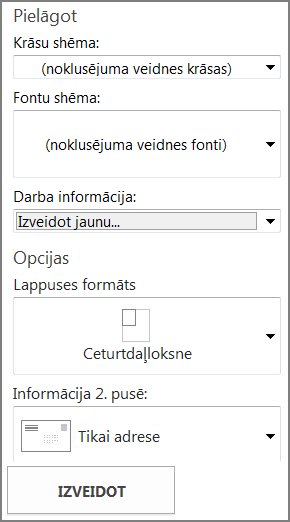
- Sadaļā Pielāgošana varat mainīt krāsu un fontu shēmas, kā arī darba informāciju.
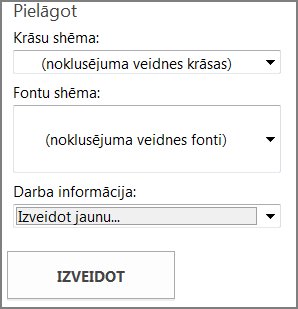
- Noklikšķiniet uz Izveidot un pēc tam pievienojiet attēlus un tekstu.
Ja veidojat divpusējas pastkartes, novietojiet priekšmetus pastkartes priekšpusē vienā veidnes pusē un novietojiet dokumentus pastkartes aizmugurē otrā veidnes pusē. Pēc tam izdrukājiet tās uz abām pusēm.
Ja veidojat vienpusējas pastkartes, vienkārši tās izdrukājiet.
Citu veidņu izmantošana
Ja vēlaties izmantot citu veidni, nevis ražotāja, pārliecinieties, vai pastkartes derēs papīra lapām. 5,5x8,5 collu veidnē uz 8,5x11 collu papīra lapas var ietilpt divas pastkartes, bet 4,25x5 collu veidnē uz 8,5x11 collu lapas var ietilpt četrās pastkartēs.
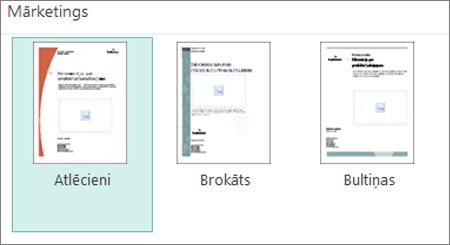
- Startējiet programmu Publisher un ierakstietpastkartes lodziņā Meklēt tiešsaistes veidnes vai noklikšķiniet uz Iebūvēts un ritiniet, lai atlasītu pastkartes.
- Atlasiet veidni, kas vislabāk atbilst jūsu vajadzībām.
- Ja izvēlējāties kādu no iebūvētajām veidnēm, varat mainīt krāsu un fontu shēmas, kā arī darba informāciju. Ja drukājat uz abām pusēm, varat arī pielāgot, ko vēlaties ievietot pastkartes otrajā pusē.
- Noklikšķiniet uz Izveidot un pēc tam pievienojiet attēlus un tekstu.