
Pazīmes
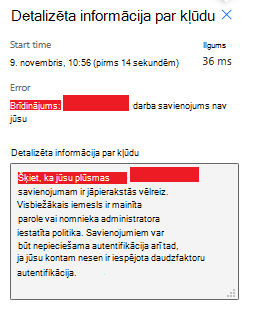
Pielāgotu savienotāju savienojumi neizdodas autentifikācijas kļūmju dēļ. Ja rodas šī problēma, tiek parādīts šāds kļūdas ziņojums:
Brīdinājums: <ConnectionName> savienojums nedarbojas
Iemesls
Izveidojot pielāgotu savienojumu, tika iestatīts viens vai vairāki nepareizi vietrāži URL.
Risinājums
Pirms mēģināt konfigurēt pielāgotu savienotāju, visas darbības ir jāpārbauda ārpus Power Automate, izmantojot rīku, piemēram, Postman.
Pirms pielāgotā savienotāja konfigurēšanas katrai no šīm darbībām ir jābūt sekmīgi izpildītai rīkā, piemēram, Postman:
- Izsauciet OAUTH marķiera izgūšanas galapunktu.
- Izsauciet API darbību, izmantojot atgriezto marķieri.
- Izsaukt OAUTH pilnvaras atsvaidzināšanas galapunktu pēc pilnvaras derīguma beigām.
- Izsauciet API darbību, izmantojot jauno, atsvaidzināto marķieri.
Ņemiet vērā, ka tikai autorizācijas koda piešķiršanas plūsmas un plūsmas vārdā atbalsta atsvaidzināšanas marķierus. ( Papildinformāciju skatiet šajā Microsoft Graph: izstrādātāju emuāra rakstā.) Netiešās dotācijas un klienta akreditācijas datu piešķiršana neatbalsta atsvaidzināšanas pilnvaras. Tāpēc nevarat izmantot šīs piešķires, lai autentificētu pielāgotus savienotājus.
OAUTH marķieru ģenerēšanas tests, izmantojot Postman
Postman sniedz iespēju vienkārši pārbaudīt galapunktu, kas ir autentificēts ar OAUTH2. Lai veiktu šo testēšanu, jums ir nepieciešama tālāk norādītā informācija par galapunktu vai veiktas konfigurācijas galapunktā:
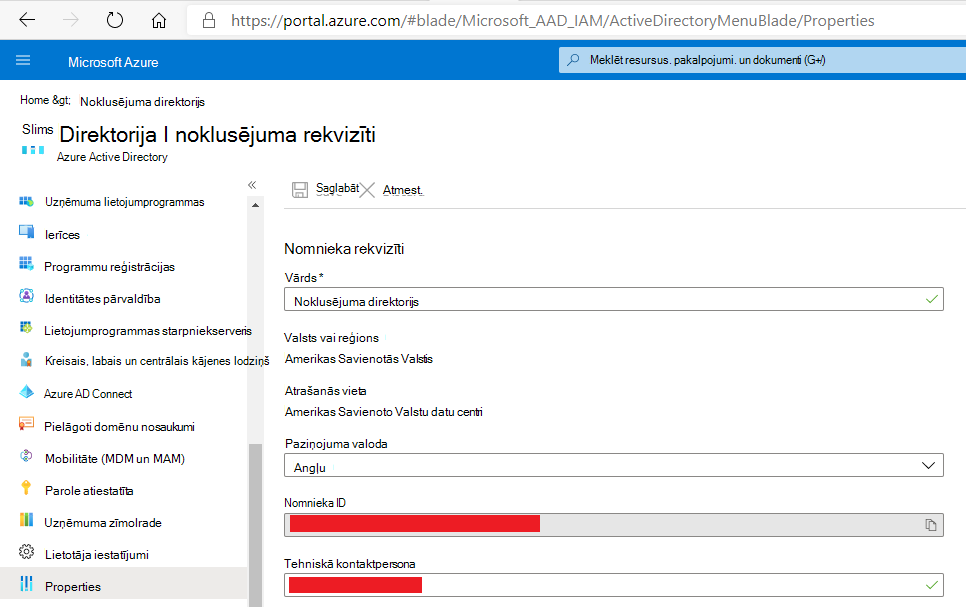
Iegūstiet Microsoft Azure nomnieka ID. Nomnieka ID tiek rādīts Azure Active Directory (Azure AD) asmens lapā un atrodas cilnē Rekvizīti.
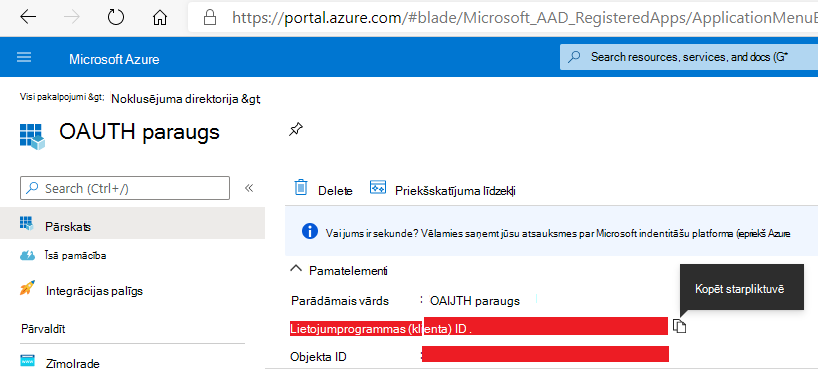
Iegūstiet lietojumprogrammas (klienta) ID. Tas ir pieejams arī Azure AD personkā un ir atrodams cilnē Programmu reģistrācijas.
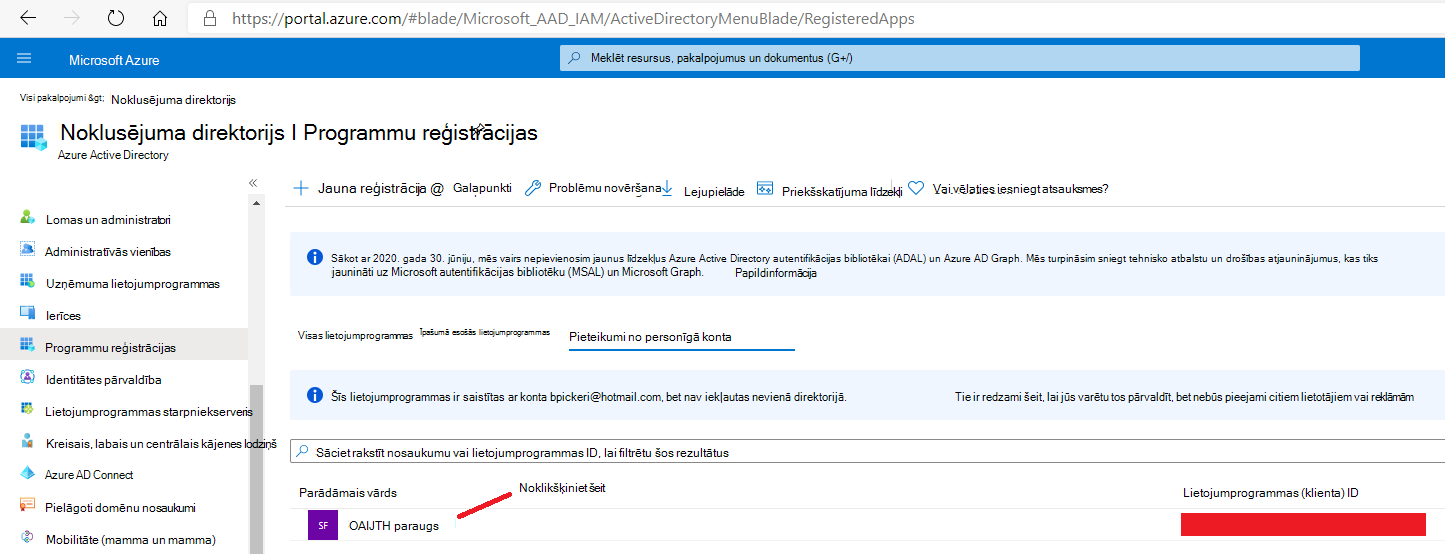
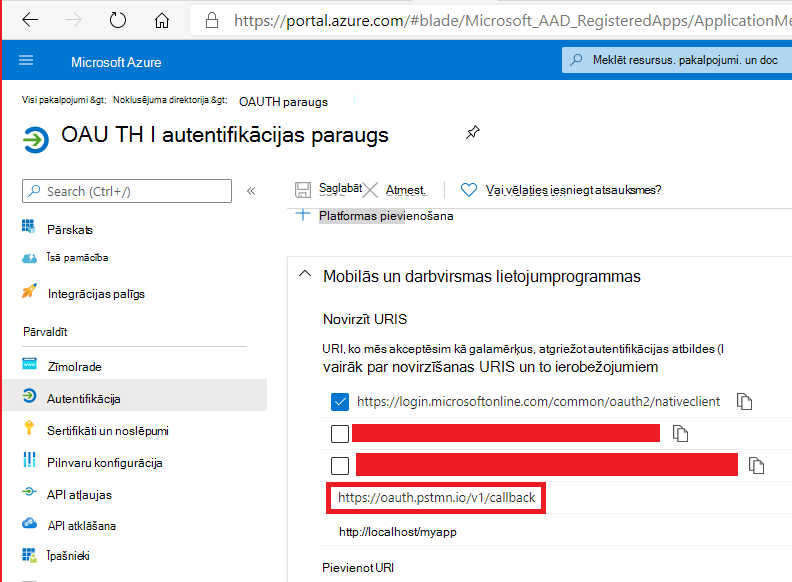
Nākamais ekrāns tiek parādīts šādi.
Pārliecinieties, vai https://oauth.pstmn.io/v1/callback ir derīgs lietojumprogrammas atzvanīšanas URI.
Reģistrējiet tvērumus, kurus jūsu lietojumprogrammai ir jāautentificē.
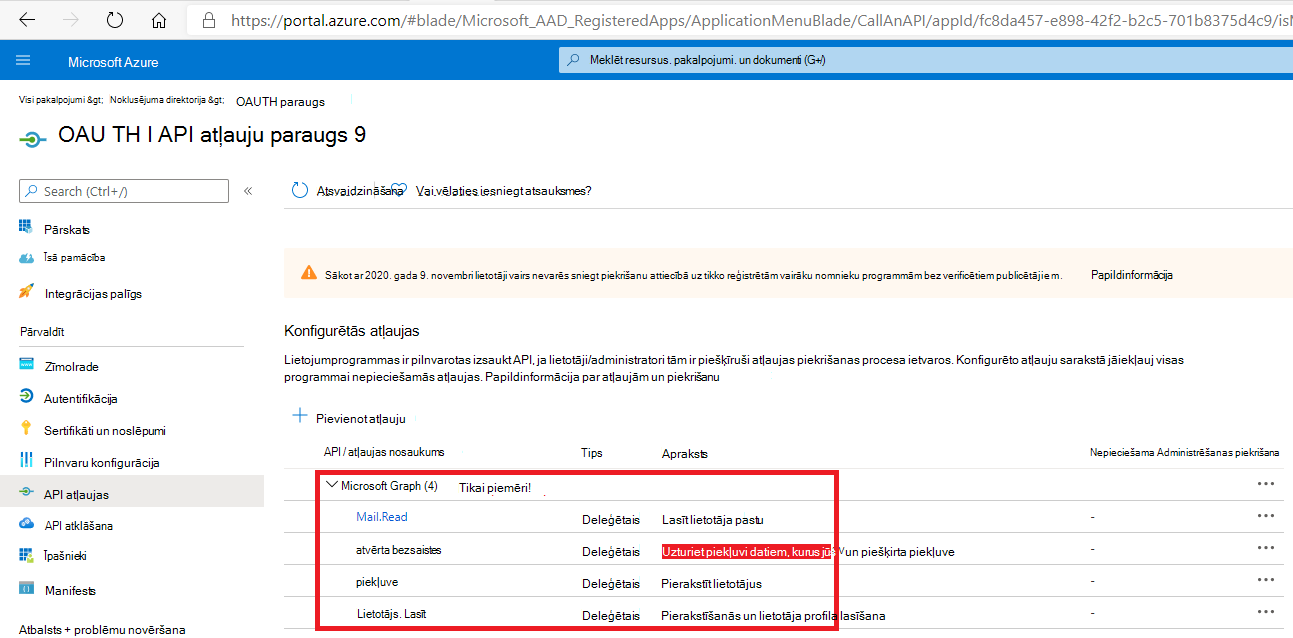
Piezīme. Daži trešo pušu autentifikācijas pakalpojumu sniedzēji pieprasa, lai nodrošinātu papildu tvērumus, lai pilnībā darbotos ar Power Automate un Power Apps. Tas ietver tādus līdzekļus kā bezsaistes autentifikācija (nepieciešama, lai saistītie savienojumi automātiski atsvaidzinātu pielāgotā savienotāja marķieri). Šie papildu tvērumi neietilpst Microsoft informācijas tvērumā. Papildinformāciju skatiet autentifikācijas nodrošinātāja dokumentācijā.
Kolekcijas izveide un jaunas piekļuves pilnvaras iegūšana
Pastniekā izveidojiet kolekciju. Cilnē Autorizācija norādiet šādas vērtības:
- Veids: OAuth 2.0
- Galvenes priedēklis: Nesējs
- Marķiera nosaukums: <lietotāja izvēle>
- Granta veids: Autorizācijas kods
- Atzvanīšanas URL: atlasiet "Autorizēt, izmantojot pārlūkprogrammu" blakus šai opcijai. Ņemiet vērā, ka vietrādi URL, iespējams, nevar rediģēt.
- Autorizācijas URL: https://login.microsoftonline.com/<jūsu nomnieka ID/>oauth2/v2.0/authorize
- Piekļuves pilnvaras URL: https://login.microsoftonline.com/<jūsu nomnieka ID/>oauth2/v2.0/authorize
- Klienta ID:<jūsu lietojumprogrammas ID>
- Klienta noslēpums: (neobligāts, atstājiet tukšu)
- Tvērums: (ievadiet tvērumus, atdalot tos ar atstarpēm)
- Valsts: <neobligāts, atstājiet tukšu>
- Klienta autentifikācija: nosūtiet klienta akreditācijas datus pamattekstā.
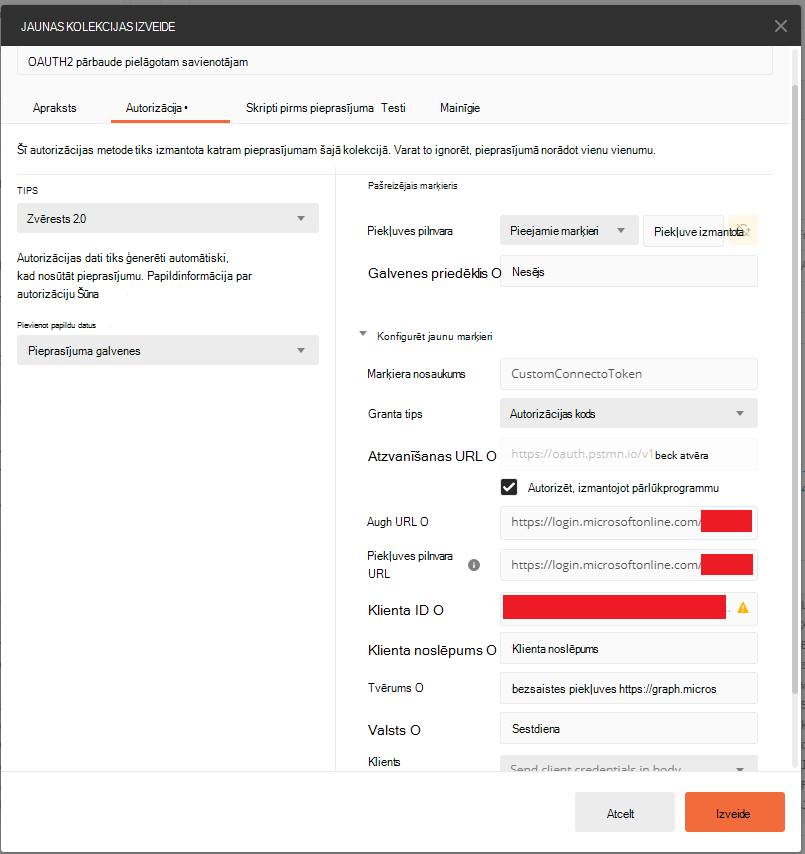
Atlasot Iegūt jaunu piekļuves pilnvaru šī dialoglodziņa apakšdaļā, jūs tiekat novirzīts uz pārlūkprogrammu, lai autentificētos Azure AD, un pēc tam automātiski atgriezts pie Postman. Ja iegūtajā dialoglodziņā redzat piekļuves pilnvaras un atsvaidzināšanas pilnvaras ierakstus, tas nozīmē, ka esat sekmīgi konfigurējis vietrāžus URL un varat turpināt pielāgotā savienotāja izveidi.
Definēt OAUTH iestatījumus pielāgotam savienotājam
Tagad, kad visa informācija ir pārbaudīta, to var aizpildīt sadaļā Pielāgota savienotāja autorizācija, kā norādīts tālāk.
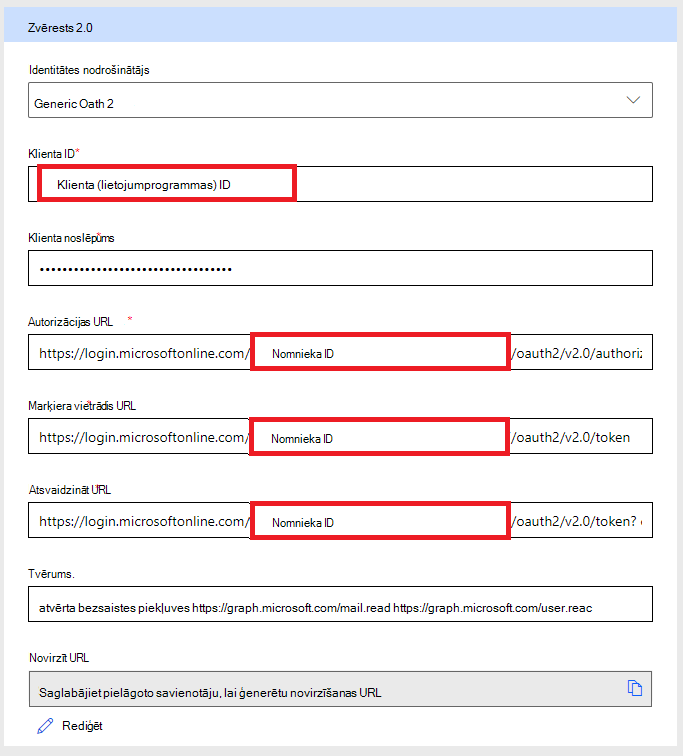
Ārējie resursi
Autentifikācijas koda piešķiršana
Trešās puses informācijas atruna
Šajā rakstā aprakstītos trešo pušu produktus ražo no Microsoft neatkarīgi uzņēmumi. Korporācija Microsoft nesniedz nekādas netiešas vai netiešas garantijas par šo produktu veiktspēju vai uzticamību.