
Ievads
Saskaņā ar Likumdošanas dekrētu Nr. 127/2015, pants. 1 un Dekrētlikuma 78/2010 pants. 21, visiem uzņēmumiem Itālijā reizi ceturksnī elektroniski jānosūta pirkšanas un pārdošanas rēķinu paziņojumi (DATIFATTURA) XML formātā.
Saskaņā ar jaunajām likumdošanas izmaiņām ir nepieciešams:
- Rēķinu reģistra uzturēšana ar papildu statusiem eksportam.
- Nepieciešamo formātu ģenerēšana XML formātā.
Lai izpildītu šīs jaunās likumdošanas izmaiņu prasības Microsoft Dynamics 365 for Finance and Operations, Enterprise izdevumā, tika izmantota un paplašināta elektronisko ziņojumu funkcionalitāte. Šī funkcionalitāte ļauj lietotājiem:
- Iestatiet konkrētus vaicājumus, lai noteiktu, kuri ieraksti jāiekļauj atskaitē.
- Izmantojiet papildu numuru sērijas , kas nepieciešamas, lai automātiski aizpildītu atbilstošās XML atskaites.
- Uzturēt rēķinu reģistru, lai atbalstītu klientu un kreditoru rēķinu eksportēšanas, reeksportēšanas un anulēšanas procesu.
- Automātiski ģenerējiet XML atskaites šādām shēmām: klientu rēķinu nosūtīšana, kreditoru rēķinu nosūtīšana, iepriekš reģistrēto rēķinu atcelšana un atkārtota nosūtīšana labošanas gadījumā, ja tas ir vērts pieminēt.
- Glabājiet un pārskatiet visas ģenerētās XML atskaites.
Turklāt, lai izpildītu atskaišu prasības, Microsoft Dynamics 365 for Finance and Operations, Enterprise izdevuma funkcionalitāte Itālijai tika paplašināta ar šādām funkcijām:
- Apgrieztās maksāšanas operācijas.
- Atbrīvojuma iemeslu diferenciācija, lai atbalstītu "ExemptArt.15", "Edge režīmu" un "Citi atbrīvoti" darījumus.
- Kredītrēķina funkcionalitāte.
- Jauna adrese Nolūki ziņot par citu galvenā uzņēmuma adresi un stabilu darījuma partnera organizāciju.
- Nodokļu pārstāvja veids relācijām globālajā adrešu grāmatā , lai ziņotu par atšķirīgu adresi darījumu partnera, kas nav Itālijas darījumu partneris, nodokļu pārstāvim.
Pārskats
Šis dokuments ir norādījumi Microsoft Dynamics 365 for Finance and Operations, Enterprise izdevuma lietotājiem.
Šajā norādījumā aprakstīts, kā lejupielādēt un iestatīt vispārējās elektronisko atskaišu izveides (GER) konfigurācijas ģenerētajām atskaitēm, kā iestatīt un izmantot elektronisko ziņojumu funkcionalitāti un kā izmantot Itālijas papildu funkcionalitāti, lai uzturētu dažus procesus, par kuriem pareizi jāziņo pirkšanas un pārdošanas rēķinu saziņas atskaitēs.
Dokuments ietver šādas daļas:
- Lejupielādējiet un iestatiet GER konfigurācijas;
- Elektronisko ziņojumu funkcionalitātes iestatīšana;
- Darbs ar papildu funkcionalitāti;
- Darbs ar elektronisko ziņojumu funkcionalitāti;
- Algoritmi, kas ievieš dažu atzīmju aprēķinu atskaitēs.
GER konfigurāciju lejupielāde un iestatīšana
Pirkšanas un pārdošanas rēķinu sakaru prasību ieviešana Itālijai ietver šādas instalējamās GER konfigurācijas:
| Konfigurācijas nosaukums | Konfigurācijas tips |
|---|---|
| Rēķinu saziņas modelis | Datu modelis |
| Rēķinu saziņas kartēšana | Modeļu kartēšana |
| Kreditoru rēķini (IT) | Formāts (vecākformāts visiem piegādātājiem formātiem) |
| Atskaite par kreditoru rēķiniem (IT) | Formāts (bērnformāts kreditoru rēķinu sūtīšanai) |
| Kreditoru rēķinu priekšskatīšana (IT) | Formāts (bērnformāts kreditoru rēķinu priekšskatīšanai) |
| Kreditoru rēķinu atkārtota nosūtīšana (IT) | Formāts (bērnformāts kreditoru rēķinu atkārtotai nosūtīšanai) |
| Atskaite par klientu rēķiniem (IT) | Formāts (bērnformāts klientu rēķinu sūtīšanai) |
| Klientu rēķinu priekšskatījums (IT) | Formāts (bērnformāts klientu rēķinu priekšskatīšanai) |
| Klientu rēķinu (IT) atkārtota sūtīšana | Formāts (bērnformāts klientu rēķinu atkārtotai nosūtīšanai) |
| Rēķinu anulēšana (IT) | Formāts (iepriekš nosūtīto rēķinu anulēšanas formāts) |
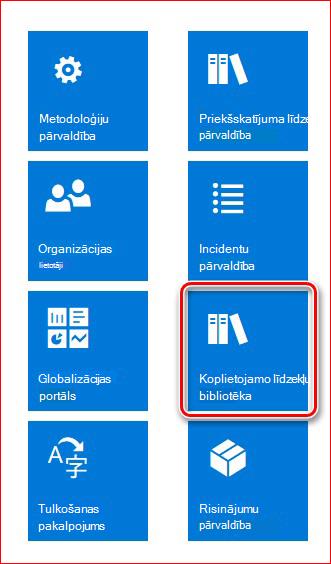
Lai lejupielādētu šīs konfigurācijas, vispirms atveriet http://lcs.dynamics.com/ un pēc pieteikšanās portālā noklikšķiniet uz Koplietojamo līdzekļu bibliotēka:
Koplietojamo līdzekļu bibliotēkā atlasiet GER konfigurācijas un noklikšķiniet uz Lejupielādēt visu:
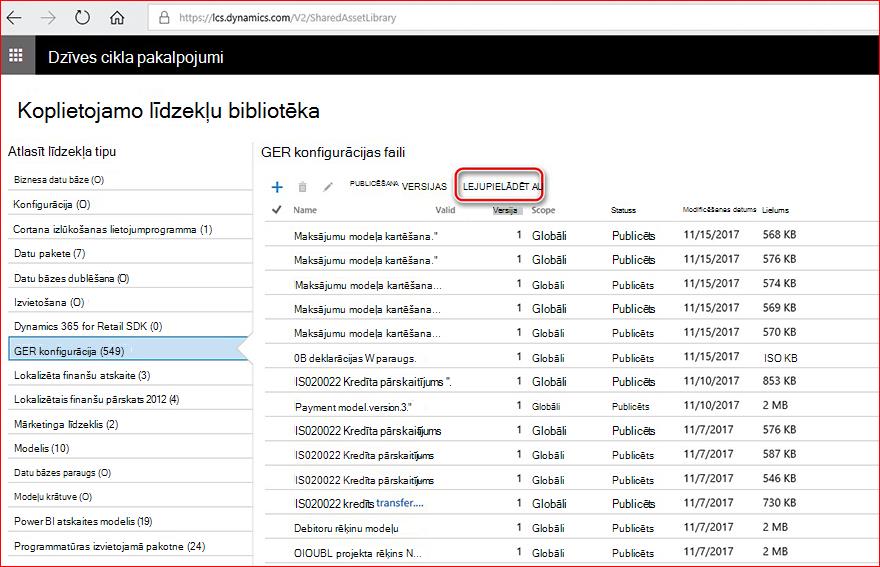
Norādiet ceļu, kur jāglabā GER konfigurācijas faili.
Pēc tam ievadiet Microsoft Dynamics 365 for Finance and Operations, Enterprise edition un atveriet DarbvietasElektroniskā atskaišu veidošana un noklikšķiniet uz Krātuves savā konfigurācijas >nodrošinātājā.
Noklikšķiniet uz pogas Pievienotgalvenajā izvēlnē un atlasiet Failu sistēma:
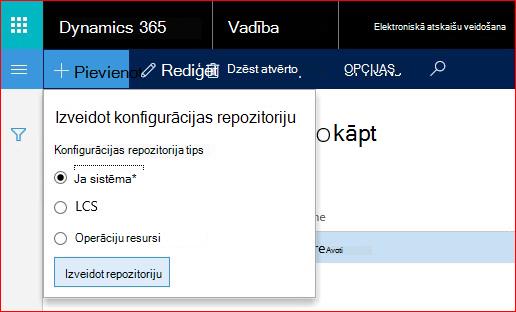
Laukā Workdirectory norādiet ceļu, kurā iepriekš tika glabāti GER konfigurācijas faili.
Atlasiet un atveriet jaunizveidoto konfigurācijas repozitoriju.
Konfigurācijā trīs atrast un importēt (ātrā cilne Versijas) visas konfigurācijas, kas saistītas ar pirkšanas un pārdošanas rēķinu saziņas atskaitēm saskaņā ar tālāk esošo tabulu.
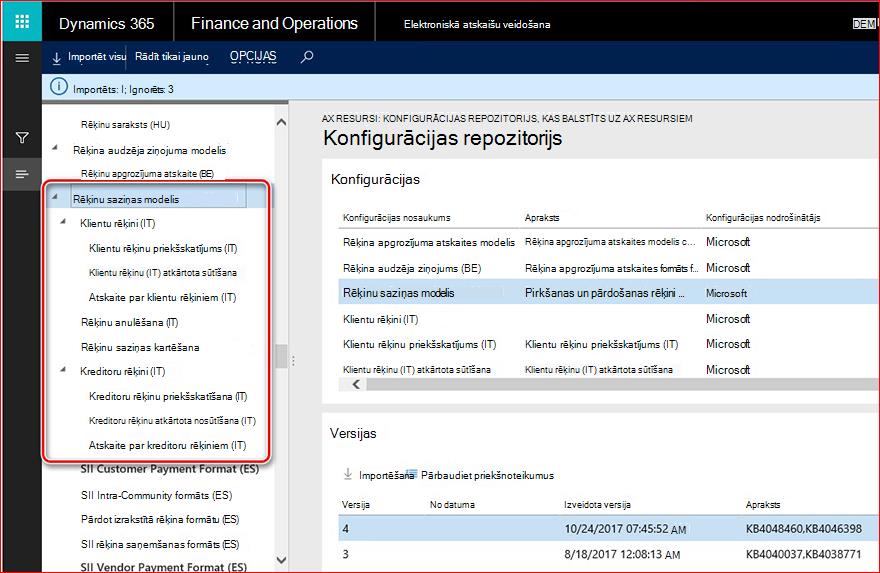
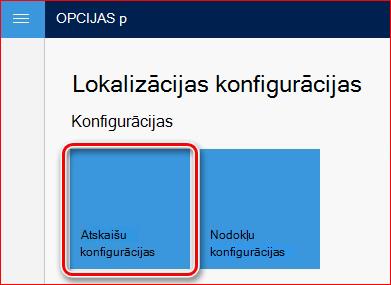
Kad importēšana ir pabeigta, atveriet darbvietuelektronisko atskaišu izveidi un noklikšķiniet uz atskaišu konfigurācijas> pogas:
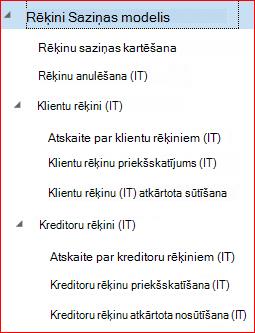
Pārliecinieties, vai visas konfigurācijas atbilst tālāk norādītajam sarakstam.
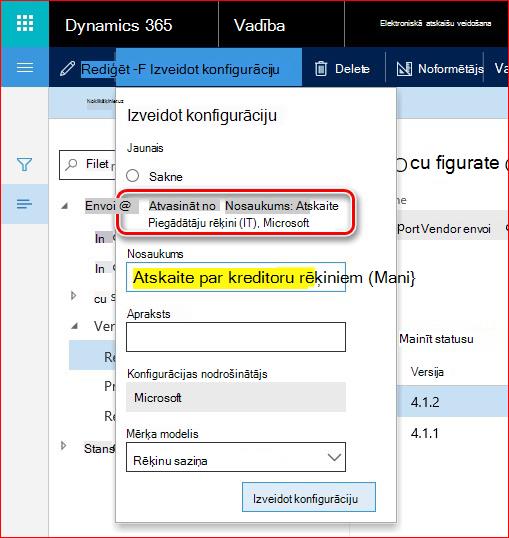
Atlasiet Atskaites piegādātāju rēķini (IT) un izvēlnē Galvenā izvēlne noklikšķiniet uz Izveidot konfigurāciju, atzīmējiet Atvasināt no Nosaukums: aizzīme un laukā Nosaukums norādiet atskaites nosaukumu:
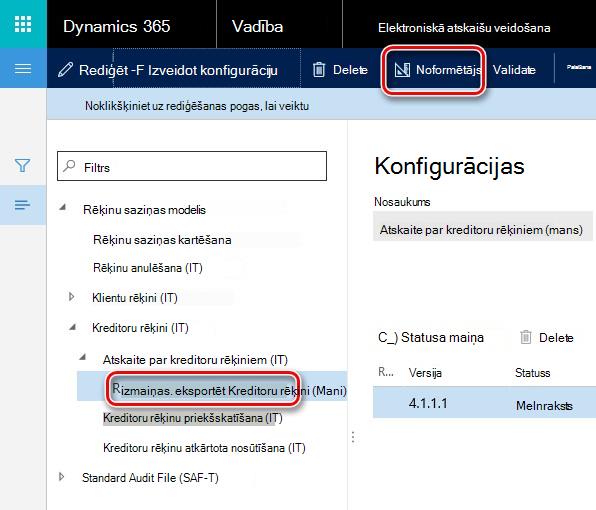
Atlasiet jaunizveidoto konfigurāciju un galvenajā izvēlnē noklikšķiniet uz Designer:
Designer lapā noklikšķiniet uz Rādīt detaļas (tikai informatīvākam skatam), atlasiet cilni Kartēšana, atrodiet modeli>Invoice>FilteredTaxTransactions mezglu un noklikšķiniet uz Rediģēt:
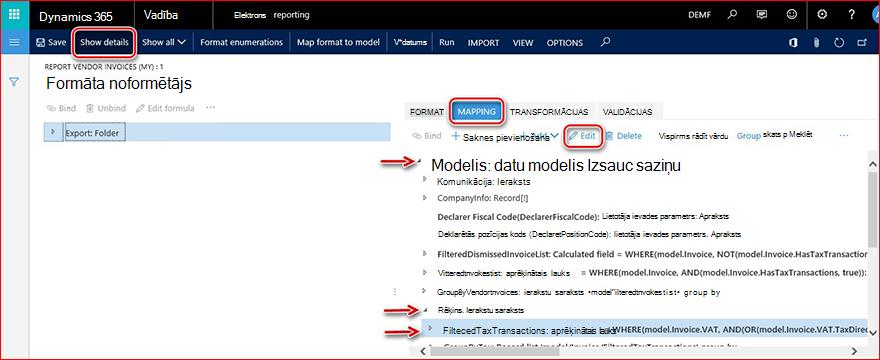
Dialoglodziņā Datu avota rekvizīti noklikšķiniet uz pogas Rediģēt formulu.
Formulas noformētāja rāmī norādiet konkrētu PVN kodu transakciju, par kuru jāziņo saistībā ar kreditoru rēķiniem, un noklikšķiniet uz Saglabāt galvenajā izvēlnē:
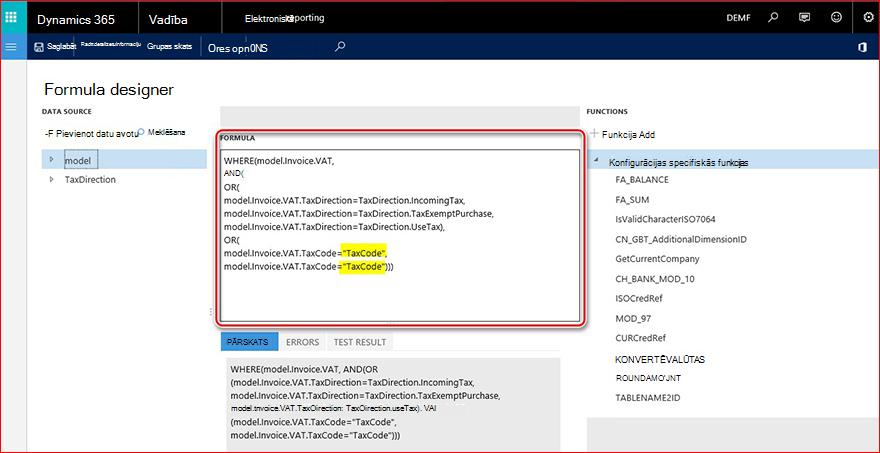
Izejiet no formulu noformētāja, dialoglodziņā Datu avota rekvizīti noklikšķiniet uz Labi, noklikšķiniet uz Saglabāt, formatējiet un izejiet no formāta.
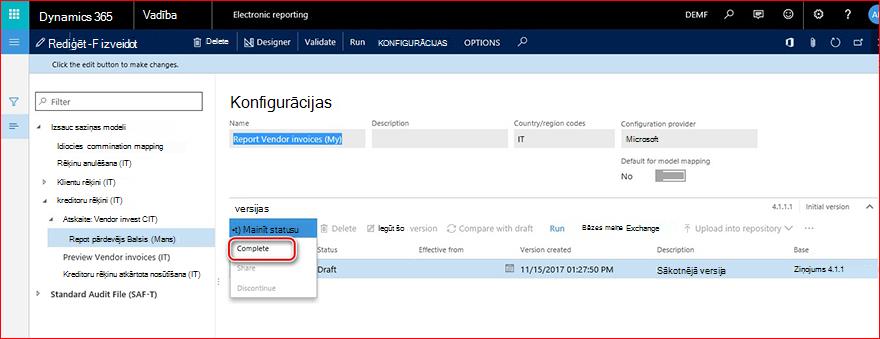
Konfigurācijas kokā atlasiet formātu, kas izveidots, atvasinot Atskaites kreditora rēķini (IT) (mūsu piemērā Atskaites par kreditoru rēķiniem (mans)) un aizpildiet to:
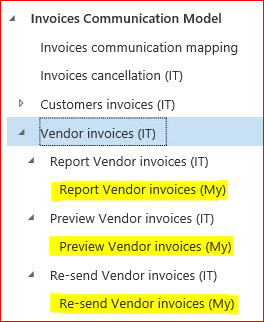
Atkārtojiet visas iestatīšanas darbības kreditoru rēķinu priekšskatījuma (IT) un kreditora rēķinu atkārtotas nosūtīšanas (IT) formātiem. Visbeidzot, jūsu koks izskatīsies šādi:
Vienādi visi trīs apakšformāti sadaļā Debitoru rēķini (IT) un jaunizveidotais formāts nosaka PVN kodus. Cilnē Kartēšana atlasiet modeli>CustomersInvoices>FilteredTaxTransaction un noklikšķiniet uz Rediģēt:
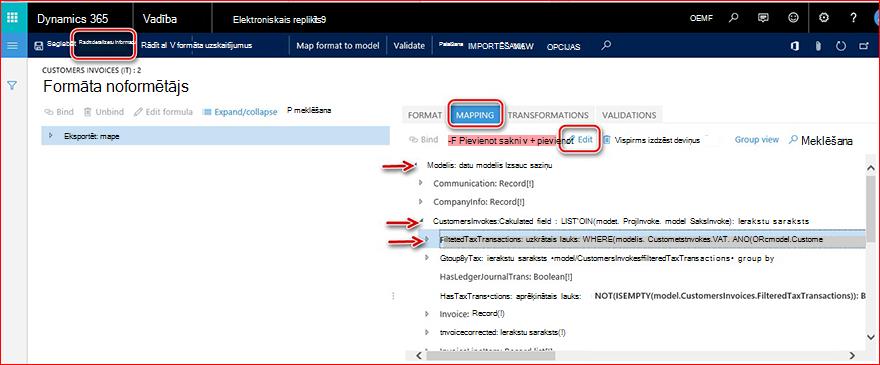
Formulas noformētāja rāmī norādiet konkrētu PVN kodu transakciju, par kuru jāziņo saistībā ar debitoru rēķiniem, un noklikšķiniet uz Saglabāt galvenajā izvēlnē.
Izejiet no formulu noformētāja, dialoglodziņā Datu avota rekvizīti noklikšķiniet uz Labi, noklikšķiniet uz Saglabāt formātu un izejiet no formāta.
Konfigurācijas kokā atlasiet formātu, kas izveidots, atvasinot atskaites klienta rēķinus (IT), un aizpildiet to. Atkārtojiet visas iestatīšanas darbības kreditoru rēķinu priekšskatījuma (IT) un kreditora rēķinu atkārtotas nosūtīšanas (IT) formātiem.
Elektronisko ziņojumu funkcionalitātes iestatīšana
Elektronisko ziņojumu funkcionalitāte ir jauna funkcionalitāte Microsoft Dynamics 365 for Finance and Operations, Enterprise izdevumā, kas tiek nodrošināta, lai uzturētu dažādus dažādu dokumentu tipu elektronisko pārskatu procesus.
Datu importēšana no datu entītijām
Lai pirkšanas un pārdošanas rēķinu saziņai iestatītuelektronisko ziņojumu funkcionalitāti, izmantojiet iepriekš definētus datus, kas tiek piegādāti kā datu entītija. Lai to izdarītu, vispirms lejupielādējiet saistītās datu entītijas no LCS portāla, atveriet http://lcs.dynamics.com/ un pēc pieteikšanās portālā noklikšķiniet uz Koplietojamo līdzekļu bibliotēka.
Atlasiet datu pakotni>, Itālijas pirkšanas un pārdošanas rēķinu sakaru datu entītijas un saglabājiet arhīvu, norādot ceļu, kur datu elementi ir jāsaglabā.
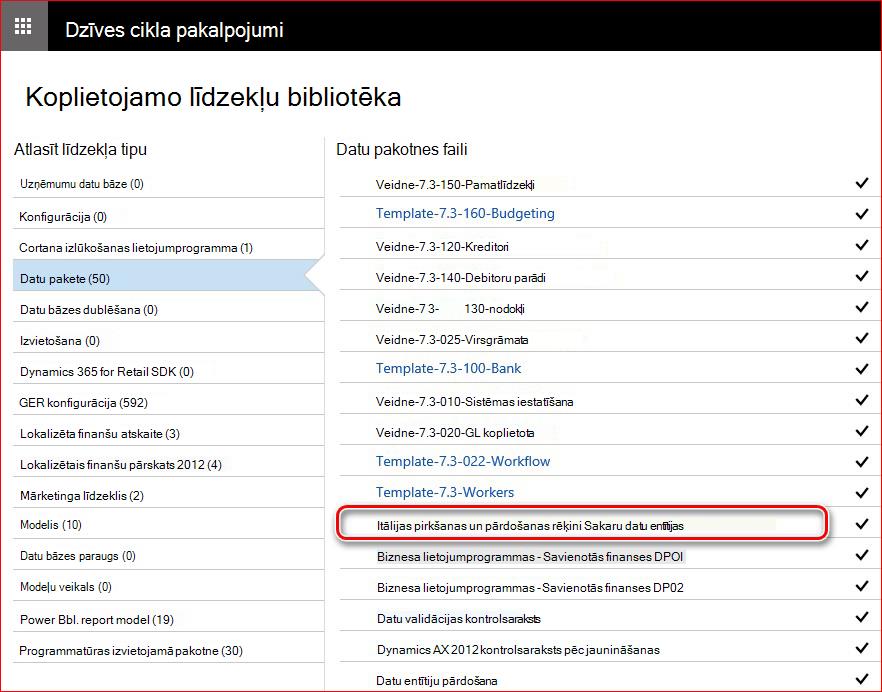
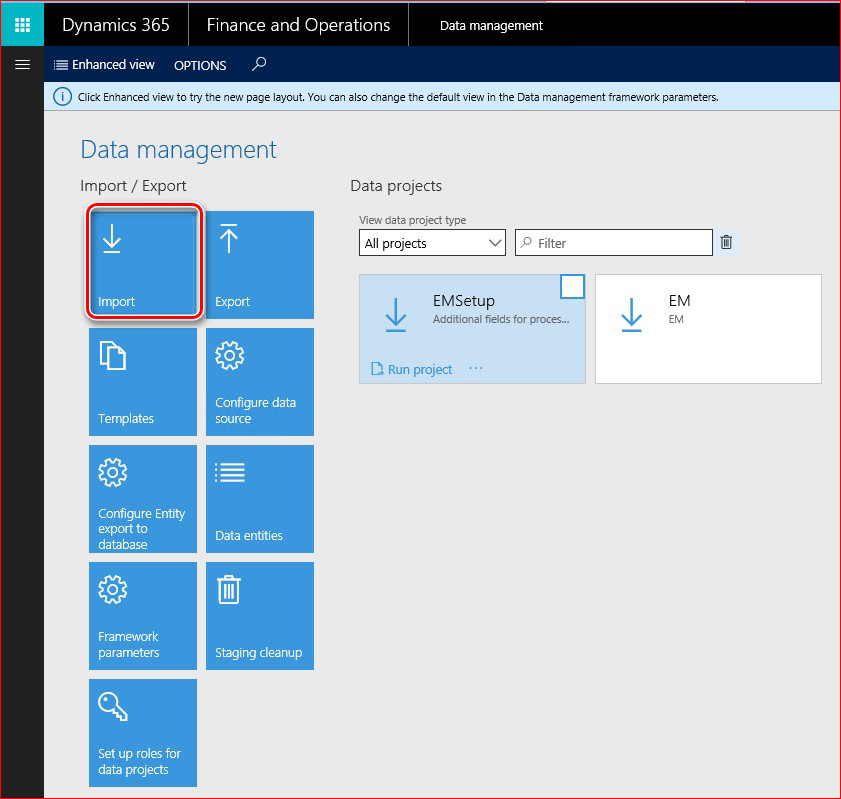
Pēc tam ievadiet Microsoft Dynamics 365 for Finance and Operations, Enterprise edition un atveriet Darbvietas>Datu pārvaldība un noklikšķiniet uz Importēt:
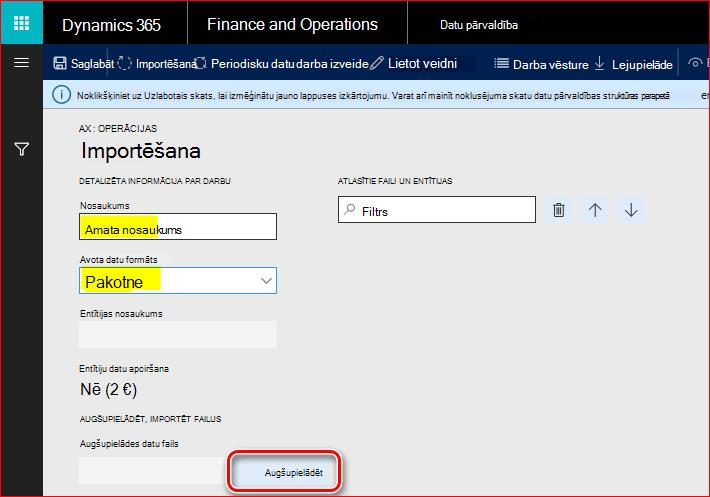
Aizpildiet importēšanas darba nosaukumu, atlasiet Pakotavota datu formātā un noklikšķiniet uz pogas Augšupielādēt :
Atlasiet arhīvu, kas iepriekš saglabāts no LCS portāla, pagaidiet, līdz ekrānā parādīsies visas iekļautās datu entītijas, atzīmējiet katru no tām un galvenajā izvēlnē noklikšķiniet uz Importēt:
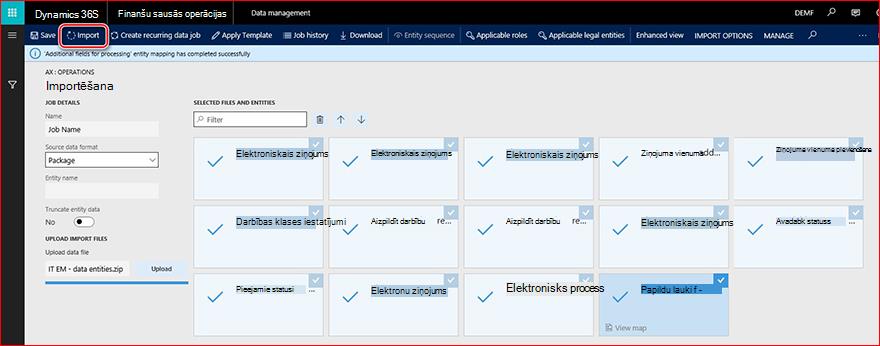
Saņemsit paziņojumu sadaļā Ziņojumi, vai arī varat manuāli atsvaidzināt lapu, lai redzētu datu importēšanas norisi. Kad importēšanas process ir pabeigts, rezultātus redzēsit lapā Izpildes kopsavilkums.
Parametru iestatīšana
Pēc datu entītiju importēšanas datu bāzē elektronisko ziņojumu funkcionalitāte ir gandrīz gatava darbam. Papildus ir jāiestata šādas darbības:
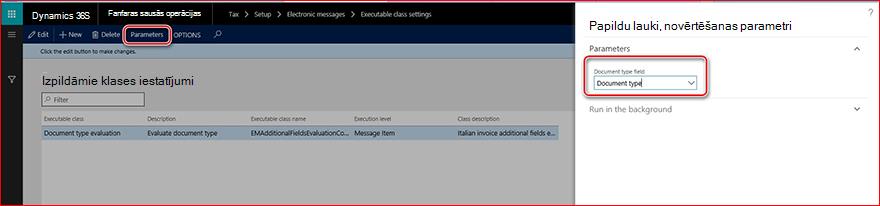
1. Atveriet nodokļu>iestatīšanas>elektronisko ziņojumu iestatījumus, atlasiet Dokumenta tipa novērtēšanas izpildāmais tips un noklikšķiniet uz Parametri galvenajā izvēlnē. Laukā Dokumenta tips atlasiet Dokumenta tips un noklikšķiniet uz Labi:
2. Iestatiet GER konfigurācijas elektronisko ziņojumu apstrādes darbībām. Open >Tax Elektroniskoziņojumu> iestatīšana >Ziņojumu apstrādes darbības un saistīto GER konfigurāciju iestatīšana kartēšanas laukā Formatēt kartēšanu šādām darbībām:
| Ziņojuma apstrādes darbību nosaukums | GER konfigurācija |
|---|---|
| Report customer inv. | Atskaite par klientu rēķiniem (Mani) |
| Report vendor inv. | Atskaite par kreditoru rēķiniem (mans) |
| Atcelt ziņoto inv. | Rēķinu anulēšana (mans) |
| Priekšskatīt klienta inv | Priekšskatīt klientu rēķinus (Mani) |
| Preview vendor inv | Priekšskatīt kreditoru rēķinus (Mani) |
| Atkārtoti nosūtīt klienta inv | Klientu rēķinu atkārtota sūtīšana (Mani) |
| Atkārtoti nosūtīt kreditora inv | Kreditoru rēķinu atkārtota sūtīšana (Mani) |
Kur "... (Mans)" ir konfigurācijas nosaukums, ko iepriekš norādījāt, iestatot formātu GER (skatiet šī dokumenta daļu "GER konfigurāciju lejupielāde un iestatīšana").
3. Numuru sērijas virsgrāmatas parametros:
| Numuru secību atsauce | Numuru sēriju apraksts |
|---|---|
| Ziņojums | Ziņojuma unikāla atslēga |
| Ziņojuma vienums | Ziņojuma vienuma unikāla atslēga |
| Rēķina saziņa XML ID | Pārdošanas/pirkšanas rēķini saziņa XML ID |
"Rēķinu saziņa XML ID", ciparu virkne
Lai automātiski ģenerētu pareizu atskaites numuru, kas jāizmanto faila nosaukumā un kā atskaites identifikators atskaitē <ProgressivoInvio> tag, atveriet Virsgrāmatas>iestatīšana>Virsgrāmatas parametri, atlasiet cilni Numerācijas sērijas , atrodiet rēķina saziņas XML ID rindu un iestatiet tam numuru sēriju.
Tāds pats numurs tiks izmantots ģenerēto XML failu nosaukumos. Tādējādi ciparu virknes iestatīšanai jāatbilst failu nosaukumu prasībām.
Piemēri:
ITAAABBB99T99X999W_DF_00001.xml
IT99999999999_DF_00002.xml
"Ziņojums" ciparu virkne
Šai atsaucei iestatiet nepārtrauktu ciparu virkni. Šī ciparu virkne tiks izmantota ziņojumu numerācijai to ģenerēšanas laikā. Šis numurs netiek izmantots pirkšanas un pārdošanas rēķinu saziņas pārskatos.
"Message item" number sequence
Šai atsaucei iestatiet nepārtrauktu ciparu virkni. Šī ciparu virkne tiks izmantota ziņojumu vienumu numurēšanai to populācijā no avota tabulām. Šis numurs netiek izmantots pirkšanas un pārdošanas rēķinu saziņas pārskatos.
Elektronisko ziņojumu funkcionalitātes iestatīšanas pārskats
Lai manuāli sagatavotu elektronisko ziņojumu funkcionalitāti (neimportējot iepriekš definētu iestatījumu, izmantojot datu entītijas), ir jāiestata šādi izvēlnes vienumi:
- Ziņojuma vienumu tipi
- Ziņojuma vienumu statusi
- Ziņojumu statusi
- Ziņojuma vienuma papildu lauki
- Izpildāmie klases iestatījumi
- Ierakstu aizpildīšanas darbības
- Tīmekļa pakalpojumu iestatījumi
- Ziņojuma apstrādes darbības
- Elektronisko ziņojumu apstrāde
Ziņojuma vienumu tipi
Iestatiet ziņojumu vienumu tipus, lai noteiktu, kāda tipa ieraksti tiks izmantoti elektroniskajos ziņojumos.
Lai iestatītu ziņojumu vienumu tipus, atveriet sadaļu Nodokļu iestatīšana>>Elektroniskie ziņojumi>Ziņojumu vienumu tipi.
Lauku apraksts:
| Lauka nosaukums | Lauka apraksts |
|---|---|
| Ziņojuma vienuma tips | Ievadiet ziņojuma vienuma tipa nosaukumu (piemēram, "Debitora rēķins"). |
| Apraksts | Ievadiet ziņojuma vienuma tipa aprakstu. |
Ziņojuma vienumu statusi
Iestatiet ziņojumu vienumu statusus, lai noteiktu, kādi statusi būs piemērojami ziņojuma vienumiem jūsu iestatītajā apstrādē.
Lai iestatītu ziņojumu vienumu statusus, atveriet sadaļu Nodokļu iestatīšana>>Elektroniskie ziņojumi>Ziņojuma vienumu statusi.
Lauku apraksts:
| Lauka nosaukums | Lauka apraksts |
|---|---|
| Ziņojuma vienumu statusi | Ievadiet apstrādājamo ziņojumu vienumu statusa nosaukumu (piemēram, "Izveidots"). |
| Apraksts | Jāievada ziņojuma vienuma statusa apraksts. |
Ziņojumu statusi
Iestatiet ziņojumu statusus, lai noteiktu, kādi statusi tiks lietoti ziņojumu vienumiem jūsu iestatītajā apstrādē.
Lai iestatītu ziņojumu vienumu statusus, atveriet sadaļu Nodokļu iestatīšana>>Elektroniskie ziņojumi>Ziņojuma vienumu statusi.
Lauku apraksts:
| Lauka nosaukums | Lauka apraksts |
|---|---|
| Ziņojuma vienumu statusi | Ievadiet apstrādājamo ziņojumu vienumu statusa nosaukumu (piemēram, "Izveidots"). |
| Apraksts | Jāievada ziņojuma vienuma statusa apraksts. |
Ziņojuma vienuma papildu lauki
Elektronisko ziņojumu funkcionalitāte ļauj aizpildīt ierakstus no transakciju tabulas, lai sagatavotos ziņošanai un ziņotu par tiem. Dažreiz transakciju tabulā nav pietiekami daudz informācijas, lai ziņotu par ierakstu atbilstoši atskaites prasībām. Lai ļautu lietotājam aizpildīt visu nepieciešamo atskaišu informācijai saistībā ar ierakstu, par kuru jāsniedz ziņojums, iestatiet ziņojuma vienuma papildu laukus. Lai to izdarītu, atveriet nodokļu>iestatīšanas>elektronisko ziņojumu>ziņojuma vienumu papildu laukus.
Lauku apraksts:
| Lauka nosaukums | Lauka apraksts |
|---|---|
| Ziņojuma vienuma papildu lauka nosaukums | Iestatiet ar procesu saistīto ziņojuma vienumu papildu atribūta nosaukumu. Šis nosaukums tiks parādīts lietotāja interfeisā darba laikā ar procesu un var tikt izmantots arī saistībā ar procesa GER konfigurācijām. |
| Ziņojuma vienuma papildu lauka apraksts | Iestatīt ar procesu saistīto ziņojuma vienumu papildu atribūta aprakstu. |
| Lauka vērtība | Ievadiet lauka vērtību, kas atskaitē jāizmanto saistībā ar ziņojuma vienumu. |
| Lauka vērtības apraksts | Ievadiet lauka vērtības aprakstu, kas atskaitēs jāizmanto saistībā ar ziņojuma vienumu. |
| Konta tips | Dažu papildu lauku vērtības var būt ierobežotas noteiktiem kontu tipiem. Iestatiet vienu no šīm opcijām: Visi, Debitors, Piegādātājs. |
| Konta kods | Ja laukā Konta tips atlasāt Klients vai Kreditors, varat ierobežot papildu lauku vērtību lietojumu pēc noteiktas grupas vai tabulas. |
| Konta/grupas numurs | Ja konta tipa laukā atlasāt Debitors vai Kreditors un iesniegtajā konta kodā grupa vai tabula, šajā laukā varat norādīt konkrētu grupu vai pretaģentu. |
| Efektīvs | Iestatiet datumu, no kura jāņem vērā vērtība. |
| Derīguma beigas | Iestatiet datumu, līdz kuram vērtība ir jāņem vērā. |
Izpildāmie klases iestatījumi
Izpildāmā klase ir X++ metode vai klase, kuru var izsaukt elektronisko ziņojumu apstrāde saistībā ar darbību uz dažiem procesam nepieciešamiem novērtējumiem.
Itālijas pirkšanas un pārdošanas rēķinu atskaišu veidošanas procesam ir iepriekš definēta izpildāmā klase, ko var izmantot, lai identificētu un atjauninātu dokumenta tipu atbilstoši atskaites prasībām. Tās nosaukums ir "EMAdditionalFieldsEvaluationController_IT".
Lai manuāli to iestatītu, atveriet sadaļu>Tax Setup>Elektroniskie ziņojumi>Izpildāmie klases iestatījumi, izveidojiet rindiņu un aizpildiet:
| Lauka nosaukums | Lauka vērtība | Lauka apraksts |
|---|---|---|
| Izpildāmā klase | Dokumenta tipa novērtēšana | Iestatiet nosaukumu, kas tiks izmantots, iestatot elektronisko ziņojumu apstrādes darbību, kas saistīta ar šīs klases izsaukšanu. |
| Apraksts | Novērtēt dokumenta tipu | Iestatīt izpildāmās klases aprakstu. |
| Izpildāmās klases nosaukums | EMAdditionalFieldsEvaluationController_IT | Atlasiet X++ izpildāmo klasi. |
| Izpildāmais līmenis | Ziņojuma vienums | Vērtība tiks aizpildīta automātiski, kā tai jābūt iepriekš definētai izpildāmajai klasei. Lauka vērtība tiek ierobežota, ar līmeni saistīta novērtēšana. |
| Klases apraksts | Itālijas rēķina papildu lauku evolūcija | Vērtība tiks aizpildīta automātiski, kā tai jābūt iepriekš definētai izpildāmajai klasei. |
Ierakstu aizpildīšanas darbības
Ierakstu aizpildīšanas darbības jāizmanto, lai iestatītu darbību, kas pievieno ierakstus, kas jānosūta uz elektronisko ziņojumu vienumu tabulu. Lai to izdarītu, atveriet sadaļu Nodokļu>iestatīšana>Elektroniskie ziņojumi>Aizpildiet ierakstu darbības un izveidojiet jaunu ierakstu katrai darbībai, kurai tabulai būtu jāpievieno ieraksti.
Lai manuāli iestatītu saziņu ar Itālijas pirkšanas un pārdošanas rēķiniem, aizpildiet:
| Lauka nosaukums | Lauka vērtība | Lauka apraksts |
|---|---|---|
| Ierakstu aizpildīšanas darbības nosaukums | Rēķinu aizpildīšana | Norādiet nosaukumu, kas jāizmanto darbībai, kas aizpilda ierakstus procesā. |
| Ierakstu aizpildīšanas darbības apraksts | Rēķinu aizpildīšana no rēķinu žurnāliem | Pievienojiet aprakstu darbībai, kas aizpilda ierakstus procesā. |
Pievienojiet tik daudz rindiņu ātrajā cilnē Datu avotu iestatīšana , jo šim procesam jāizmanto vairāk datu avotu. Lai manuāli iestatītu saziņu ar Itālijas pirkšanas un pārdošanas rēķiniem, jāizveido trīs rindas:
| Lauka nosaukums | Lauka vērtība | Lauka apraksts |
|---|---|---|
| Nosaukums |
|
Norādiet datu avota nosaukumu. |
| Ziņojuma vienuma tips |
|
Norādiet ziņojuma vienuma tipu, kas jāizmanto datu avota ierakstu izveidē. |
| Konta tips |
|
Norādiet konta tipu, kas ir jāsaista ar ierakstu no izveidotā datu avota. |
| Galvenās tabulas nosaukums |
|
Ax tabulā norādiet tās tabulas nosaukumu, kurai ir jābūt datu avotam. |
| Dokumenta numura lauks |
|
Atlasītajā tabulā norādiet lauka nosaukumu, no kura jāiegūst dokumenta numurs. |
| Dokumenta datuma lauks |
|
Atlasītajā tabulā norādiet lauka nosaukumu, no kura jāņem dokumenta datums. |
| Lauks Dokumenta konts |
|
Atlasītajā tabulā norādiet lauka nosaukumu, no kura jāņem vērā dokumenta konts. |
| Izmantot vaicājumu | Nē | Ja atlasīta šī opcija, iestatiet vaicājumu, izmantojot ātrās cilnes pogu Rediģēt vaicājumu. Pretējā gadījumā viss ieraksts tiks aizpildīts no datu avota. |
Tīmekļa pakalpojumu iestatījumi
Tīmekļa pakalpojumu iestatījumi, kas tiek izmantoti, lai iestatītu datu pārraidi tieši uz tīmekļa pakalpojumu. Šis iestatījums netiek izmantots pirkšanas un pārdošanas rēķinu saziņas atskaišu veidošanas procesā, jo atskaites tiek ģenerētas kā XML faili, un to automātiskā pārsūtīšana no Microsoft Dynamics 365 for Finance and Operations, Enterprise Edition nav ieviesta šajā atjauninājumā.
Ziņojuma apstrādes darbības
Izmantojiet ziņojumu apstrādes darbību, lai izveidotu darbības, kas veiktu apstrādi un iestatītu to parametrus.
Vispārīgu lauku apraksts:
| Lauka nosaukums | Lauka apraksts |
|---|---|
| Darbības tips | Iestatīt darbības tipu. Ir pieejamas šādas vērtības:
|
| Ziņojuma vienuma tips | Šis parametrs ir pieejams darbībām ar ziņojuma vienuma izpildes līmeni, elektronisko pārskatu eksportēšanu, elektronisko pārskatu importēšanas darbību veidiem. Izmantojot to, jūs varat noteikt, kura veida ierakstiem darbība ir jānovērtē. Ja šajā laukā nenorādāt konkrētu ziņojuma vienuma tipu, tiks novērtēti visi apstrādei definētie ziņojumu vienumu tipi. |
| Izpildāmā klase | Šis parametrs ir pieejams dažādu veidu darbībām kā ziņojuma vienuma izpildes līmenis un ziņojuma vienuma izpildes līmenis. Šajā laukā var norādīt iepriekš izveidotus izpildāmo klases iestatījumus. |
| Ierakstu aizpildīšanas darbība | Šis parametrs ir pieejams darbībām ar tipu Aizpildīt ierakstus. Izmantojiet šo parametru, lai saistītu iepriekš iestatītu ierakstu aizpildīšanas darbību. |
Initial statuses fields description:
| Lauka nosaukums | Lauka apraksts |
|---|---|
| Ziņojuma vienuma statuss | Norādiet to ziņojumu vienumu statusus, kuriem jāizvērtē atlasītā ziņojuma apstrādes darbība. |
| Apraksts | Šajā laukā tiek rādīts atlasītā ziņojuma vienuma statusa apraksts. |
Sākotnējais statuss Ātrā cilne nav pieejama sākotnējā tipa darbībām: Aizpildīt ierakstus.
Rezultātu statusu lauku apraksts:
| Lauka nosaukums | Lauka apraksts |
|---|---|
| Ziņojuma statuss | Šis fails ir pieejams ziņojumu apstrādes darbībām, kas novērtē ziņojuma līmenī. Piemēram, tas ir pieejams darbību veidiem: Elektronisko pārskatu eksports, Elektronisko pārskatu imports; un nav pieejams darbību veidiem: lietotāja apstrāde, ziņojuma vienuma izpildes līmenis. |
| Apraksts | Šajā laukā tiek rādīts atlasītā ziņojuma statusa apraksts. |
| Atbildes tips | Šajā laukā tiek rādīts atlasītajam ziņojuma statusam norādītais atbildes tips. |
| Ziņojuma vienuma statuss | Šajā laukumā varat norādīt iegūtos statusus, kuriem jābūt pieejamiem pēc atlasītās darbības izvērtēšanas ziņojuma apstrādes darbībām, kuras tiek novērtētas ziņojuma vienuma līmenī. Piemēram, darbību veidiem: Lietotāja apstrāde, Ziņojuma vienuma izpildes līmenis. Ziņojuma apstrādes darbībām, kas tiek novērtētas ziņojuma līmenī, šajā laukā tiek parādīts atlasītajam ziņojuma statusam iestatīts ziņojuma vienuma statuss. |
Elektronisko ziņojumu apstrāde
Elektronisko ziņojumu apstrāde ir elektronisko ziņojumu funkcionalitātes pamatjēdziens. Tas apkopo darbības, kas būtu jāizvērtē elektroniskajam ziņojumam. kur darbības var saistīt, izmantojot sākotnējo un rezultātu statusu, vai sākt neatkarīgi (darbības tips Lietotāja apstrāde). Elektronisko ziņojumu apstrādes lapā lietotājs var arī atlasīt papildu laukus, kuriem jābūt atbalstītiem apstrādei.
Piemēram, Itālijas pirkšanas un pārdošanas rēķinu saziņas atskaitēm, viena apstrāde ir jāizmanto šādām darbībām:
| Darbības nosaukums | Darbības apraksts | Pasūtījuma apstrāde |
|---|---|---|
| Rēķinu aizpildīšana | Rēķinu ierakstu aizpildīšana kā elektronisko ziņojumu vienums. Viens rēķins (pirkšanas, pārdošanas vai projekta un viena ziņojuma vienums). | Šī ir Itālijas pirkšanas un pārdošanas rēķinu saziņas atskaišu veidošanas procesa sākotnējā darbība. Palaist atsevišķi Šīs darbības parametrs ir iestatīts kā "Nē". |
| Attrib. Novērtējums | Šī darbība ir iestatīta, lai automātiski aprēķinātu ziņojuma vienumu papildu atribūtu vērtības: Dokumenta tips. | Šī darbība jāsāk pēc rēķinu aizpildīšanas darbības. Bet to var uzsākt arī manuāli, izmantojot Run apstrādes funkcijas parametru Izvēlēties darbību. Palaist atsevišķi Šīs darbības parametrs ir iestatīts kā "Nē". |
| Izslēgt ziņojuma vienumu | Šo darbību var sākt tikai manuāli, un tā palīdz atzīmēt ziņojumu vienumus ar noteiktu statusu kā "izslēgts", lai varētu izslēgt atsevišķus ziņojumu vienumus no ierakstu vaicājuma, kas jāiekļauj XML atskaitē. | Palaist atsevišķi Šīs darbības parametrs ir iestatīts kā "Yes". |
| Priekšskatīt klienta inv | Šī darbība ļauj lietotājam ģenerēt izmēģinājuma XML atskaiti bez ziņojumu vienumu statusa atjaunināšanas un bez atskaites numuru virknes izmantošanas. Bet ziņojumi, kas netika iekļauti izmēģinājuma ziņojumā, tiks atzīmēti kā "Noraidīti", lai lietotājs varētu analizēt, kuri ieraksti netika iekļauti. | Šī darbība ir iestatīta izpildei atsevišķi kā manuāla darbība, izmantojot funkciju Ģenerēt atskaiti . |
| Report customer inv. | Šī darbība ļauj lietotājam ģenerēt XML atskaiti, atjauninot ziņojuma vienuma statusu un izmantojot atskaitei numuru virkni. Ziņojumu vienumi, kas netika iekļauti izmēģinājuma ziņojumā, tiks atzīmēti kā "Noraidīti", lai lietotājs varētu analizēt, kuri ieraksti netika iekļauti. | Šī darbība ir iestatīta izpildei atsevišķi kā manuāla darbība, izmantojot funkciju Ģenerēt atskaiti . |
| Atkārtoti nosūtīt klienta inv | Šī darbība ļauj lietotājam ģenerēt XML atskaiti, lai atkārtoti nosūtītu rēķinu, kas jau tika nosūtīts iestādei, atjauninot ziņojuma vienuma statusu un izmantojot atskaites numuru sēriju. Atbilstoši atskaišu shēmām vienā atkārtotas sūtīšanas atskaitē var iekļaut tikai vienu rēķinu. |
Šī darbība ir iestatīta izpildei atsevišķi kā manuāla darbība, izmantojot funkciju Ģenerēt atskaiti . |
| Preview vendor inv | Šī darbība ļauj lietotājam ģenerēt izmēģinājuma XML atskaiti bez ziņojumu vienumu statusa atjaunināšanas un bez atskaites numuru virknes izmantošanas. Bet ziņojumi, kas netika iekļauti izmēģinājuma ziņojumā, tiks atzīmēti kā "Noraidīti", lai lietotājs varētu analizēt, kuri ieraksti netika iekļauti. | Šī darbība ir iestatīta izpildei atsevišķi kā manuāla darbība, izmantojot funkciju Ģenerēt atskaiti . |
| Report vendor inv. | Šī darbība ļauj lietotājam ģenerēt XML atskaiti, atjauninot ziņojuma vienuma statusu un izmantojot atskaitei numuru virkni. Ziņojumu vienumi, kas netika iekļauti izmēģinājuma ziņojumā, tiks atzīmēti kā "Noraidīti", lai lietotājs varētu analizēt, kuri ieraksti netika iekļauti. | Šī darbība ir iestatīta izpildei atsevišķi kā manuāla darbība, izmantojot funkciju Ģenerēt atskaiti . |
| Atkārtoti nosūtīt kreditora inv | Šī darbība ļauj lietotājam ģenerēt XML atskaiti, lai atkārtoti nosūtītu rēķinu, kas jau tika nosūtīts iestādei, atjauninot ziņojuma vienuma statusu un izmantojot atskaites numuru sēriju. Atbilstoši atskaišu shēmām vienā atkārtotas sūtīšanas atskaitē var iekļaut tikai vienu rēķinu. |
Šī darbība ir iestatīta izpildei atsevišķi kā manuāla darbība, izmantojot funkciju Ģenerēt atskaiti . |
| Atcelt ziņoto inv. | Šī darbība ļauj lietotājam ģenerēt XML atskaiti, lai atceltu rēķinu vai atskaiti, kas jau tika nosūtīta iestādei, atjauninot ziņojuma vienuma statusu un izmantojot atskaites numuru secību. Saskaņā ar atskaišu shēmu ir divas iespējas: ja jūs norādāt faila nosaukumu, ko iestādei iestatījusi atskaite, visa atskaite tiks atcelta, bet, ja sākotnējā XML failā papildus norādīsiet konkrētu rēķina numuru, šajā gadījumā tikai viens rēķins tiks atcelts iestādes datu bāzē. Anulējamie rēķini tiks atzīmēti kā "Gaida atcelšanu". |
Šī darbība ir iestatīta izpildei atsevišķi kā manuāla darbība, izmantojot atjaunināšanas statusa funkciju. |
| Atjaunināt uz atcelts | Pēc atcelšanas iestādei tika nosūtīta XML atskaite, varat atjaunināt ietekmēto ziņojumu vienumu statusu no "Gaida atcelšanu" uz "Atcelts". | |
| Atjaunināt uz sākotnējo st | Izmantojiet šo darbību, lai manuāli atjauninātu vairāku ziņojumu vienumu statusu. | Šī darbība ir iestatīta izpildei atsevišķi kā manuāla darbība, izmantojot atjaunināšanas statusa funkciju. |
Papildinformāciju par darbu ar elektronisko ziņojumu funkcionalitāti skatiet tālāk.
Darbs ar papildu funkcionalitāti
Microsoft Dynamics 365 for Finance and Operations, Enterprise izdevuma funkcionalitāte tika paplašināta Itālijā, lai atbalstītu procesu, kas nepieciešams pareizai pirkšanas un pārdošanas rēķina saziņas atskaišu ziņošanai:
- Uzņēmuma adreses nolūki
- Darījuma partneru adreses mērķi un nodokļu pārstāvis
- Apgrieztā maksāšana PVN transakcijām
- Atbrīvojuma no PVN iemesli
- Kredītrēķinu izrakstīšana
Uzņēmuma adreses nolūki
Parasti, ja uzņēmums ir Itālijas uzņēmums, nav nepieciešama papildu iestatīšana. Saskaņā ar oficiālajām prasībām pirkšanas un pārdošanas rēķinu saziņai ir trīs dažādi gadījumi, kas jāatspoguļo pārskatā:
- Itālijas uzņēmums
- Ārvalstu uzņēmums ar stabilu organizāciju Itālijā
- Ārvalstu uzņēmums ar nodokļu pārstāvi Itālijā
Saskaņā ar šīm prasībām ziņojumā jāaizpilda šādas atzīmes:
| Tags \ Uzņēmuma tips | Itālijas uzņēmums | Ārvalstu uzņēmums ar stabilu organizāciju Itālijā | Ārvalstu uzņēmums ar nodokļu pārstāvi Itālijā |
|---|---|---|---|
| 2.1.2.4 <Sede> 3.1.2.4 <Sede> |
No juridiskās personas primārās adreses | No juridiskās personas adreses ar mērķi = "Galvenais uzņēmums" | Neattiecas |
| 2.1.2.5 <StabileOrganizzazione> 3.1.2.5 <StabileOrganizzazione> |
blank | No juridiskās personas primārās adreses ar mērķi = "Stabila organizācija" (šī ir informācija par sākotnējā uzņēmuma stabilās organizācijas atrašanās vietu Itālijā, kas ir ārvalstīs) | Neattiecas |
| 2.1.2.6 <RappresentanteFiscale> 3.1.2.6 <RappresentanteFiscale> |
blank | blank | Neattiecas |
Darījuma partneru adreses mērķi un nodokļu pārstāvis
Parasti, ja uzņēmuma darījuma partneris (klients vai pārdevējs) ir Itālijas uzņēmums, papildu iestatīšana nav nepieciešama. Saskaņā ar oficiālajām prasībām pirkšanas un pārdošanas rēķinu saziņai ir trīs dažādi gadījumi, kas jāatspoguļo pārskatā:
- Itālijas darījumu partneris
- Ārvalstu darījumu partneris ar stabilu organizāciju Itālijā
- Ārvalstu darījumu partneris ar nodokļu pārstāvi Itālijā
Saskaņā ar šo prasību ziņojumā jāaizpilda šādas atzīmes:
| Atzīmes \ Darījuma partnera veids | Itālijas darījumu partneris | Ārvalstu darījumu partneris ar stabilu organizāciju Itālijā | Ārvalstu darījumu partneris ar nodokļu pārstāvi Itālijā |
|---|---|---|---|
| 2.1.2.4 <Sede> 3.1.2.4 <Sede> |
No debitora \ Piegādātāja primārā adrese | No klienta \ Piegādātāja adrese ar mērķi = "Galvenais uzņēmums" | No debitora \ Piegādātāja primārā adrese |
| 2.1.2.5 <StabileOrganizzazione> 3.1.2.5 <StabileOrganizzazione> |
blank | No klienta \ Piegādātāja adrese ar mērķi = "Stabila organizācija" | blank |
| 2.1.2.6 <RappresentanteFiscale> 3.1.2.6 <RappresentanteFiscale> |
blank | blank | Puse ar attiecību tipu = "Nodokļu pārstāvis" no globālās adrešu grāmatas |
Ja darījuma partneris (kreditors vai klients) ir ārvalstu darījumu partneris ar nodokļu pārstāvi Itālijā un ir jāizveido nodokļu pārstāvis, jāveic šāda iestatīšana:
- Atvērt organizācijas administrēšanu>Globālā adrešu grāmata>Globālā adrešu grāmata Globālā adrešu grāmata.
- Izveidojiet jaunu partiju (tā var būt organizācija vai persona).
- Aizpildiet vārdu ar uzņēmuma vai personas vārdu, organizācijas numuru - tas tiks izmantots IdCodice> tagam < un pievienojiet adresi - ISO kods tiks izmantots kā darījuma partnera nodokļu pārstāvja ISO kods.
- On Relationship tab, add a line fill in fields:
| Lauka nosaukums | Lauka apraksts |
|---|---|
| ID | Nodokļu pārstāvis (atlasiet no saraksta) |
| A puse | Izveidota (veidlapas augšpusē) Ballīte |
| Relācija no A līdz B | Nodokļu pārstāvis (aizpilda automātiski) |
| B puse | Klients vai kreditors, kuram iestatāt nodokļu pārstāvi |
Apgrieztā maksāšana PVN transakcijām
Lai identificētu nodokļu darījumus, par kuriem Natura tagā>< jāziņo kā apgrieztā maksāšana ar vērtību "N6", tabula PVN grupa tika paplašināta ar apgrieztās maksāšanas lauku. Lai izmantotu šo paplašinājumu, atveriet PVN>>iestatīšanas>PVN grupas, atlasiet PVN grupu, kas tiks izmantota apgrieztās maksāšanas transakcijām PVN kodiem, un atzīmējiet PVN koda izvēles rūtiņu Apgrieztā maksāšana.
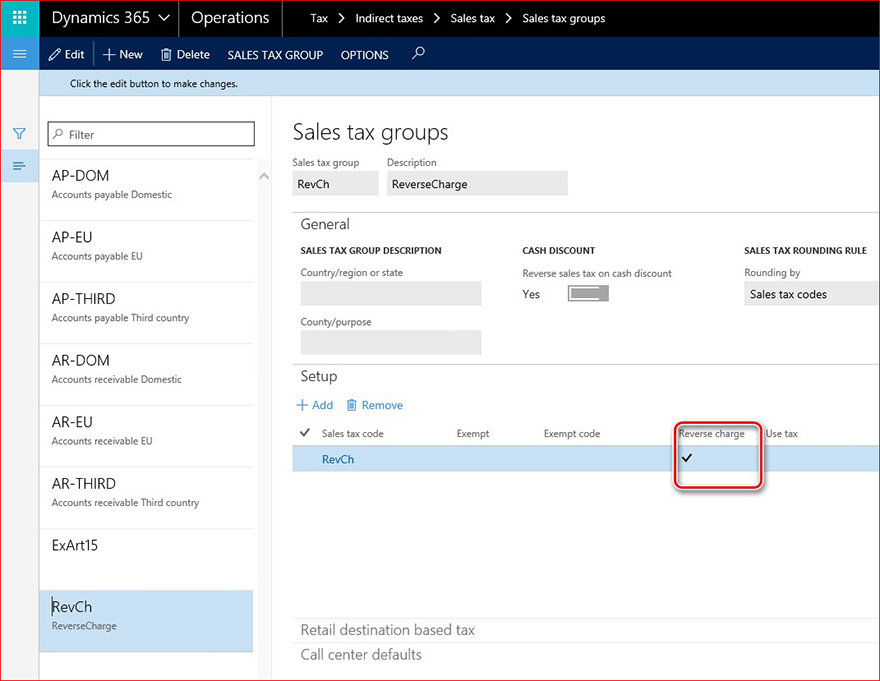
Grāmatojot PVN darījumus, apgrieztā maksājuma vērtība ir jāpārsūta uz PVN darījumu tabulu no PVN grupas.
PIEZĪME Iepriekš izveidotajiem datiem (2017. gada pirmais pusgads) par PVN darījumiem, kas jāuzrāda kā apgrieztā maksāšana, attiecīgais lauks jāatjaunina datu bāzē pirms atskaites ģenerēšanas.
Atbrīvojuma no PVN iemesli
Lai identificētu nodokļu darījumus, par kuriem jāziņo ar atšķirīgu atbrīvojuma iemeslu (atbrīvots 15. pants, Edge režīms, Cits atbrīvojums) un attiecīgi atspoguļoti kā atšķirīgas Natura> taga < vērtības ("N1", "N5", "N4"), Atbrīvojuma iemesla tabula tika paplašināta ar jaunu lauku Atbrīvojuma iemesls.
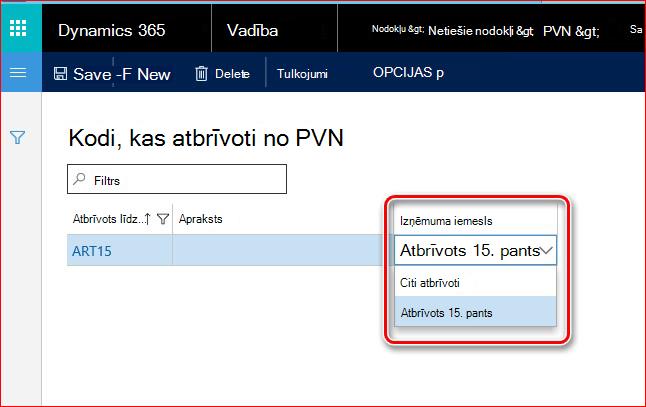
Lai ģenerētu pareizu pirkšanas un pārdošanas rēķinu saziņas XML atskaiti, atjauniniet tabulu PVN atbrīvoto kodu kodi (Tax > Setup, Salestax >> Exempt Codes) ar vērtībām laukā Atbrīvojuma iemesls. Citas tabulas nav jāatjaunina.
Kredītrēķinu izrakstīšana
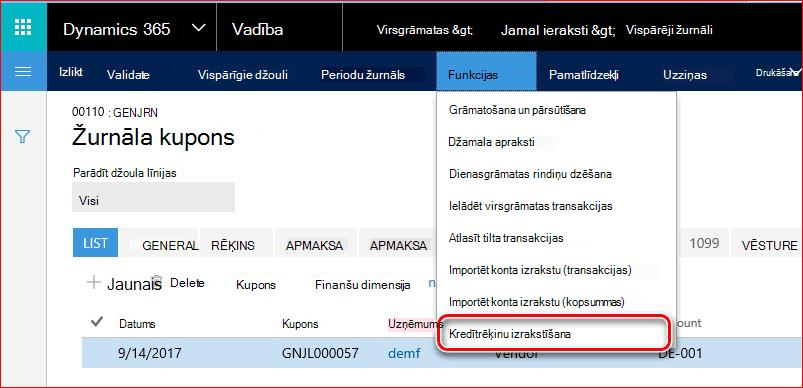
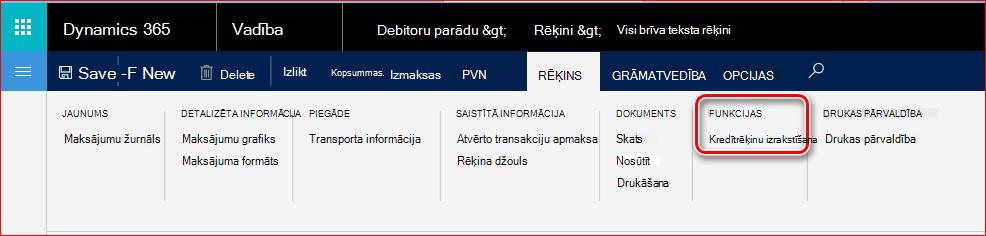
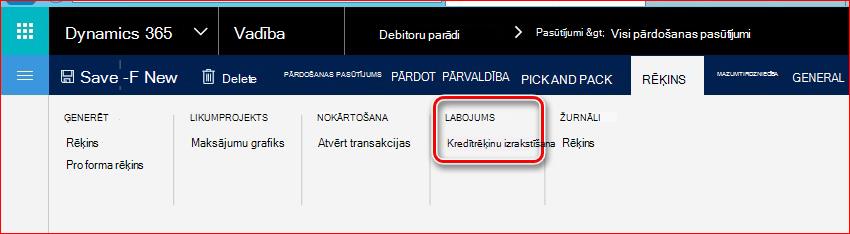
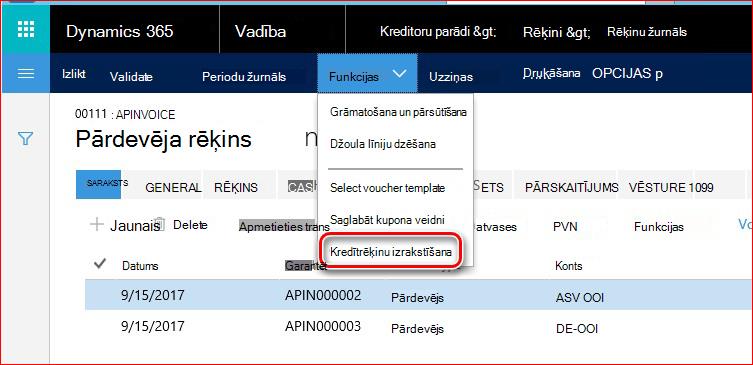
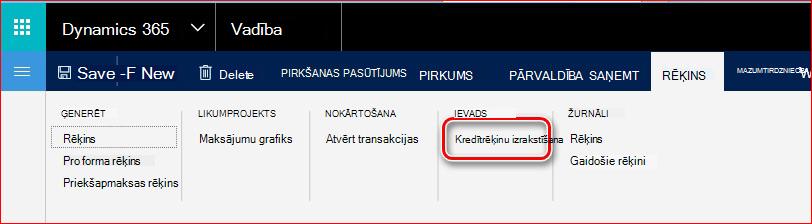
Lai aktivizētu šo funkcionalitāti kreditoru administrēšanas modulī, atzīmējiet izvēles rūtiņu Kredīta rēķinu izrakstīšana cilnē Kreditoru>> iestatīšanasparametri>Atjauninājumi un debitoru parādos cilnē Debitoru> parādiIestatīšanas>parametri>Atjauninājumi.
Skatiet tālāk norādītos ekrānuzņēmumus, lai uzzinātu šo funkcionalitāti:
1. No Virsgrāmatas>ierakstiem>Vispārējā žurnāla > rindas:
2. No debitoru parādiem>RēķiniAllfree text rēķins>:
3. No debitoru pasūtījumiem>>Visi pārdošanas pasūtījumi:
4. No Kreditoru> rēķiniemRēķinu žurnāla > rindas>:
5. No kreditoriem>Pirkšanas pasūtījumi>Visipirkuma pasūtījumi:
Darbs ar elektronisko ziņojumu funkcionalitāti
Lai strādātu ar elektronisko ziņojumu funkcionalitāti programmā Microsoft Dynamics 365 for Finance and Operations, Enterprise edition, izmantojiet nodokļu>atskaišu>elektronisko ziņojumu>ziņojumu vienumus.
Ziņojuma vienumu lapa ļauj lietotājam veikt visas darbības, lai ģenerētu pirkšanas un pārdošanas rēķinu saziņas atskaites, izmantojot šādas funkcijas:
- Palaist apstrādi
- Faila pārsūtīšanas uznirstošā brīdinājuma ekrānuzņēmums
- Atjaunināšanas statuss
- Elektroniskie ziņojumi
- Dokumenta oriģināls
Elektronisko ziņojumu vienumu veidlapa parāda visus ziņojuma vienumus un attiecas uz katru no tiem darbību žurnāla un vērtības Pievienot atribūtus.
Ziņojumu vienumu lauku apraksts:
| Lauka nosaukums | Lauka apraksts |
|---|---|
| Notiek apstrāde | Laukā redzams tās apstrādes nosaukums, kuras dēļ tika izveidots ziņojuma vienums. |
| Ziņojuma vienums | Ziņojuma vienuma numurs. Šis numurs tiek piešķirts automātiski saskaņā ar ziņojuma vienuma numuru sēriju virsgrāmatas parametros. |
| Ziņojuma vienuma datums | Datums, kad tiek izveidots elektroniskā ziņojuma vienums. |
| Ziņojuma vienuma tips | Identificē shēmas tipu, jāiekļauj saistītais rēķins. Šo lauku var aizpildīt automātiski, tikai pievienojot rēķinu reģistram, un tam var būt šādas vērtības atbilstoši ziņojuma vienuma tipa iestatījumiem:
|
| Ziņojuma vienuma statuss | Lauks atspoguļo rēķina faktisko statusu atbilstoši shēmas tipam . Šim laukam ir šādas vērtības:
|
| Pārraides datums | Apstrādei, kas ievieš automātisku ģenerēta ziņojuma pārsūtīšanu ārpus sistēmas, laukā Pārraides datums tiek parādīts datums, kad tika nosūtīts ziņojuma vienums. |
| Dokumenta numurs | Debitora vai kreditora rēķina numurs atbilstoši shēmas tipam . Šo lauku var aizpildīt automātiski, tikai pievienojot reģistram rēķinu. |
| Konta numurs | Debitora vai kreditora konta numurs atbilstoši shēmas tipam . Šo lauku var aizpildīt automātiski, tikai pievienojot reģistram rēķinu. |
| Ziņojums | Ziņojuma numurs. Šis numurs tiek piešķirts automātiski saskaņā ar ziņojumu numuru sērijas virsgrāmatas parametros. |
| Ziņojuma statuss | Laukā tiek rādīts faktiskais elektroniskā ziņojuma statuss. Šim laukam ir šādas vērtības: Ģenerēts — kad elektroniskais ziņojums ir sekmīgi ģenerēts. Priekšskatījums — kad priekšskatījums Elektroniskais ziņojums ir sekmīgi ģenerēts. Atkārtoti ģenerēts — kad atkārtoti nosūtītais elektroniskais ziņojums ir veiksmīgi ģenerēts. |
| Nākamā darbība | Šajā laukā redzamas nākamās darbības, kuras var uzsākt ziņojuma vienuma pašreizējam statusam. |
Papildu atribūtu lauku apraksts:
Papildu atribūtu vērtības Itālijas pirkšanas un pārdošanas rēķinu saziņas atskaitēm:
| Lauka nosaukums | Lauka apraksts |
|---|---|
| Dokumenta tips | Šajā laukā ir norādīts rēķina tips. Saskaņā ar oficiālo dokumentāciju pirkšanas un pārdošanas rēķina saziņai ir piemērojamas šādas vērtības:
Sistēma nevar automātiski identificēt TD07 un TD08 vērtības, bet lietotājs var manuāli iestatīt šīs vērtības reģistrā. |
| Sākotnējās atskaites faila ID | Tas ir unikāls atskaites identifikators, kurā sākotnēji tika iekļauts un eksportēts rēķins. Sākotnējās atskaites faila ID, kas identificēts saskaņā ar numuru sēriju, kas iestatīta rēķinu saziņai XML ID virsgrāmatasiestatīšanā Virsgrāmatas>>parametri. |
| Sākotnējā pārskata pozīcija | Šis ir sākotnējās atskaites rēķinu secīgais numurs. Šis numurs būtu jāizmanto Iestādes datu bāzē esošo rēķinu reeksporta vai anulēšanas gadījumā. |
Palaist apstrādi
Izmantojiet šo funkciju, lai automātiski atjauninātu ziņojumu vienumus. Lai to izdarītu, veidlapas Elektronisko ziņojumu vienumiizvēlnē noklikšķiniet uz pogas Palaist apstrādi un laukā Apstrāde atlasiet InvoiceCommunication.
Mark Darbības parametra atlase un opcijas atlasīšana, ja vēlaties veikt konkrētu darbību, vai atstājiet darbības parametra atlasi neatzīmētu, ja vēlaties sākt visu procesu.
InvoiceCommunication procesā tiks veiktas šādas darbības:
- Aizpildiet rēķinus — rēķini tiks pievienoti ziņojumu vienumu tabulai.
- Attrib. novērtējums — dokumenta tipa lauka vērtības tiks novērtētas visam pievienotajam rēķinam.
Visas pārējās darbības tiek iestatītas kā atsevišķa darbība un netiks sāktas automātiski.
Faila pārsūtīšanas uznirstošā brīdinājuma ekrānuzņēmums
Izmantojiet šo funkciju, lai ģenerētu atskaiti. Select InvoiceCommunication in processing field and one of the reports:
Izmantojiet šo funkciju, lai ģenerētu atskaiti. Select InvoiceCommunication in processing field and one of the reports:
| Darbība | Atskaites apraksts | Atskaites dialoglodziņš |
|---|---|---|
| Priekšskatīt klienta inv | Šī darbība ļauj lietotājam ģenerēt izmēģinājuma XML atskaiti bez ziņojumu vienumu statusa atjaunināšanas un bez atskaites numuru virknes izmantošanas. Bet ziņojumu vienumi, kas nav iekļauti izmēģinājuma ziņojumā, tiks atzīmēti kā noraidīti, lai lietotājs varētu analizēt, kuri ieraksti netika iekļauti. |
Deklarētāja finanšu kods — aizpildiet deklarētāja finanšu kodu, kas jāizdrukā atskaitē, vai atstājiet to tukšu, lai atskaitē neiekļautu saistītu atzīmi. Atbilstošā vērtība tiks atspoguļota 1.2.1 <CodiceFiscale> tagā. Deklarētāja pozīcijas kods — aizpildiet deklarētāja pozīcijas kodu, kas jāizdrukā atskaitē, vai atstājiet to tukšu, lai atskaitē neiekļautu saistīto atzīmi. Atbilstošā vērtība tiks atspoguļota 1.2.2 <Carica> tagā. Ziņojuma vienums – ievadiet ziņojuma vienuma numuru, ja vēlaties izveidot XML atskaiti tikai vienam ziņojuma vienumam (rēķinam). |
| Report customer inv. | Šī darbība ļauj lietotājam ģenerēt XML atskaiti, atjauninot ziņojuma vienuma statusu uz Ziņots un izmantojot atskaitei numuru virkni. Ziņojumu vienumi, kas nav iekļauti izmēģinājumversijas ziņojumā, tiks atzīmēti kā noraidīti, lai lietotājs varētu analizēt, kuri ieraksti netika iekļauti. |
Deklarētāja finanšu kods — aizpildiet deklarētāja finanšu kodu, kas jāizdrukā atskaitē, vai atstājiet to tukšu, lai atskaitē neiekļautu saistītu atzīmi. Deklarētāja pozīcijas kods — aizpildiet deklarētāja pozīcijas kodu, kas jāizdrukā atskaitē, vai atstājiet to tukšu, lai atskaitē neiekļautu saistītu atzīmi. Ziņojuma vienums – ievadiet ziņojuma vienuma numuru, ja vēlaties izveidot XML atskaiti tikai vienam ziņojuma vienumam (rēķinam). |
| Atkārtoti nosūtīt klienta inv | Šī darbība ļauj lietotājam ģenerēt XML atskaiti, lai atkārtoti nosūtītu rēķinu, kas jau tika nosūtīts iestādei, atjauninot ziņojuma vienuma statusu uz Ziņots un izmantojot atskaites numuru sēriju. Atbilstoši atskaišu shēmām vienā atkārtotas sūtīšanas atskaitē var iekļaut tikai vienu rēķinu. |
Deklarētāja finanšu kods — aizpildiet deklarētāja finanšu kodu, kas jāizdrukā atskaitē, vai atstājiet to tukšu, lai atskaitē neiekļautu saistītu atzīmi. Deklarētāja pozīcijas kods — aizpildiet deklarētāja pozīcijas kodu, kas jāizdrukā atskaitē, vai atstājiet to tukšu, lai atskaitē neiekļautu saistītu atzīmi. Labojuma faila ID – ievadiet personas identifikatoru, kas Iestādes datu bāzē piešķirts ziņojumam, kurā sākotnēji reģistrēts atkārtots rēķins. Ziņojuma vienums – ievadiet rēķina vienuma numuru, kas jānosūta atkārtoti. |
| Preview vendor inv | Šī darbība ļauj lietotājam ģenerēt izmēģinājuma XML atskaiti bez ziņojumu vienumu statusa atjaunināšanas un bez atskaites numuru virknes izmantošanas. Bet ziņojumu vienumi, kas nav iekļauti izmēģinājuma ziņojumā, tiks atzīmēti kā noraidīti, lai lietotājs varētu analizēt, kuri ieraksti netika iekļauti. |
Deklarētāja finanšu kods — aizpildiet deklarētāja finanšu kodu, kas jāizdrukā atskaitē, vai atstājiet to tukšu, lai atskaitē neiekļautu saistītu atzīmi. Deklarētāja pozīcijas kods — aizpildiet deklarētāja pozīcijas kodu, kas jāizdrukā atskaitē, vai atstājiet to tukšu, lai atskaitē neiekļautu saistītu atzīmi. Ziņojuma vienums – ievadiet ziņojuma vienuma numuru, ja vēlaties izveidot XML atskaiti tikai vienam ziņojuma vienumam (rēķinam). |
| Report vendor inv. | Šī darbība ļauj lietotājam ģenerēt XML atskaiti, atjauninot ziņojuma vienuma statusu uz Ziņots un izmantojot atskaitei numuru virkni. Ziņojumu vienumi, kas nav iekļauti izmēģinājumversijas ziņojumā, tiks atzīmēti kā noraidīti, lai lietotājs varētu analizēt, kuri ieraksti netika iekļauti. |
Deklarētāja finanšu kods — aizpildiet deklarētāja finanšu kodu, kas jāizdrukā atskaitē, vai atstājiet to tukšu, lai atskaitē neiekļautu saistītu atzīmi. Deklarētāja pozīcijas kods — aizpildiet deklarētāja pozīcijas kodu, kas jāizdrukā atskaitē, vai atstājiet to tukšu, lai atskaitē neiekļautu saistītu atzīmi. Ziņojuma vienums – ievadiet ziņojuma vienuma numuru, ja vēlaties izveidot XML atskaiti tikai vienam ziņojuma vienumam (rēķinam). |
| Atkārtoti nosūtīt kreditora inv | Šī darbība ļāva lietotājam ģenerēt XML atskaiti, lai atkārtoti nosūtītu rēķinu, kas jau tika nosūtīts iestādei, atjauninot ziņojuma vienuma statusu uz Ziņots un izmantojot atskaites numuru sēriju. Atbilstoši atskaišu shēmām vienā atkārtotas sūtīšanas atskaitē var iekļaut tikai vienu rēķinu. |
Deklarētāja finanšu kods — aizpildiet deklarētāja finanšu kodu, kas jāizdrukā atskaitē, vai atstājiet to tukšu, lai atskaitē neiekļautu saistītu atzīmi. Deklarētāja pozīcijas kods — aizpildiet deklarētāja pozīcijas kodu, kas jāizdrukā atskaitē, vai atstājiet to tukšu, lai atskaitē neiekļautu saistītu atzīmi. Labojuma faila ID – ievadiet personas identifikatoru, kas Iestādes datu bāzē piešķirts ziņojumam, kurā sākotnēji reģistrēts atkārtots rēķins. Ziņojuma vienums – ievadiet rēķina vienuma numuru, kas jānosūta atkārtoti. |
| Atcelt ziņoto inv. | Šī darbība ļauj lietotājam ģenerēt XML atskaiti, lai atceltu rēķinu vai atskaiti, kas jau tika nosūtīta iestādei, atjauninot ziņojuma vienuma statusu uz Gaida atcelšanu un izmantojot atskaites numuru virkni. Saskaņā ar atskaišu shēmu ir divas iespējas: ja norādāt faila nosaukumu, ko iestādei iestatījusi atskaite, visa atskaite tiks atcelta, bet, ja sākotnējā XML failā norādīsit konkrētu rēķina kārtas numuru, šajā gadījumā tikai viens rēķins tiks atcelts iestādes datu bāzē. |
Deklarētāja finanšu kods — aizpildiet deklarētāja finanšu kodu, kas jāizdrukā atskaitē, vai atstājiet to tukšu, lai atskaitē neiekļautu saistīto atzīmi. Deklarētāja pozīcijas kods — aizpildiet deklarētāja pozīcijas kodu, kas jāizdrukā atskaitē, vai atstājiet to tukšu, lai atskaitē neiekļautu saistītu atzīmi. Anulēšanas faila ID – ievadiet faila identifikatoru, kas piešķirts iestādes datu bāzē atskaitei, kurā sākotnēji reģistrēts anulējošais rēķins. Šis numurs netiek glabāts AX. Aizpildītā vērtība tiks norādīta 4.1 <IdFile> tagā. Iekšējā faila ID, ko atcelt — aizpildiet iekšējā (AX) sākotnējās atskaites faila ID (no papildu laukiem), kas saistīts ar ziņojuma vienumiem, kurus atcelsit. Ziņojuma vienums – ievadiet tā rēķina vienuma numuru, kas ir jāatceļ, vai atstājiet šo lauku tukšu, ja vēlaties atcelt visu atskaiti. |
Atjaunināšanas statuss
Izmantojiet šo funkciju, lai atjauninātu ziņojuma vienuma vai vairāku ziņojumu vienumu statusu pēc kritērija.
InvoiceCommunication procesam var veikt šādas atjaunināšanas statusa darbības:
- Izslēgt ziņojuma vienumu – lai izslēgtu dažus rēķinus no vaicājuma, kas tiek izmantots atskaites ģenerēšanas laikā.
- Atjauninājums uz Atcelts – atzīmēt anulētos rēķinus Iestādes datu bāzē.
- Atjaunināt uz sākotnējo st — lai atgrieztu rēķina statusu uz sākotnējo (aizpildīts vai novērtēts).
Elektroniskie ziņojumi
Izmantojiet šo funkciju, lai pārskatītu elektronisko ziņojumu , kas saistīts ar atlasīto ziņojuma vienumu.
Varat arī pārskatīt visus XML failus, kas atbilst ziņojuma vienumam (rēķinam). Lai to izdarītu, noklikšķiniet uz ziņojuma vienuma lauka Ziņojums vai izvēlnes pogas Elektroniskais ziņojums. Elektroniskā ziņojuma veidlapā atlasiet ziņojumu, kuram vēlaties pārskatīt XML atskaiti, un galvenajā izvēlnē noklikšķiniet uz pogas Pielikums:

Tādējādi redzēsit veidlapu, kurā varat pārskatīt visu ar ziņojumu saistīto informāciju. Lai redzētu XML failu, sarakstā atlasiet failu (request.xml) un galvenajā izvēlnē noklikšķiniet uz pogas Atvērt:

Dokumenta oriģināls
Izmantojiet šo funkciju, lai atvērtu atlasītā ziņojuma vienuma (rēķina) rēķinu žurnālu .
Algoritmi, kas īsteno dažu tagu aprēķinu atskaitēs
Pārskatāmības labad šajā punktā ir izstrādāti dažu tagu vērtību identificēšanas algoritmi Pirkšanas un pārdošanas rēķinu saziņas pārskatā. Šīs metodes ir:
- Dokumenta tipa identifikācija
- NATURA tagu <identifikācijas algoritms>
- EsigibilitaIVA tagu identifikācijas algoritms <>
Dokumenta tipa identifikācija
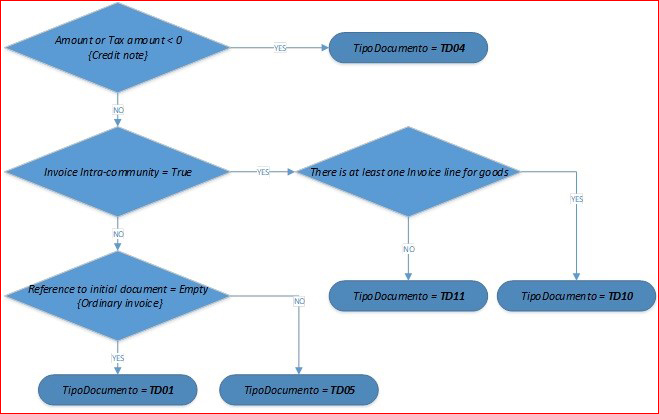
1. attēls "TipoDocumento" identifikācijas algoritms.
Lai sistēma atšķirtos no TD01 (parastais rēķins) un TD05 dokumentu tipiem, rēķins jāveido, izmantojot kredītrēķinu funkcionalitātes . Šī funkcionalitāte ļauj lietotājam iestatīt atsauci uz sākotnējo rēķinu, nosakot relāciju starp sākotnējo rēķinu un izveidoto debetzīmi.
Rēķins tiek identificēts kā Kopienas iekšējais rēķins, ja tas ir pārdevēja rēķins un tā darījuma partnera primārā adrese ir kādā no šādām valstīm: "AT" VAI "BE", VAI "BG", VAI "CY", VAI "HR", VAI "DK", VAI "EE", VAI "FI", VAI "FR", VAI "DE", VAI "GB", VAI "EL", VAI "IE", VAI "LV", VAI "LT", VAI "LU", VAI "MT", VAI "NL", VAI "PL", VAI "PT", VAI "CZ", VAI "RO", VAI "SK", VAI "SI", VAI "ES", VAI "SE" VAI "HU".
Dokumentu tipi TD10 un TD11 nav attiecināmi uz klientu rēķiniem.
NATURA tagu <identifikācijas algoritms>
Pārskatiet NATURA tagu <> identifikācijas algoritmu, lai pārbaudītu uzstādījumus:
***
Visiem debitoru un kreditoru rēķiniem:
Ja SalesTaxTransaction.ReverseCharge = 'Jā' --> N6
Else if TaxType = 'Standard' --> no tag
Else if TaxCountryRegionType = 'EU' --> N7
Else if TaxType = 'NotSubjectToVAT' --> N2
Else if TaxType = 'Zero' --> N3
Else if TaxType = 'Exempt'
Ja SalesTaxTransaction.ExemptReason = 'ExemptArt.15' --> N1
Else --> N4
Pretējā gadījumā --> N3
***
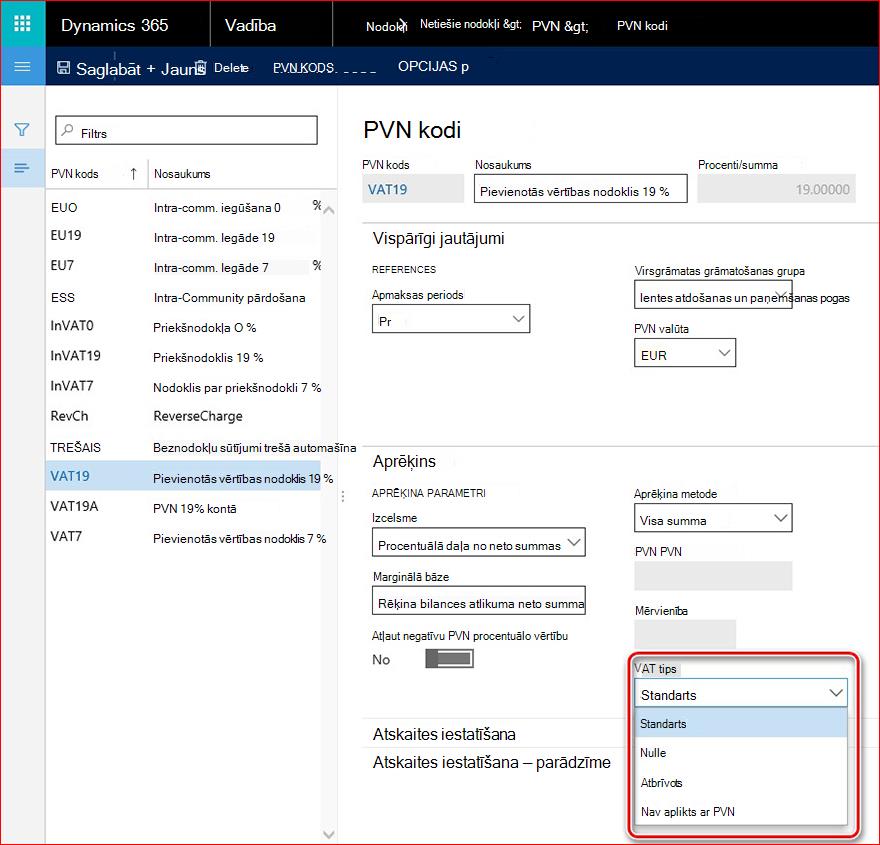
Kur "TaxType" ir PVN tipa lauks sadaļā Pārdošanas nodokļa kodi>Aprēķins:
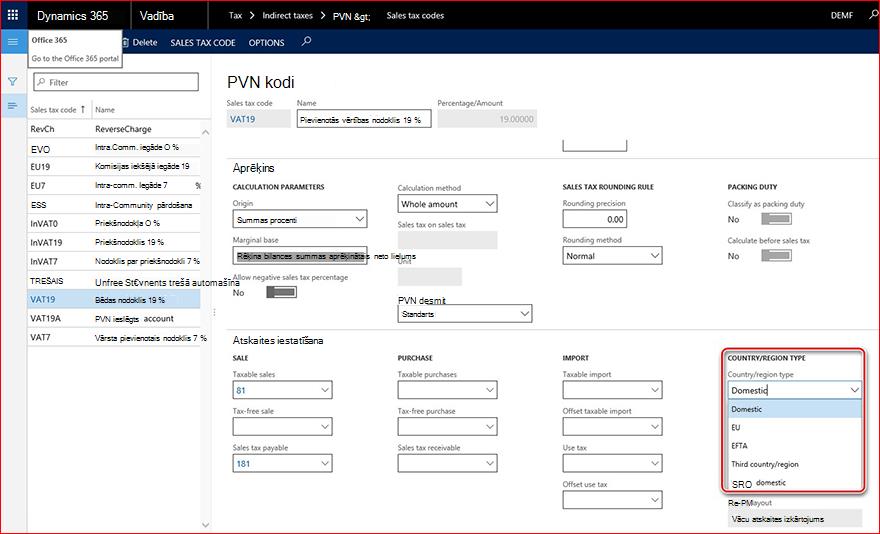
"TaxCountryRegionType" ir valsts/reģiona tipa lauks sadaļā PVN kodi>Atskaites iestatīšana:
EsigibilitaIVA tagu identifikācijas algoritms <>
Pārskatiet EsigibilitaIVA taga> identifikācijas algoritmu<, lai pārbaudītu iestatīšanu:
***
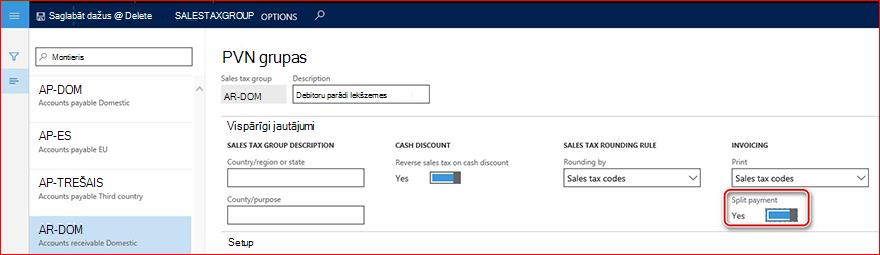
Par katru nodokļu transakciju, kas iekļauta pārskatos, ja ir atzīmētssadalītā maksājuma parametrs,
Tad esigibilitaIVA = "s"
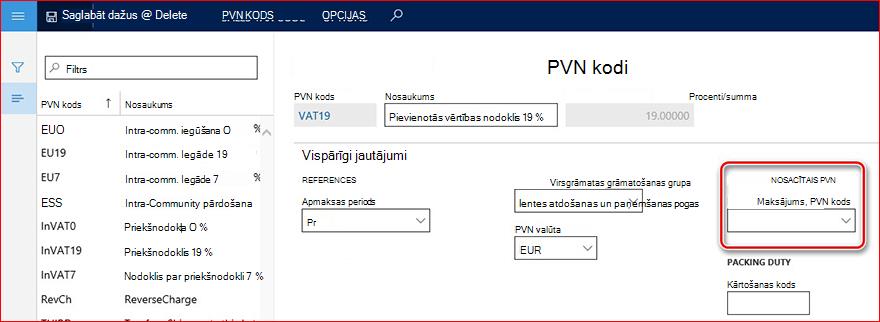
Citādi, ja saistītajam PVN kodam Nosacījuma PVNnav tukšs
Tad esigibilitaIVA = "d"
Else esigibilitaIVA = "i"
***
Kur "sadalītā maksājuma parametrs" ir nodokļaPVN>>grupas parametrs:
"Pārdošanas nodokļa kods Nosacītais PVN" ir PVN koda parametrs:
Informācija par labojumfailu
Priekšnosacījumi
Lai lietotu šo labojumfailu, ir jābūt instalētam vienam no šiem produktiem:
- Microsoft Dynamics 365 for Finance and Operations, Enterprise izdevums
Lai darbotos ar pirkšanas un pārdošanas rēķinu saziņu programmā Microsoft Dynamics 365 for Finance and Operations Enterprise izdevumā, no http://lcs.dynamics.com/ jālejupielādē pakotnes ar šādiem KB numuriem:
4047289, 4089122, 40519744056110.
Viss priekšnosacījumu pakotņu KB numuru saraksts ir sniegts saistītajās GER konfigurācijās.
Restartēšanas prasības
Pēc labojumfaila lietošanas ir jārestartē lietojumprogrammas objekta servera (AOS) pakalpojums.
Ja rodas problēma, lejupielādējot vai instalējot šo labojumfailu, vai rodas citi tehniskā atbalsta jautājumi, sazinieties ar savu partneri vai, ja esat reģistrējies atbalsta plānam tieši pie Microsoft, varat sazināties ar Microsoft Dynamics tehnisko atbalstu un izveidot jaunu atbalsta pieprasījumu. Lai to paveiktu, apmeklējiet šo Microsoft tīmekļa vietni:
https://mbs.microsoft.com/support/newstart.aspx
Varat arī sazināties ar Microsoft Dynamics tehnisko atbalstu pa tālruni, izmantojot šīs saites katrai valstij atbilstošiem tālruņa numuriem. Lai to izdarītu, apmeklējiet kādu no šīm Microsoft tīmekļa vietnēm:
Partneri
https://mbs.microsoft.com/partnersource/resources/support/supportinformation/Global+Support+Contacts
Customers
https://mbs.microsoft.com/customersource/northamerica/help/help/contactus
Īpašos gadījumos maksa, kas parasti tiek piemērota par atbalsta zvaniem, var tikt atcelta, ja Microsoft Dynamics un saistīto produktu tehniskā atbalsta speciālists nosaka, ka problēma tiks novērsta, instalējot noteiktu atjauninājumu. Parasti atbalsta izmaksas attiecas uz visiem papildu atbalsta jautājumiem un problēmām, kas neskar specifisko atjauninājumu apspriešanu.
Piezīme Šis ir "ĀTRĀS PUBLICĒŠANAS" raksts, kas izveidots tieši Microsoft atbalsta organizācijā. Šeit ietvertā informācija tiek sniegta tāda, kāda tā ir, reaģējot uz jaunām problēmām. Ātrās pieejamības rezultātā materiālos var būt drukas kļūdas, un tos var pārskatīt jebkurā laikā bez iepriekšēja brīdinājuma. Citus apsvērumus skatiet lietošanas nosacījumos .