
Iestatījumus jebkuram tālrunim, kuru plānojat izmantot kopā ar Skype darbam, varat iestatīt vai mainīt izvēlnē Skype darbam opcijas.
Tālruņa numura pievienošana vai maiņa
SVARĪGI! Ja vēlaties mainīt savu tālruņa numuru, bet to nevarat izdarīt, jo tas ir pelēkots, tas nozīmē, ka administrators to ir iestatījis jūsu vietā un neļauj to mainīt. Sazinieties ar administratoru (personu, kas jums piešķīra konta informāciju) un lūdziet atļauju mainīt jūsu darba tālruņa numuru.
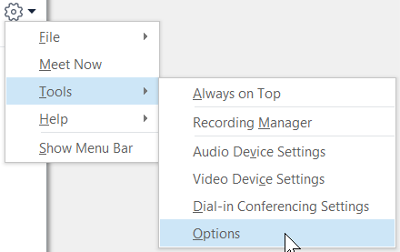
- Skype darbam galvenā loga augšdaļā noklikšķiniet uz bultiņas blakus pogai Opcijas,
 un atlasiet Rīku > opcijas.
-
Izvēlnē Opcijas atlasiet Tālruņi.

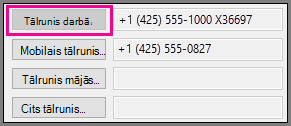
- Noklikšķiniet uz lodziņa tam numura tipam, kādu vēlaties pievienot vai mainīt, un ievadiet numuru. Lietojiet tikai ciparus 0123456789 un nelietojiet iekavas vai defises. Kad pievienojat starptautiskos numurus, ierakstiet pluszīmi, pēc tam valsts/reģiona kodu un vietējo numuru.
- Lai šis numurs būtu redzams kontaktpersonām, blakus numuram atzīmējiet izvēles rūtiņu Iekļaut manā kontaktpersonas vizītkartē.
Kas var skatīt manus tālruņa numurus?
Tālruņa numuri tiek parādīti jūsu kontaktpersonas vizītkartē un ir redzami jūsu Skype darbam kontaktpersonām, pamatojoties uz jūsu savstarpējiem privātuma līmeņiem. Jūsu numurs būs redzams šādi:
Tālrunis darbā ir redzams visām kontaktpersonām, izņemot ārējās kontaktpersonas un bloķētās kontaktpersonas.
Piezīme
Daži uzņēmumi neatļauj notīrīt izvēles rūtiņu Iekļaut manā kontaktpersonas vizītkartē pie jūsu tālruņa darbā.
Mobilais tālrunis ir redzams tikai kontaktpersonām, kas iekļautas privātuma līmenī Darbgrupa un Draugi un ģimene.
Tālrunis mājās ir redzams tikai jūsu draugiem un ģimenei.
Cits tālrunis ir redzams tikai grupai Draugi un ģimene. Izmantojiet šo opciju, lai pievienotu vai modificētu papildu numurus, piemēram, pagaidu tālruņa numuru darbā vai citu mobilā tālruņa numuru.
Piezīme
Lai skatītu savas kontaktpersonās, iedalītas pēc privātuma līmeņiem, kontaktpersonu sarakstā atlasiet cilni Relācijas . Šeit kontaktpersonas ir grupētas pēc privātuma līmeņiem. Lai mainītu kontaktpersonas privātuma līmeni, ar peles labo pogu noklikšķiniet uz kontaktpersonas ieraksta un pēc tam noklikšķiniet uz Mainīt privātuma līmeni. Papildinformāciju skatiet rakstā Piekļuves klātbūtnes informācijai pārvaldība pakalpojumā Skype darbam.
Teksta tālruņa (TTY) ierīces izmantošana
Teksta tālruņa (TTY) režīms tiek izmantots teksta saziņai ar tālruņa līnijas starpniecību. TTY ierīcei jābūt pievienotai datoram, lai varētu interpretēt modificēto audio; citādi zvana laikā audio kvalitāte var būt zema. TTY režīma izmantošana konferences zvanam arī var izraisīt problēmas ar audio kvalitāti.
Pēc noklusējuma TTY režīms ir izslēgts. Lai to ieslēgtu:
- Izveidojiet TTY ierīces savienojumu ar savu datoru.
- Skype darbam galvenā loga augšdaļā noklikšķiniet uz bultiņas blakus pogai Opcijas, un atlasiet Rīku > opcijas.
-
Izvēlnē Opcijas atlasiet Tālruņi.
- Sadaļā Tālruņa pieejamība atlasiet Ieslēgt TTY režīmu.
- Izrakstieties no Skype darbam un pēc tam pierakstieties atkārtoti.
Skatiet arī
Zvanu veikšana un saņemšana, izmantojot Skype darbam
Zvanu pāradresēšana un vienlaicīga zvanīšana
Skype darbam zvana pāradresācija