
Skype sapulce apraide ir pakalpojuma Skype darbam Online līdzeklis, kas ļauj plānot, izveidot un apraidīt sapulces vai pasākumus tiešsaistes auditorijai, kurā ir līdz pat 10 000 dalībnieku.
Pirms liela pasākuma ir jāveic rūpīga plānošana un sagatavošanas darbi grupā, tāpēc Skype sapulce apraide ietver dažādas lomas, ko varat piešķirt personām. Tās paredz atšķirīgas iespējas sniegt informāciju, piedalīties apraidē kā veidotājam vai dalībniekam.
Producents. Pārvalda sapulces avotus (audio, video un PowerPoint komplektus), ieraksta pasākumu un izliek ierakstu pakalpojumā Microsoft 365 video.
Piezīme
Iegulta video izmantošana PowerPoint prezentācijā pašlaik netiek atbalstīta Skype sapulce apraidē.
Rīkotājs. Izveido sapulces pieprasījumu un uzaicina dalībniekus. Pārskata sapulču atskaites.
Grupas dalībnieks. Piedalās sapulcē kā prezentētājs vai runātājs.
Dalībnieks. Skatās notikumu tiešsaistē.
Šis raksts paredzēts producentam.
Pievienošanās apraidei
Noklikšķiniet uz pievienošanās saites savā uzaicinājumā uz sapulci. Jums būs jāpierakstās ar savu darba vai mācību kontu (piem., seanc@contoso.com).
Noklikšķiniet uz Pievienoties notikumam.

Ja nepieciešams, augšupielādējiet programmas PowerPoint komplektus, kuri tiks prezentēti sapulces laikā. Varat arī paņemt tiešraides plūsmas no kameru avotiem.
Pārbaudiet, vai audio darbojas pareizi.
Aktivizējiet plūsmas, ar peles labo pogu noklikšķinot uz vajadzīgās plūsmas un izvēloties Padarīt par aktīvo video. Varat iestatīt vienu audio plūsmu un vienu video plūsmu. Piemēram, jūs vēlaties, lai auditorija dzird prezentētāju, bet redz programmas PowerPoint komplektu.
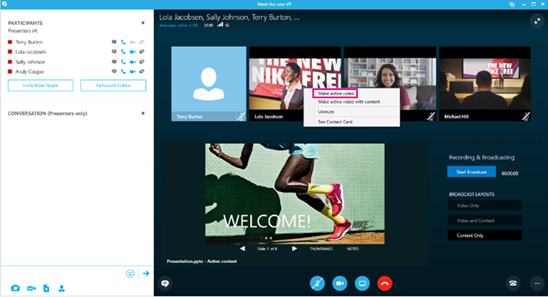
Iespējojiet audio aktīvajā plūsmā, ar peles labo pogu noklikšķinot uz plūsmas un noklikšķinot uz Ieslēgt skaņu vai atlasot plūsmu un noklikšķinot uz
 .
.Noklikšķiniet uz Sākt apraidi. Ja apturēsit apraidi, jūs nevarēsit to sākt vēlreiz.
Piezīme
Windows ierīcēs, tostarp Windows Phone, starp to, ko dara prezentētājs, un to, ko redz dalībnieks, ir 30 sekundes. Mac un iOS ierīcēs aizkave būs aptuveni 60 sekundes. Šī aizkave ir saistīta ar laiku, kas nepieciešams, lai konvertētu uz dažādiem kodekiem un izplatītu multividi klātbūtnes punktu serveros Azure satura piegādes tīklā.
Pārslēgšanās starp avotiem notikuma laikā
- Ar peles labo pogu noklikšķiniet uz video plūsmas, kuru vēlaties aktivizēt, un noklikšķiniet uz Padarīt par aktīvo video.
- Ar peles labo pogu noklikšķiniet uz audio plūsmas, kuru vēlaties aktivizēt, un noklikšķiniet uz Ieslēgt skaņu vai noklikšķināt uz . Nepieciešamības gadījumā izslēdziet citu audio avotu skaņu, lai novērstu lieku troksni.
Apraides apturēšana
- Noklikšķiniet uz pogas Apturēt apraidi.
- Noklikšķiniet uz Labi, lai apstiprinātu.
Skype sapulces apraides palīdzībaKas ir Skype sapulce apraide?Skype sapulces apraides plānošanaPievienošanās Skype sapulce apraideiBing Pulse izmantošana Skype sapulce apraidēYammer plūsmas pievienošana Skype sapulce apraideiSkype sapulce apraide ierakstīt un publicēt