
Ierakstot Skype darbam sapulci, tiek tverts audio, video, tūlītējās ziņojumapmaiņas (IM), ekrāna koplietošanas, PowerPoint slaidu, baltās tāfeles darbību un aptauju saturs. Jebkurš prezentētājs var ierakstīt sapulci un saglabāt to savā datorā.
Skype darbam sapulces ierakstīšana
Noklikšķiniet uz pogas Papildu opcijas un izvēlieties Sākt ierakstīšanu.
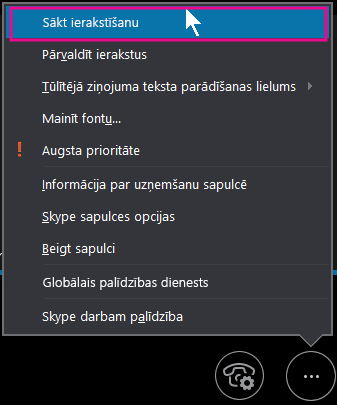
Ja ierakstīšanas opcija ir pelēkota, iespējams, nav pievienots audio. Noklikšķiniet uz mikrofona ikonas, lai pievienotu audio, un pēc tam mēģiniet vēlreiz.
Izmantojiet sapulces apakšā pieejamās vadīklas, lai pauzētu, atsāktu vai apturētu ierakstīšanu.

Lai skatītu, kuras personas vēl veic sapulces ierakstīšanu, norādiet uz sarkano ierakstīšanas pogu.
Kad esat beidzis, noklikšķiniet uz Pārtraukt ierakstīšanu.

Skype darbam automātiski saglabā ierakstu MP4 formātā, ko atskaņo Windows multivides atskaņotājs.
Jūs varat iziet no sapulces, kamēr ieraksts tiek apstrādāts.
Ieraksta atskaņošana un koplietošana
Kad ieraksts ir apstrādāts, varat tam piekļūt, lai to atskaņotu vai nosūtītu citiem. Kad ieraksts ir gatavs, programma Skype darbam parāda ziņojumu. Varat noklikšķināt uz brīdinājuma, lai atvērtu ierakstu pārvaldnieku, vai, ja to nokavējāt — Skype darbam galvenajā logā noklikšķināt uz Rīki un pēc tam uz Ierakstu pārvaldnieks.
Logā Ierakstu pārvaldnieks:
- Noklikšķiniet uz ieraksta, lai to iezīmētu, un pēc tam uz opcijas Atskaņot ekrāna labajā malā.
- Šeit varat arī pārdēvēt vai dzēst savus ierakstus.
- Lai kopīgotu savu ierakstu ar citiem, noklikšķiniet uz Pārlūkot , lai to atrastu, pēc tam nokopējiet failu, lai to publicētu koplietojamā atrašanās vietā, piemēram, OneDrive vai iekšējā SharePoint vietnē.
Ja nevarat izlikt ierakstu, pārliecinieties, vai lapā pietiek vietas.
Padoms
Ieraksti tiek saglabāti datora mapē VideoSkype/darbam ieraksti.
Papildinformāciju skatiet rakstā Programmas Skype darbam Ierakstu pārvaldnieks.