
Pakalpojuma Skype darbam logā Mans attēls varat mainīt pierakstīšanās iestatījumus, lai paātrinātu pierakstīšanās procesu, norādītu klātbūtnes un kalendāra sapulces informāciju, ko parādīt citiem lietotājiem Skype darbam, un dot Skype darbam norādes sadarbībai ar citām Office programmām.
Svarīgi!
Ja iestatījuma Mans attēls opciju logā poga Rediģēt vai noņemt attēlu ir pelēkota (nav pieejama), attēla iestatījumu maiņas opcija jūsu organizācijā lietotājiem ir izslēgta. Ja jums ir jautājumi par šo politiku, sazinieties ar tehniskā atbalsta darbiniekiem.
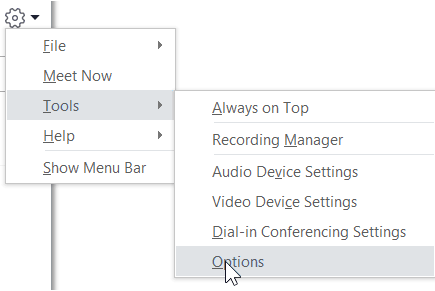
Lūk, kā piekļūt logam Mans attēls opcijas:
- Skype darbam galvenajā logā noklikšķiniet uz pogas Opcijas
 un atlasiet Mans attēls vai noklikšķiniet uz bultiņas blakus pogai Opcijas
 un atlasiet Rīku>opcijas.
-
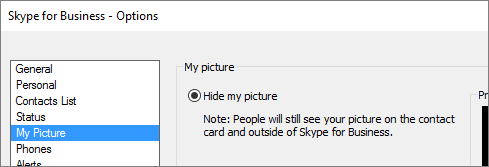
Lapā Opcijas atlasiet Mans attēls.
Piezīme
Ja esat atlasījis Rādīt izvēļņu joslu, varat atvērt opciju izvēlni Skype darbam galvenajā logā, noklikšķinot uz Rīku>opcijas un pēc tam atlasot Mans attēls.
Attēla paslēpšana
Atkarībā no tā, kā ir iestatīts Skype darbam, iespējams, varat paslēpt savu attēlu no citiem Skype darbam lietotājiem. Kontaktpersonām jūsu attēla vietā tiks rādīta tukša cilvēka galvas kontūra.
- Lai attēlu paslēptu no citiem Skype darbam lietotājiem, noklikšķiniet uz Paslēpt manu attēlu un pēc tam uz Labi.
Piezīme
Ja nevēlaties, lai jūsu attēls būtu redzams nevienā Microsoft Office programmā, tostarp Skype darbam:
- Noklikšķiniet uz Opcijas, >Mans attēls >, Rediģēt vai Noņemt attēlu.
- SharePoint logā noklikšķiniet uz X.
- Noklikšķiniet uz Saglabāt un pēc tam uz Labi.
Attēla rādīšana
Ja organizācijā ir iestatīts, lai Skype darbam rādītu personu attēlus kopā ar citu kontaktinformāciju, uzņēmuma direktorija attēls tiek automātiski parādīts. Ja attēls atbilst vēlamajam, šajā logā nekādi iestatījumi nav jāmaina.
Attēla mainīšana
Ja poga Rediģēt vai noņemt attēlu ir pelēkota, jūsu organizācija ir izlēmusi neļaut lietotājiem mainīt savu attēlu. Ja savu attēlu varat mainīt, to varat izdarīt šādi.
Izmantojiet attēlu no sava datora vai ārēja diska
Noklikšķiniet uz Rediģēt vai noņemt attēlu.
Atveras Microsoft Exchange vai Microsoft SharePoint logs atkarībā no jūsu sistēmas iestatījumiem.
Ja tiek atvērts Exchange logs, rīkojieties šādi:- Noklikšķiniet uz Rediģēt>fotoattēlu>Pārlūkot.
- Fotoattēla mainīšanas logā noklikšķiniet uz Saglabāt. Ja tiek rādīts ziņojums ar jautājumu, vai vēlaties aizvērt šo logu, noklikšķiniet uz Jā.
- Navigējiet uz vietu, kur tiek glabāts aizstāšanai paredzētais attēls (šī vieta var būt gan datorā, gan ārējā vai tīkla diskā). Aizstāšanai paredzētais attēls var būt jebkādu izmēru un veida, arī HD (augstas izšķirtspējas), attēls.
- Veiciet dubultklikšķi uz faila.
Ja tikāt novirzīts uz pakalpojumu SharePoint, rīkojieties šādi:
- Noklikšķiniet uz Pārlūkot un pēc tam navigējiet līdz rezerves attēlam, kuru vēlaties augšupielādēt.
- Veiciet dubultklikšķi uz attēla vai faila nosaukuma un pēc tam noklikšķiniet uz Mainīt.
- Noklikšķiniet uz Saglabāt.
Piezīme
Pēc attēla maiņas var būt nepieciešams neilgs laiks, pirms tiek parādīts jaunais attēls.
Attēla izmantošana no publiskas tīmekļa vietnes
Piezīme
Lai jūsu kontaktpersonas redzētu šo fotoattēlu, tām arī jābūt piekļuvei vietnei, kurā ir augšupielādēts šis fotoattēls.
Ja jūsu organizācija ir iespējojusi šo opciju, kā savu Skype darbam fotoattēlu varat izmantot fotoattēlu no jebkuras publiskas tīmekļa vietnes, piemēram, Yammer, OneDrive, Facebook, LinkedIn utt. Ja šī opcija ir pieejama, līdzekļa Mans attēls opciju logā ir poga Rādīt attēlu no tīmekļa vietnes:
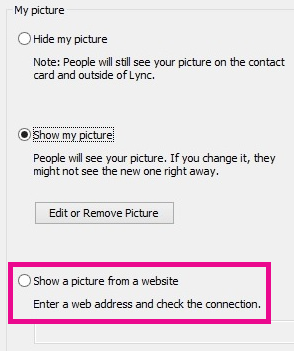
Lai izmantotu šo opciju, atlasiet Rādīt attēlu no tīmekļa vietnes, ievadiet tā fotoattēla vietrādi URL, kuru vēlaties izmantot, un pēc tam noklikšķiniet uz Izveidot savienojumu ar attēlu.
Sava attēla pievienošana vai atjaunināšana programmā Skype darbam