
Skype darbam iOS, Android vai Windows Phone ierīcē nodrošina lielisku tiešsaistes sapulču pieredzi ar jaunākajiem audio un video līdzekļiem, ekrāna koplietošanu un ērtu lietošanu.
Svarīgi!
Lai izmantotu Skype darbam, ir nepieciešams Skype darbam vai Lync konts — parasti tas pats lietotājvārds un parole, ar kuru pierakstāties darbā vai skolā.
Pierakstīšanās programmā Skype darbam pirmo reizi
Pārlūkojiet programmas, līdz atrodat Skype darbam ikonu (
 ), un pēc tam pieskarieties ikonai, lai atvērtu programmu.
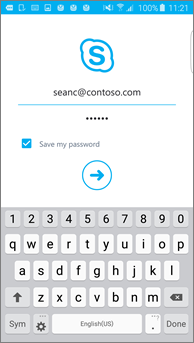
Ievadiet savu pierakstīšanās adresi (piemēram, user@domain.com) un paroli un pēc tam pieskarieties pogai Papildu (
 ).
).
Ievadiet sava mobilā tālruņa numuru kopā ar valsts un reģiona kodu. Ja esat Enterprise Voice klients, kad Skype darbam nevarat izmantot Wi-Fi vai mobilo datu tīklu, lai veiktu audio vai video zvanu, jums tiks zvanīts uz šo numuru, un jums tiks izveidots savienojums ar zvana audio daļu.
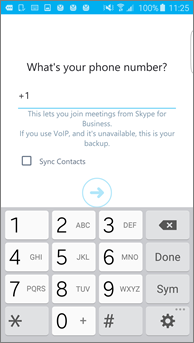
Izvēlieties, vai sinhronizēt kontaktpersonas, un pēc tam pieskarieties pogai Papildu (
), lai sāktu izmantot Skype darbam.
Izrakstīšanās programmā Skype darbam
Programmas Skype darbam galvenajā ekrānā pieskarieties savam attēlam un pēc tam pieskarieties pie Izrakstīties.
Piezīme
Sākot ar 2018. gada 20. maiju, Windows Phone programma darbam ar Skype darbam tiks pārtraukta un vairs nebūs pieejama lejupielādei no Windows Phone veikala.
Pierakstīšanās programmā Skype darbam pirmo reizi
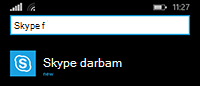
Sākuma ekrānā pavelciet pa kreisi, lai skatītu instalētās programmas, meklējiet Skype darbam un pēc tam pieskarieties ikonai, lai atvērtu programmu.
Ievadiet savu pierakstīšanās adresi (piemēram, user@domain.com) un paroli un pēc tam pieskarieties pie Gatavs
 .
.
Iespējams, ka būs jānorāda gan lietotājvārds, gan pierakstīšanās adrese. Lietotājvārds ir tas, ko izmantojat, lai pierakstītos savas organizācijas tīklā (vai nu user@domain.comdomēns\lietotājvārds).Ekrānā Klientu ērtību uzlabošanas programma pieskarieties vienumam Pievienoties, lai uzņēmumam Microsoft sūtītu anonīmus datus par programmas problēmām un lietošanu, vai vienumam Nē, paldies, ja nevēlaties piedalīties.
Ekrānā Nepalaidiet garām savus darba zvanus ievadiet sava mobilā tālruņa numuru kopā ar valsts un reģiona kodu. Ja Skype darbam nevar izmantot Wi-Fi vai mobilo datu tīklu, lai veiktu audio vai video zvanu, jums tiks automātiski zvanīts uz šo numuru, un jums tiks izveidots savienojums ar zvana audio daļu.

Pieskarieties pie Tālāk
 un pārskatītu paziņojumu un tālruņu grāmatas piekļuves iestatījumus: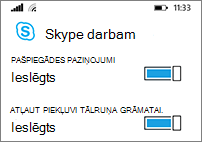
Pašpiegādes paziņojumi Saņemot jaunu tūlītējo ziņojumu vai zvanu, tiek rādīts brīdinājums. Parasti iestatījums ir Ieslēgt (ieteicams).
Svarīgi!
Ja izslēgsit šo iestatījumu, jūs nesaņemsit paziņojumus par tūlītējām ziņām un citiem Skype darbam brīdinājumiem, ja vien programma nav aktīva.
Atļaut piekļuvi tālruņa grāmatai. Meklējot kontaktpersonas programmā Skype darbam, meklējiet kontaktpersonas savā mobilajā tālrunī.
Pieskarieties pie Tālāk
sāktu lietot Skype darbam.
Izrakstīšanās programmā Skype darbam
Galvenajā Skype darbam ekrānā pieskarieties  > apakšdaļāIzrakstīties.