
tīmeklī pieejams plānotājs programmai Skype darbam ir tīmekļa programma, kuru varat izmantot, lai izveidotu Skype sapulces, ja jums nav Outlook vai pārlūkprogrammas, kas atbalsta Outlook Web App. Izmantojot tīmeklī pieejams plānotājs programmai Skype darbam, varat izveidot jaunas un mainīt esošās sapulces, kā arī nosūtīt uzaicinājumus, izmantojot savu iecienītāko e-pasta programmu.
tīmeklī pieejams plānotājs programmai Skype darbam tīmekļa adrese ir atkarīga no jūsu organizācijas. Ja nezināt savu tīmekļa plānotāja adresi vai neesat pārliecināts, veiciet tālāk norādītās darbības.
- Dodieties uz Microsoft 365 tīmekļa plānotāja adresi vietnē https://sched.lync.com un mēģiniet pierakstīties ar savu darba vai mācību kontu.
- Ja tas nepalīdz, sazinieties ar darbavietas tehniskā atbalsta dienestu, lai uzzinātu tīmeklī pieejams plānotājs programmai Skype darbam adresi savā organizācijā.
Skype sapulces izveide
Pierakstoties tīmeklī plānotājs programmai Skype darbam, tiks atvērta jauna sapulces lapa.
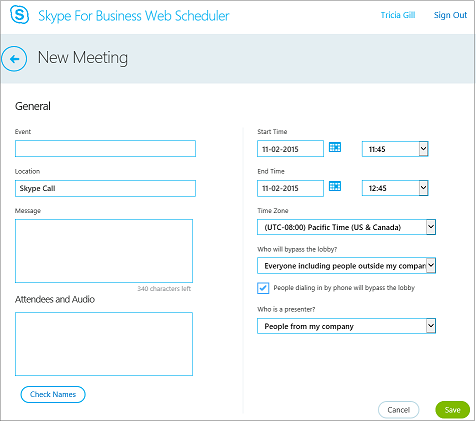
Ievadiet sapulces notikuma nosaukumu.
Varat atstāt sapulces atrašanās vietu kā Skype zvans vai pievienot atrašanās vietu, piemēram, konferenču zāli, ja ir paredzēti arī klātesoši dalībnieki.
Ziņojuma lodziņā ievadiet sapulces informāciju un iestatiet sākuma un beigu datumu un laiku.
Sadaļā Dalībnieki un audio pievienojiet dalībnieku vārdus vai e-pasta adreses, atdalot ar semikoliem (;).
(Neobligāti) Atlasiet Pārbaudīt vārdus , lai pārbaudītu to dalībnieku adreses, kuri ir jūsu organizācijā.
Sadaļā Kurš apies vestibilu? un Kurš ir prezentētājs? veiciet kādu no šīm darbībām:
- Pieņemiet standarta iestatījumus, kuri vislabāk piemēroti nelielām darba sapulcēm ar personām jūsu organizācijā.
VAI - Izvēlieties citas vestibila vai prezentētāja opcijas atkarībā no ieplānotās sapulces veida.
Šīm personām nav jāgaida vestibilā
Kurš var tikt uzņemts tieši? Kas notiek? Kādos gadījumos ieteicams Tikai rīkotājs Jūs esat vienīgais, kas var tieši nokļūt tieši sapulcē. Visiem pārējiem ir jāgaida apstiprinājums. Augsta līmeņa drošības sapulcēm un darbam ar konfidenciālu informāciju. Personas, kuras uzaicinu no sava uzņēmuma Tikai uzaicinātās personas sapulcei var pievienoties tieši. Visiem pārējiem ir jāgaida apstiprinājums. Tā kā jāapspriež konfidenciāla informācija, pievienoties varēs tikai konkrētas personas. Personas manā uzņēmumā Visi uzņēmuma darbinieki var tieši piekļūt sapulcei pat tad, ja nav uzaicināti. Sapulcē nav ārēju dalībnieku un netiek apspriesta konfidenciāla informācija. Visi (bez ierobežojumiem) Visi, kam ir piekļuve saitei uz sapulci, var tieši ienākt sapulcē. Tiek uzaicināti dalībnieki, kas nestrādā jūsu uzņēmumā, un nav paredzēts apspriest konfidenciālu informāciju. Kurš ir prezentētājs?
Prezentētāja opcija Kurš ir prezentētājs? Kādos gadījumos izmantot opciju Tikai rīkotājs Tikai persona, kura plāno sapulces Prezentācijās, kurās dalībniekiem nav jāmijiedarbojas ar sapulces saturu. Sapulces laikā varat norādīt papildu prezentētājus. Manis izvēlētas personas Jūs un jūsu izvēlētie dalībnieki Prezentācijās, kurās ir vairāki prezentētāji Personas no mana uzņēmuma Ikviens lietotājs, kuru uzaicināt un kuram ir konts jūsu tīklā Grupas darba sesijās, kurās visi dalībnieki strādā jūsu organizācijā un var kopīgot un rediģēt sapulces saturu Visi (bez ierobežojumiem) Visas uzaicinātās personas Grupas darba sesijās ar personām, kurām nav konta jūsu tīklā - Pieņemiet standarta iestatījumus, kuri vislabāk piemēroti nelielām darba sapulcēm ar personām jūsu organizācijā.
Atzīmējiet izvēles rūtiņu pie People Iezvanoties pa tālruni, tiks apiets vestibils, ja vēlaties, lai iezvanes zvanītāji uzreiz dotos uz sapulci.
Atlasiet Saglabāt.
Sapulces informācijas nosūtīšana dalībniekiem
Lai nosūtītu sapulces pieprasījumu, varat nokopēt sapulces informāciju un ielīmēt to e-pasta programmā, vai arī saglabāt informāciju iCalendar formātā un nosūtīt kā pielikumu.
Sapulces pieprasījuma kopēšana un ielīmēšana e-pastā
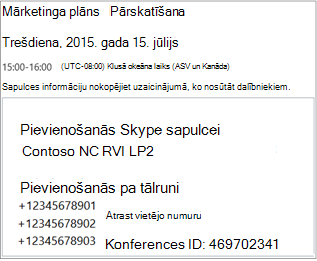
Kad esat pabeidzis veidot sapulci, atlasiet Saglabāt. Tiks parādīta apstiprinājuma lapa, kurā būs norādīta detalizēta informācija par sapulci. Noklikšķiniet uz X , lai aizvērtu apstiprinājuma lapu.
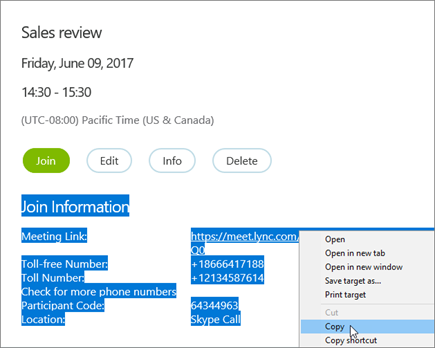
Lapā Manas sapulces iezīmējiet informāciju par sapulci, noklikšķiniet ar peles labo pogu un pēc tam izvēlieties Kopēt.
Atveriet savu e-pasta programmu un izveidojiet parastu sapulces pieprasījumu.
Ielīmējiet sapulces informāciju pieprasījumā.
Pievienojiet ziņojumam dalībnieku e-pasta adreses, pievienojiet sapulces datumu un laiku, ievadiet sapulces darba kārtību un pēc tam nosūtiet pieprasījumu.
Sapulces pieprasījuma nosūtīšana iCalendar faila formātā
iCalendar faila formāts sniedz iespēju dažādu e-pasta sistēmu lietotājiem apmainīties ar kalendāra informāciju. Lai nosūtītu sapulces pieprasījumu iCalendar formātā:
Sadaļā Manas sapulces atlasiet sapulci pēc tēmas un pēc tam atlasiet Informācija.
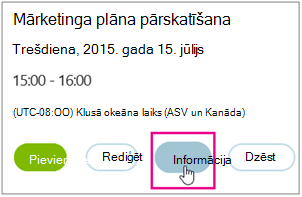
Sapulces uzaicinājuma loga apakšdaļā atlasiet Eksportēt kā iCalendar.

Kad tīmekļa pārlūkprogramma piedāvā atvērt vai saglabāt iCalendar failu, atlasiet Saglabāt.
Izveidojiet e-pasta ziņojumu un pievienojiet iCalendar failu, kuru tikko izveidojāt kā pielikumu.
Ievadiet sapulces dalībniekus, sapulces nosaukumu un nepieciešamo ziņojumu, pēc tam nosūtiet e-pasta ziņojumu.
Kad dalībnieki atver iCalendar failu, sapulce tiek automātiski pievienota viņu noklusējuma e-pasta vai kalendāra programmai.
Pievienošanās Skype sapulcei
Lai pievienotos sapulcei, ko izveidojāt, izmantojot tīmeklī pieejams plānotājs programmai Skype darbam, veiciet vienu no šīm darbībām:
Atveriet e-pasta sapulces pieprasījumu un atlasiet sapulces saiti.
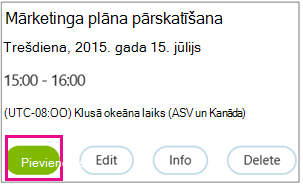
VAIAtveriet tīmeklī pieejams plānotājs programmai Skype darbam, pa kreisi esošajā sarakstā atlasiet vajadzīgo sapulci un pēc tam sapulces kopsavilkuma rūtī atlasiet Pievienoties.
Papildinformācija:
Esošas sapulces skatīšana, rediģēšana vai dzēšana
Lai skatītu sapulces informāciju, atveriet tīmeklī pieejams plānotājs programmai Skype darbam un kreisajā pusē atlasiet sapulces nosaukumu. tīmeklī pieejams plānotājs programmai Skype darbam uzrāda tikai jūsu ieplānotās sapulces, nevis visas sapulces jūsu kalendārā.
Lai rediģētu vai dzēstu sapulci:
Sapulces kopsavilkuma rūtī atlasiet Rediģēt vai Dzēst.
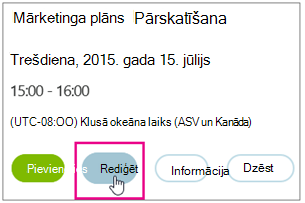
Pēc izmaiņu veikšanas nosūtiet dalībniekiem atjauninātu sapulces informāciju vai paziņojumu par sapulces atcelšanu.
Svarīgi!
tīmeklī pieejams plānotājs programmai Skype darbam jūsu kalendārs netiek automātiski atjaunināts, tāpēc dalībnieki jāinformē par katru jūsu veikto izmaiņu.