Izmantojot Skype darbam, varat sākt strādāt ar cilvēkiem par tēmu, kurai nepieciešama tūlītēja uzmanība, iepriekš neplānojot sapulci. Ātri sāciet ekspromptsapulci, zvanot, nosūtot tūlītēju ziņojumu (IM) vai kopīgojot savu ekrānu, programmu vai failu ar vienu vai vairākām kontaktpersonām.
Konferences zvana sākšana
Sāciet Skype darbam konferences zvanu, lai izveidotu ātru, neplānotu sapulci ar kolēģiem. Vispirms pārliecinieties, vai kontaktpersonas ir pieejamas, pārbaudot to klātbūtnes statusu. Pēc tam:
- Turot nospiestu tastatūras taustiņu Ctrl, savā kontaktpersonu sarakstā klikšķiniet uz kontaktpersonu vārdiem, lai atlasītu.
- Ar peles labo pogu noklikšķiniet uz atlases >Sākt konferences zvanu>Skype zvans.
Pēc tam jūsu kontaktpersonas saņem paziņojumu un var pieņemt vai noraidīt konferences zvana pieprasījumu.
Padoms
Lai veiktu videozvanu, sākot zvanu, izvēlieties Sākt videozvanu vai sapulces laikā pievienojiet video, sapulces logā noklikšķinot uz video ikonas.
Grupas IM sarunas sākšana
Sāciet grupas IM sarunu, sarakstā Kontaktpersonas atlasot vairākas kontaktpersonas vai kontaktpersonu grupu.
- Turot nospiestu tastatūras taustiņu Ctrl, savā kontaktpersonu sarakstā noklikšķiniet uz katras kontaktpersonas, kuru vēlaties uzaicināt.
- Ar peles labo pogu noklikšķiniet uz atlases >Sūtīt IM.
- Ierakstiet ziņojumu un nospiediet taustiņu Enter.
Vai pārveidojiet ar vienu personu iesākto IM sarunu par grupas IM sarunu, noklikšķinot uz  .
.
Padoms
Pogas krāsa var atšķirties atkarībā no tā, vai pievienojat kādu personu tūlītējās ziņojumapmaiņas sarunai vai sapulcei.
Koplietošanas pievienošana
Konferences zvanā vai grupas IM ātri sāciet sava ekrāna koplietošanu ar kādu personu.
Sarunas logā norādiet pogu
 un noklikšķiniet uz kādas no šīm opcijām:
- Prezentēt darbvirsmu, lai rādītu visu darbvirsmas saturu.
- Prezentēt programmu, un pēc tam veiciet dubultklikšķi uz nepieciešamās programmas.
- Prezentēt PowerPoint Files. Papildinformāciju skatiet sadaļā PowerPoint slaidu koplietošana .
Ekrāna augšdaļā tiek rādīta rīkjosla Pašlaik tiek rādīta prezentācijas rīkjosla , un saņemat paziņojumu par koplietošanu. Kad esat pabeidzis, rīkjoslā noklikšķiniet uz Apturēt prezentācijas rādīšanu .

PowerPoint slaidu koplietošana
Sarunas logā norādiet uz
.Prezentēt>PowerPoint Files un augšupielādēt failu.
Lai pārvietotu slaidus, ekrāna apakšdaļā noklikšķiniet uz
 un pēc tam uz slaida, kuru vēlaties rādīt, vai izmantojiet sapulču telpas lejasdaļā esošās bultiņas.
Veiciet kādu no šīm darbībām:
- Lai skatītu savas prezentētāja
 .
. - Lai izmantotu anotācijas, slaida augšējā labajā pusē noklikšķiniet uz pogas
 , lai atvērtu rīkjoslu, un izmantojiet marķējumu, zīmogus, lāzera rādītāju u.c.
- Lai skatītu savas prezentētāja
Faila kopīga autorēšana vai rediģēšana
Koprediģēšanas līdzeklis programmā Skype darbam sniedz iespēju jums un citiem sapulces vai IM sesijas dalībniekiem sadarboties, strādājot ar Word dokumentiem, izklājlapām, PowerPoint komplektiem un cita veida Office failiem. Failiem ir jāatrodas jūsu OneDrive darbam vietnē, lai jūs varētu koprediģēt kopā ar saviem kolēģiem.
Piezīme
Koprediģēšana tūlītējās ziņojumapmaiņas sesijā
- IM sesijā noklikšķiniet uz pogas >Office dokumenta līdzautors.
- Noklikšķiniet uz Labi , lai apstiprinātu ziņojumu par to, ka visi sapulces dalībnieki var rediģēt dokumentu.
- Atlasiet failu, ko vēlaties rediģēt. Fails tiek atvērts tērzēšanas logā, kur visi dalībnieki var sākt rediģēšanu.
pielāgotas ūdenszīmes opcijas attēls
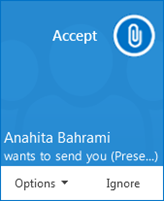
Izmantojiet failu pārsūtīšanas opciju, lai nosūtītu failus Skype darbam sarunas laikā. Vienkārši velciet failu no datora un nometiet to sarunas logā. Skype darbam adresātiem paziņo par faila nosūtīšanu, un tie var akceptēt vai noraidīt šo failu. Ja pārsūtīšana tiek akceptēta, adresāta datorā tiek sākta faila lejupielāde.
Failu varat nosūtīt arī kontaktpersonām, ar kurām šobrīd jums nav sarunas.
- Kontaktpersonu sarakstā izmantojiet taustiņu Ctrl, lai atlasītu kontaktpersonas, kurām vēlaties nosūtīt failu.
- Velciet failu uz šo atlasi.
Skype darbam adresātam nosūta paziņojumu par faila pārsūtīšanas akceptēšanu vai noraidīšanu.