
Vienumi, kas ir izdzēsti no SharePoint pakalpojumam Microsoft 365 vietnes atkritnes, tiek saglabāti vietņu kolekcijas atkritnē (jeb otrā posma atkritnē). Ja esat vietņu kolekcijas administrators, varat neatgriezeniski noņemt šos vienumus, izdzēšot tos no vietņu kolekcijas atkritnes.
Piezīme
- SharePoint atkritne atšķiras no operētājsistēmas Windows atkritnes. Lai atkoptu sistēmā Windows izdzēstos failus no darbvirsmas vai programmām, vispirms izmēģiniet Windows atkritni. Lai novietotu Windows atkritni uz darbvirsmas, skatiet rakstu Atkritnes rādīšana vai paslēpšana.
- Ja meklējat OneDrive atkritni, dodieties uz savu OneDrive vietni un kreisajā rūtī atlasiet Atkritne .
Vienumu dzēšana vai otrā posma atkritnes iztukšošana pakalpojumā SharePoint
Brīdinājums
Izdzēšot vienumu no otrā posma vai vietņu kolekcijas atkritnes, tas tiek neatgriezeniski noņemts.
Modernajās grupas vietnēs un klasiskajās vietnēs (apakšvietnēs) kreisajā rūtī izvēlieties Atkritne.
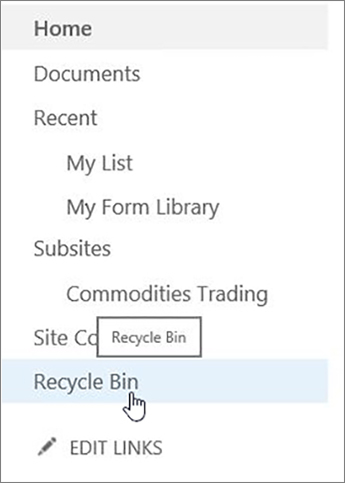
Mūsdienīgās saziņas vietnēs atlasiet Vietnes saturs un pēc tam augšējā navigācijas joslā noklikšķiniet uz Atkritne . Ja neredzat atkritni un jums ir atļaujas, izmēģiniet tālāk norādītās darbības.
SharePoint
 Iestatījumi un pēc tam uz Vietnes iestatījumi. Ja neredzat vietnes iestatījumus, noklikšķiniet uz Vietnes informācija un pēc tam uz Skatīt visus vietnes iestatījumus. Dažās lapās var būt nepieciešams atlasīt Vietnes saturs un pēc tam Vietnes iestatījumi.
Sadaļas Vietnes iestatījumi sadaļā Vietņu kolekcijas administrēšana atlasiet Atkritne.

Atkritnes lapas apakšdaļā noklikšķiniet uz Otrā posma atkritne.

Veiciet vienu no šīm darbībām:
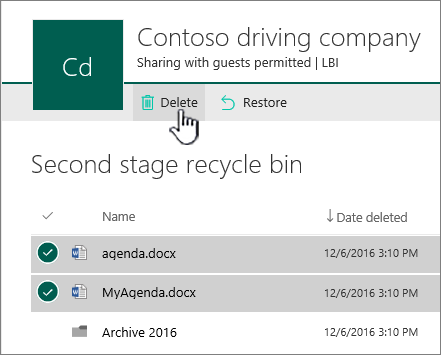
Viena vai vairāku vienumu dzēšana Novietojiet kursoru un noklikšķiniet uz apļa blakus dzēšamajiem vienumiem un pēc tam noklikšķiniet uz Dzēst.
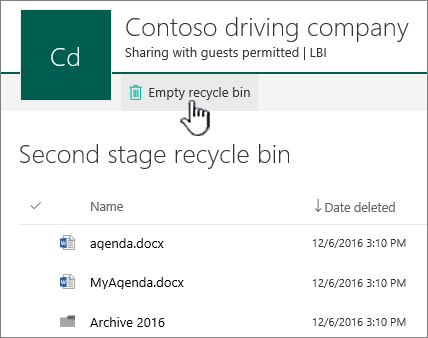
Visu vienumu dzēšana Notīriet visas atzīmes un noklikšķiniet uz Iztukšot atkritni.
Apstiprinājuma lodziņā noklikšķiniet uz Dzēst.


Vienumu dzēšana, izmantojot Windows PowerShell
Ja atkritnē ir nepieciešams izdzēst daudz vienumu, varat izmantot PowerShell, lai ietaupītu laiku. Lai iegūtu papildinformāciju, skatiet rakstu PnP PowerShell pārskats.
Atstājiet komentāru
Vai šis raksts bija noderīgs? Ja tas bija noderīgs, pastāstiet par to šīs lapas apakšā. Informējiet mūs, ja saturs bija mulsinošs vai rakstā trūka informācijas. Ja šeit nokļuvāt pēc meklēšanas un tā nebija vēlamā informācija, pastāstiet mums, ko meklējāt. Norādiet arī savu SharePoint versiju, operētājsistēmu un pārlūkprogrammu. Mēs izmantosim jūsu atsauksmes, lai pārbaudītu darbības atjauninātu šo rakstu.