
Kad sarakstam vai bibliotēkai pievienojat satura tipu, vietnes lietotāji var izmantot komandu Jauns dokuments , lai ātri izveidotu specializētu saturu.
Satura tipa pievienošana sarakstam vai bibliotēkai
Svarīgi!
Lai sarakstam vai bibliotēkai pievienotu satura tipus, attiecīgajam sarakstam vai bibliotēkai jābūt vismaz noformējuma atļauju līmenim. Ir jābūt iespējotiem arī vairākiem satura tipiem. Papildinformāciju skatiet rakstā Atbalsta ieslēgšana vairākiem satura tipiem sarakstā vai bibliotēkā.
Dodieties uz saraksta vai bibliotēkas iestatījumiem .
Sadaļā Satura tipi atlasiet Pievienot no esošajiem vietnes satura tipiem. Ja Satura tipi netiek parādīts, atlasiet Papildu iestatījumi un sadaļā Atļaut satura tipu pārvaldību? atlasiet Jā un pēc tam atlasiet Labi.
Piezīme
Ja sarakstā vai bibliotēkā nav iestatīti vairāki satura tipi, saraksta vai bibliotēkas iestatījumu lapā sadaļa Satura tipi netiek rādīta. Lai uzzinātu, kā atļaut vairākus satura tipus, skatiet rakstu Atbalsta ieslēgšana vairākiem satura tipiem sarakstā vai bibliotēkā.
Lai sarakstā Atlasīt vietnes satura tipus no izvēlētos vietnes satura tipu grupu, atlasiet bultiņu.
Sarakstā Pieejamie vietnes satura tipi atlasiet vajadzīgo satura tipa nosaukumu un, lai atlasīto satura tipu pārvietotu uz sarakstu Pievienojamie satura tipi, atlasiet Pievienot.
Lai pievienotu vairāk satura tipu, atkārtojiet 5. un 6. darbību.
Kad esat atlasījis visus satura tipus, kurus vēlaties pievienot, atlasiet Labi.
Satura tipa pievienošana sarakstam vai bibliotēkai (mūsdienīga pieredze)
Mūsdienīgajā pieredzē joprojām ir jāieslēdz opcija Atļaut satura tipu pārvaldību, lai atļautu vairākus satura tipus, taču ir vieglāk atlasīt pielāgotos satura tipus, kurus vēlaties pievienot sarakstam vai bibliotēkai.
Piezīme
Pašlaik mēs strādājam pie tā, lai šī funkcionalitāte būtu pieejama Microsoft 365 klientiem. Ja pašlaik to neredzat, tam drīzumā vajadzētu būt pieejamam.
- Dodieties uz saraksta vai bibliotēkas iestatījumiem .
- Ja opcija Satura tipi netiek parādīta, atlasiet Papildu iestatījumi un sadaļā Vai atļaut satura tipu pārvaldību? atlasiet Jā. Pēc tam atlasiet Labi.
- Pēc tam dokumentu bibliotēkā atlasiet Add Column. Parādītajā izvēlnē atlasiet Satura tips. Šī opcija tika pievienota, ieslēdzot opciju Atļaut satura tipu pārvaldību? iepriekšējā darbībā.
- Lapā Satura tipa pievienošana atlasiet izvēlni Izvēlēties satura tipu un pēc tam pievienojamo pielāgoto satura tipu sarakstā atlasiet satura tipu, ko vēlaties pievienot.
- Tiks parādīta detalizēta informācija par atlasīto satura tipu, piemēram, tā apraksts un informācija par kolonnu.
- Kad esat pabeidzis atlasīt satura tipu, kuru vēlaties pievienot, atlasiet Lietot.
- Lai pievienotu vairāk pielāgota satura tipu, atkārtojiet 4.–6. darbību.
Šīs mūsdienīgās iespējas pašlaik ir paredzētas tikai pielāgotiem satura tipiem, lai atvieglotu jūsu organizācijas speciāli izveidoto satura tipu atrašanu un pievienošanu. Ja vēlaties arī skatīt vai pievienot satura tipus, kas SharePoint ir pieejami uzreiz, izmantojiet iepriekšējās lietošanas iespējas.
Kā satura tipu darbība sarakstos un bibliotēkās
Pievienojot satura tipu sarakstam vai bibliotēkai, jūs radāt iespēju, ka šajā sarakstā vai bibliotēkā var būt šī tipa vienumi. Turklāt lietotāji var vienkārši noklikšķināt uz komandas Jauns dokuments , lai izveidotu šāda tipa vienumu. Vienā sarakstā vai bibliotēkā var būt ietverti vairāki satura tipi, un katram satura tipam var būt unikāli metadati, politikas vai darbība.
Kā pārmantošana darbojas sarakstu satura tipiem
Pievienojot vietnes satura tipu sarakstam vai bibliotēkai, tas tiek dēvēts par saraksta satura tipu. Saraksta satura tips ir tā vietnes satura tipa bērns, no kura tas tika izveidots. Tas pārmanto visus vecākvietnes satura tipa atribūtus, piemēram, dokumenta veidni, tikai lasīšanas iestatījumu, darbplūsmas un kolonnas. Ja saraksta satura tipa vecākvietnes satura tips tiek atjaunināts, šīs izmaiņas var pārmantot bērnsaraksta satura tips. Saraksta satura tipu var pielāgot konkrētam sarakstam vai bibliotēkai, kurai tas tiek pievienots. Šie pielāgojumi neattiecas uz vecākvietnes satura tipu.

Ja bērnobjekta satura tips koplieto atribūtus ar vecākvietnes satura tipu, šie atribūti var tikt pārrakstīti, kad saraksta satura tips pārmanto izmaiņas no vecākobjekta. Ja saraksta satura tipam ir pielāgoti atribūti, kuru nav vecāksatura tipam, šie pielāgojumi netiek pārrakstīti.
Pogas Jauns dokuments secības vai noklusējuma satura tipa maiņa
Varat norādīt secību, kādā satura tipi tiek parādīti saraksta vai bibliotēkas pogā Jauns dokuments . Pēc noklusējuma pirmais satura tips, kas tiek parādīts uz pogas Jauns dokuments , kļūst par saraksta vai bibliotēkas noklusējuma satura tipu. Lai mainītu saraksta vai bibliotēkas noklusējuma satura tipu, mainiet satura tipu, kas vispirms tiek parādīts uz pogas Jauns dokuments . Varat arī norādīt, vai sarakstam vai bibliotēkai pievienotajiem satura tipiem jābūt redzamiem uz pogas Jauns dokuments .
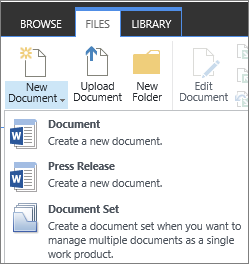
Lai mainītu vienumu secību, izvēlnē Jauns dokuments
Ja saraksts vai bibliotēka vēl nav atvērta, ātrās palaišanas joslā atlasiet tās nosaukumu. Ja saraksta vai bibliotēkas nosaukums netiek rādīts, atlasiet
 , atlasiet Vietnes saturs un pēc tam atlasiet sava saraksta vai bibliotēkas nosaukumu.
Lentē atlasiet Saraksts vai Bibliotēka.
Sadaļā Satura tipi atlasiet Mainīt jaunu pogu secību un noklusējuma satura tipu. Ja Satura tipi netiek parādīts, atlasiet Papildu iestatījumi un sadaļā Atļaut satura tipu pārvaldību? atlasiet Jā un pēc tam atlasiet Labi.
Piezīme
Ja sarakstā vai bibliotēkā nav iestatīti vairāki satura tipi, saraksta vai bibliotēkas lapā Pielāgošana sadaļa Satura tipi netiek rādīta.
Sadaļā Satura tipu secība veiciet kādu no šīm darbībām:

- Lai noņemtu satura tipu no saraksta vai bibliotēkas pogas Jauns dokuments , notīriet redzamības rūtiņu.
- Lai mainītu secību, kādā satura tips tiek parādīts uz pogas Jauns , atlasiet bultiņu blakus attiecīgajam satura tipam kolonnā Novietojums no augšas . Pēc tam atlasiet nepieciešamo pasūtījuma numuru.
Atlasiet Labi.
Satura tipa noņemšana no saraksta vai bibliotēkas
Noņemot satura tipu sarakstā vai bibliotēkā, lietotāji sarakstā vai bibliotēkā vairs nevarēs izveidot jaunus šī satura tipa vienumus. Noņemot satura tipu no saraksta vai bibliotēkas, netiek dzēsti vienumi, kas tika izveidoti no šī satura tipa.
Satura tipa dzēšana
Ja saraksts vai bibliotēka vēl nav atvērta, ātrās palaišanas joslā atlasiet tās nosaukumu. Ja saraksta vai bibliotēkas nosaukums netiek rādīts, atlasiet
, atlasiet Vietnes saturs un pēc tam atlasiet sava saraksta vai bibliotēkas nosaukumu.Lentē atlasiet Saraksts vai Bibliotēka.
Sadaļā Satura tipi atlasiet satura tipa nosaukumu, kuru vēlaties noņemt. Ja Satura tipi netiek parādīts, atlasiet Papildu iestatījumi un sadaļā Atļaut satura tipu pārvaldību? atlasiet Jā un pēc tam atlasiet Labi.
Piezīme
Ja sarakstā vai bibliotēkā nav iestatīti vairāki satura tipi, saraksta vai bibliotēkas lapā Pielāgošana sadaļa Satura tipi netiek rādīta.
Sadaļā Iestatījumi atlasiet Dzēst šo satura tipu.
Kad tiek jautāts, vai tiešām vēlaties dzēst šo satura tipu, atlasiet Labi.