
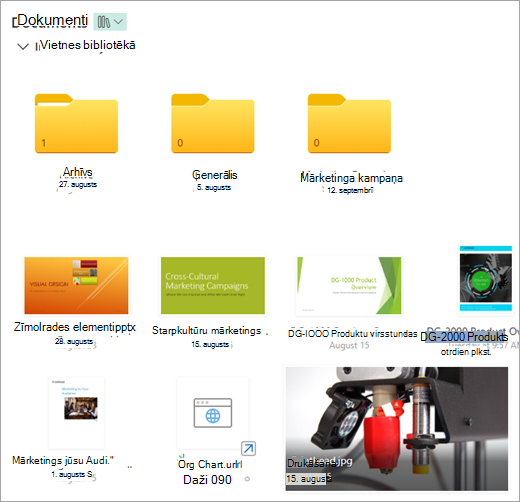
Izmantojot SharePoint pakalpojumā Microsoft 365 vai SharePoint Server 2019, dokumentu bibliotēkā varat pievienot saiti uz vienumu, kas atrodas ārpus dokumentu bibliotēkas. Piemēram, varat pievienot saiti uz failu vai mapi, kas atrodas citā dokumentu bibliotēkā, vietnē vai pat ārējā tīmekļa vietnē. Pievienojot saiti dokumentu bibliotēkā, šī saite tiek parādīta šīs bibliotēkas vienumu sarakstā.
Piezīme
- Šis līdzeklis nav pieejams SharePoint klasiskajā pieredzē, SharePoint 2016 Server vai vecākās versijās.
- Lai atrastu izmantoto SharePoint versiju, skatiet rakstu Kuru SharePoint versiju es izmantoju?
Saites pievienošana dokumentu bibliotēkā
Dodieties uz dokumentu bibliotēku, kurā vēlaties pievienot saiti.
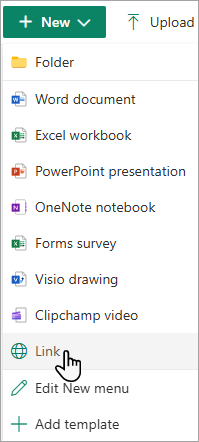
Augšējā kreisajā izvēlnē atlasiet Jauns un pēc tam atlasiet Saite.
Dialoglodziņā Izveidot saiti uz ievadiet saiti.
Piemēram, ja vēlaties pievienot saiti uz failu, kas atrodas citā bibliotēkā, vispirms pārejiet uz šo bibliotēku. Ar peles labo pogu noklikšķiniet uz faila, uz kuru vēlaties izveidot saiti, un atlasiet Kopēt saiti. Izvēlieties vajadzīgo saites veidu un pēc tam kopējiet saiti. Atgriezieties dokumentu bibliotēkā, kurā vēlaties pievienot saiti, un ievadiet šo saiti dialoglodziņā Saites izveide .
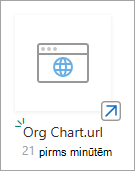
Papildinformāciju par to, kā iegūt saiti uz failu pakalpojumā Microsoft 365, skatiet sadaļā SharePoint failu vai mapju koplietošana.Pēc tam, kad ievadāt saiti dialoglodziņā Izveidot saiti uz , parādās lauks Faila nosaukums . Laukā Faila nosaukums ievadiet saites nosaukumu un pēc tam atlasiet Izveidot.
Piezīme
Veidojot saiti, ".url" tiks automātiski pievienots faila nosaukuma beigās.
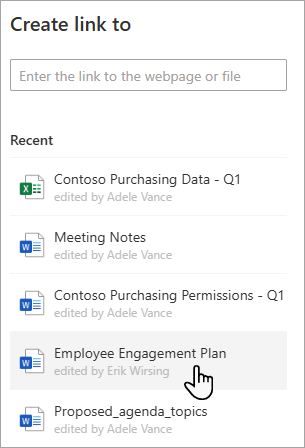
Varat arī atlasīt Jauna>saite un pēc tam atlasīt vienumu sarakstā Pēdējie . Saite tiek automātiski pievienota dokumentu bibliotēkai, neievadot adresi vai faila nosaukumu.
Skatiet arī
Failu izveide, augšupielāde un koplietošana dokumentu bibliotēkā
Projekta failu vai dokumentu augšupielāde, skatīšana un noņemšana