
Ja vēlaties veikt izmaiņas failā SharePoint vietnē un nodrošināt, ka neviens cits to nevar rediģēt, skatiet failu. Kad esat paņēmis failu, varat to rediģēt tiešsaistē vai bezsaistē un saglabāt — ja nepieciešams, vairākas reizes.
Kad pabeidzat rediģēšanu un atdodat failu atpakaļ bibliotēkā, citi lietotāji var skatīt jūsu veiktās izmaiņas un rediģēt failu, ja viņiem ir atļauja. Turklāt, ja izlemjat, ka nevēlaties paturēt izmaiņas failā, varat vienkārši atmest paņemšanu, neietekmējot versiju vēsturi.
Padoms
Ja Office dokumentu vēlaties rediģēt vienlaikus ar citiem lietotājiem (tā tiek dēvēta arī par koprediģēšanu), nepaņemiet dokumentu. Vienkārši atveriet to un rediģējiet. Tomēr mēs iesakām vispirms ieslēgt bibliotēkas versiju izveidi gadījumam, ja kāds vēlāk pieļauj kļūdu un jums ir nepieciešams atjaunot dokumenta iepriekšējo versiju. Papildinformāciju par koprediģēšanu skatiet rakstā Dokumentu sadarbība un koprediģēšana.
Ja vēlaties paņemt un rediģēt dokumentu, neatkarīgi no tā, vai tas tiek darīts tiešsaistē vai lejupielādēts, rīkojieties šādā secībā:
- Paņemt dokumentu
- Atveriet dokumentu atbalstītā programmā vai lejupielādējiet
- Dokumenta rediģēšana
- Dokumenta saglabāšana vai augšupielāde
- Atdot dokumentu
Atlasiet virsrakstu zemāk, lai atvērtu un skatītu detalizētus norādījumus.
Failu paņemšana
Dažām bibliotēkām ir iestatīta failu paņemšanas pieprasīšana. Ja nepieciešama paņemšana, jums tiks prasīts paņemt visus rediģējamos failus. Kad esat beidzis darbu ar failu, tas ir jāatdod vai jāatmet paņemšana.
Ja paņemšana bibliotēkā nav nepieciešama, jums tā nav jāpaņem, ja vien nevēlaties ļaut citiem lietotājiem rediģēt vienlaikus ar jums.
Padoms
Ja jūsu darba grupa plāno izmantot koprediģēšanu, ieteicams bibliotēkā ieslēgt vismaz galvenās versijas izveidi gadījumam, ja kāds pieļauj kļūdu un bibliotēkā, kur visi lietotāji veic koprediģēšanu, augšupielādē dokumentu ar tādu pašu nosaukumu. Šādi, pat ja zaudēsit izmaiņas, jūs varēsit atjaunot dokumenta iepriekšēju versiju. Papildinformāciju skatiet rakstā Saraksta vai bibliotēkas versiju izveides iespējošana un konfigurēšana.
Dodieties uz dokumentu bibliotēku, kurā saglabāts fails. Ja skatāt bibliotēkas skatu citā lapā, iespējams, vispirms jānoklikšķina uz bibliotēkas nosaukuma. Piemēram, iespējams, vispirms būs jāatlasa Dokumenti , lai atvērtu dokumentu bibliotēku.
Atlasiet failu vai failus, kurus vēlaties paņemt.
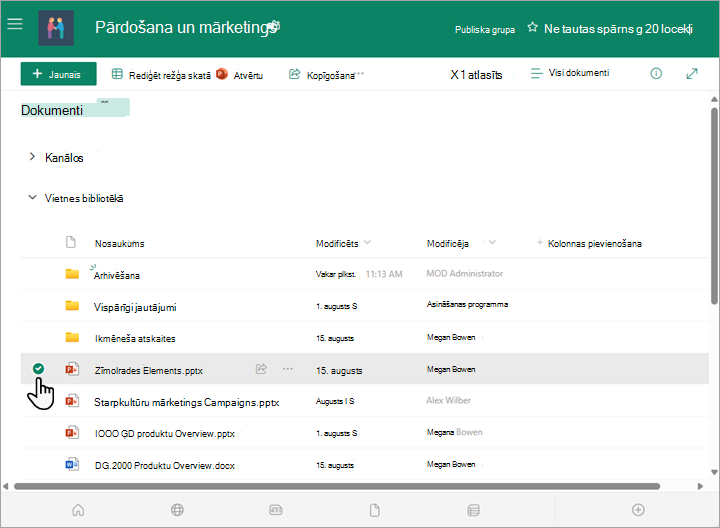
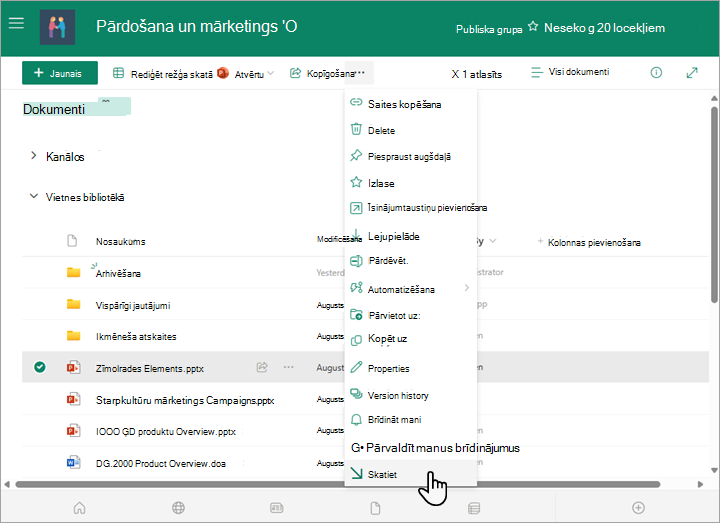
Virs saraksta Dokumenti atlasiet izvēlni Vairāk..., un pēc tam atlasiet Paņemt.
Kad fails ir paņemts, maza ikona Parādās pa labi no faila nosaukuma. Tas jums vai kādam citam signalizē, ka fails ir paņemts.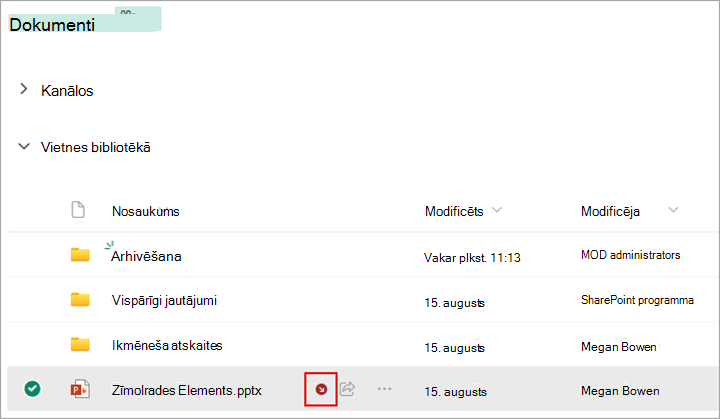
Piezīme
- Norādot ar peli uz faila nosaukuma, varat skatīt detalizētu informāciju par failu, tostarp tās personas vārdu, kura to ir paņēmusi.
- Klasiskajā pieredzē paņemšana atrodas lentes cilnē Files.
Failu atdošana
Paņemts fails un jebkādas tajā veiktās izmaiņas nebūs pieejamas kolēģiem, kamēr failu neatdosit atpakaļ dokumentu bibliotēkā.
Ja lejupielādējāt dokumentu darbam lokāli, pirms atdošanas to vēlēsities augšupielādēt. Kā to izdarīt, skatiet rakstā Failu un mapju augšupielāde bibliotēkā.
Atdošana no SharePoint dokumentu bibliotēkas
Dodieties uz dokumentu bibliotēku, kurā saglabāts fails. Ja skatāt bibliotēkas skatu citā lapā, iespējams, vispirms jāatlasa bibliotēkas nosaukums. Piemēram, iespējams, vispirms būs jāatlasa Dokumenti , lai atvērtu dokumentu bibliotēku.
Atlasiet failu vai failus, kurus vēlaties atdot.
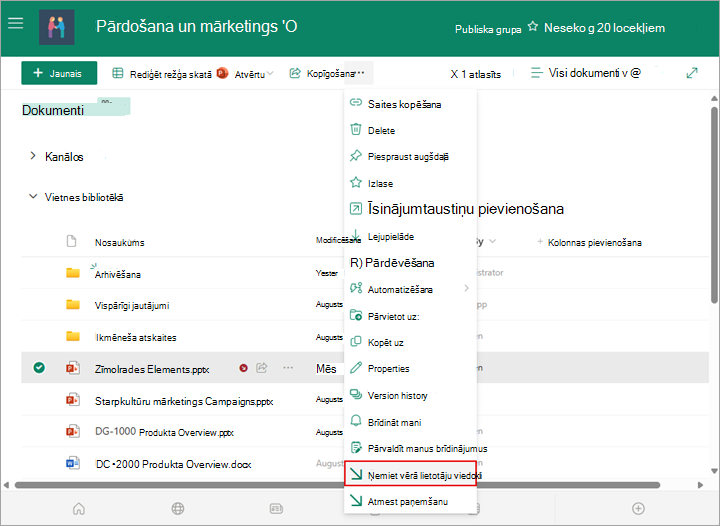
Virs saraksta Dokumenti atlasiet izvēlni Vairāk..., un pēc tam atlasiet Atdot.
Piezīme
Klasiskajā pieredzē atdošana ir pieejama lentes cilnē Files.
Komentāru apgabalā pievienojiet komentāru, kurā aprakstītas veiktās izmaiņas. Šī ir papildu darbība, tomēr to ir ieteicams izmantot. Atdošanas komentāri ir īpaši noderīgi, ja vairāki lietotāji strādā ar failu. Turklāt, ja jūsu organizācijā tiek izsekotas versijas, komentārs kļūst par daļu no versiju vēstures, kas var būt svarīga nākotnē, ja nepieciešams atjaunot faila iepriekšējo versiju.
Atlasiet Labi. Kad fails tiek atdots, mazā paņemšanas ikona pazūd.
Paņemt no programmas Excel
Ja izmantojat Excel tīmeklim, atdot varat tikai no SharePoint dokumentu bibliotēkas. Kad esat pabeidzis izmaiņu veikšanu darbgrāmatā, aizveriet faila pārlūkprogrammas cilni, pārslēdzieties uz dokumentu bibliotēku un izpildiet sadaļā "Atdošana no SharePoint dokumentu bibliotēkas" norādītās darbības.
Ja izmantojat Excel darbam ar Windows datora versiju, darbgrāmatu varat atdot no lietojumprogrammas.
- Atlasiet Faila>informācija>Atdot.
- Pievienojiet aprakstu par izmaiņām dialoglodziņā Atdot .
- Atlasiet Labi.
Paņemšanas atmešana
Ja paņemat failu un neveicat tajā izmaiņas vai veicat izmaiņas, kuras nevēlaties paturēt, varat vienkārši atmest paņemto failu, nevis to saglabāt. Ja jūsu organizācija seko versijām, jauna versija tiek izveidota katru reizi, kad atdodat failu atpakaļ bibliotēkā. Atmetot paņemšanu, varat izvairīties no jaunu versiju izveides, ja neesat veicis izmaiņas failā.
Dodieties uz bibliotēku, kurā saglabāts fails. (Ja skatāt bibliotēkas skatu citā lapā, iespējams, vispirms jānoklikšķina uz bibliotēkas nosaukuma. Piemēram, lai atvērtu dokumentu bibliotēku, vispirms būs jānoklikšķina uz Dokumenti.)
Atlasiet failu vai failus, kuru veiktās izmaiņas vēlaties atmest.
Virs saraksta Dokumenti atlasiet izvēlni Vairāk..., un pēc tam atlasiet Atmest paņemšanu.
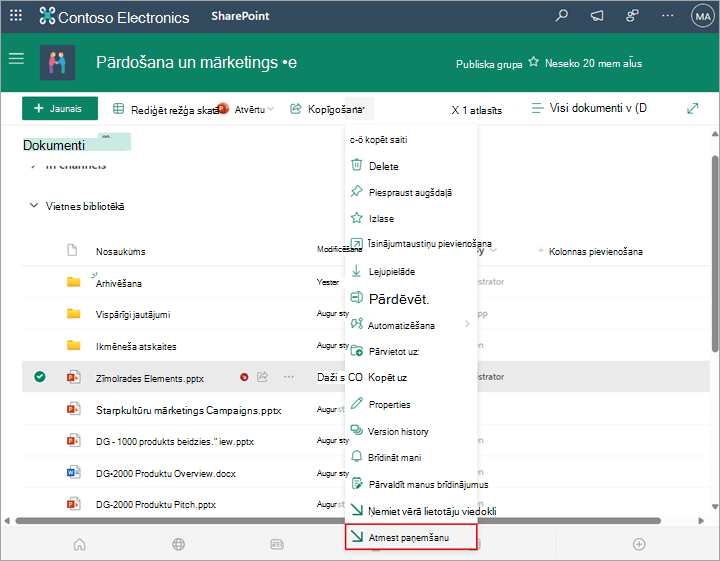
Atlasiet Jā , lai pabeigtu paņemšanas atmešanu. Kad fails tiek atdots, mazā paņemšanas ikona pazūd.
Cita lietotāja paņemšanas ignorēšana
Ja jums ir atļauja, varat atdot failu, kuru paņēmis cits lietotājs. Izpildiet sadaļā "Failu atdošana" norādītās darbības.
Atdodot failu, parādās brīdinājuma dialoglodziņš, ka to ir paņēmusi cita persona. Ja vēlaties ignorēt otras personas paņemšanu, atlasiet Labi.
Skatīt, kurš paņēma failu
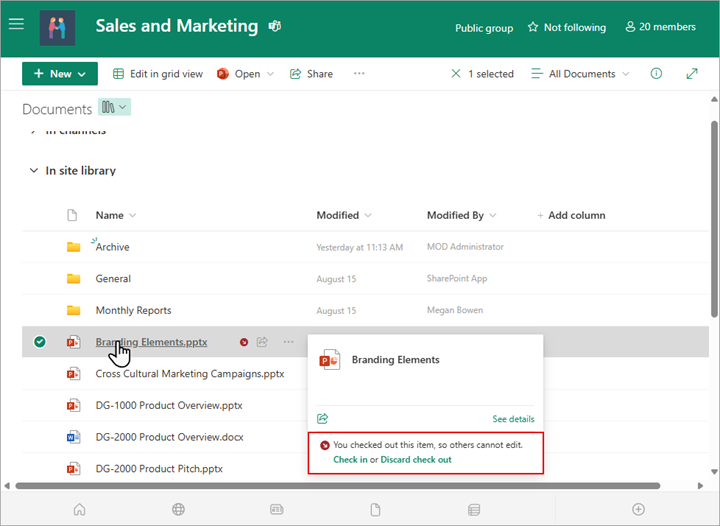
Ja fails ir jāiegūst, bet tas ir paņemts, varat skatīt, kurš lietotājs to ir paņēmis, lai varētu ar viņu sazināties:
Savā tīmekļa pārlūkprogrammā naviģējiet uz SharePoint dokumentu bibliotēku, kurā saglabāts fails.
Failu sarakstā atrodiet vajadzīgo failu.
Ar peli norādiet uz faila nosaukumu. Tiek atvērts neliels logs, kurā ir detalizēta informācija par failu, tostarp persona, kas to ir paņēmis.
Lai vienlaikus atdotu vairākus failus
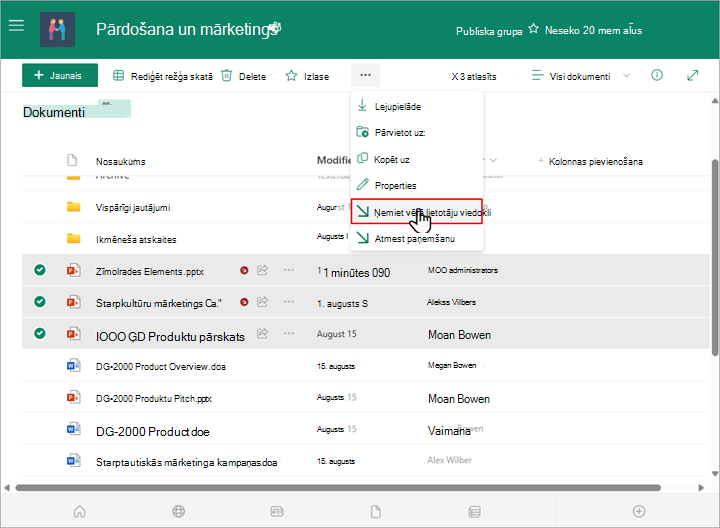
Failus varat atdot pa vienam vai paketēs. Ja atdodat vairākus failus, tiem visiem būs vienāds paņemšanas vai komentāru saglabāšanas iestatījums. Veiciet tālāk norādītās darbības.
Dokumentu bibliotēkā atlasiet visus failus, kurus vēlaties atdot, noklikšķinot pa kreisi no katras dokumenta ikonas.
Virs saraksta Dokumenti atlasiet izvēlni Vairāk..., un pēc tam atlasiet Atdot.
Piezīme
Klasiskajā pieredzē atdošana ir pieejama lentes cilnē Files.
Komentāru apgabalā pievienojiet komentāru, kurā aprakstītas veiktās izmaiņas. Šis komentārs tiks izmantots visiem failiem, kurus atdodat.
Atlasiet Labi. Kad fails tiek atdots, mazā paņemšanas ikona pazūd.