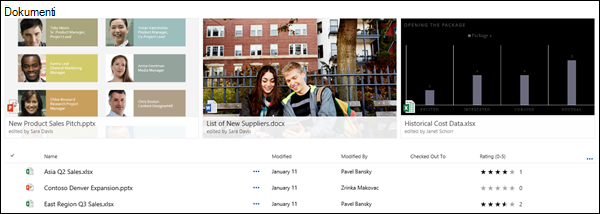
Varat izcelt svarīgus failus, mapes vai saites SharePoint dokumentu bibliotēkā pakalpojumā Microsoft 365 vai SharePoint Server 2019, piespraužot tos dokumentu bibliotēkas augšdaļā. Ja piespraužat vienumu, dokumentu bibliotēkas lapas augšdaļā parādās sīktēls, atvieglojot tā atrašanu. Pēc tam vienkārši noklikšķiniet uz attēla, lai atvērtu vienumu pārlūkprogrammas logā. Ja noklikšķināsit uz sīktēla augšējā labā stūra, dokumentu bibliotēkas augšējā kreisajā stūrī esošajā izvēlnē tiks parādīts saraksts ar papildu darbībām, ko varat veikt ar šo vienumu.
Piezīme
Izceltais apgabals ir specifisks atsevišķas mapes vai bibliotēkas skatam. Izmantojot pielāgotus skatus, vienums ir jāpiesprauž katrā skatā, kur to vēlaties redzēt.
Piezīme
Šī procedūra nav pieejama klasiskajā pieredzē.
Vienuma iezīmēšana dokumentu bibliotēkā
Pārejiet uz dokumentu bibliotēku, kurā ir fails, mape vai saite, kuru vēlaties izcelt.
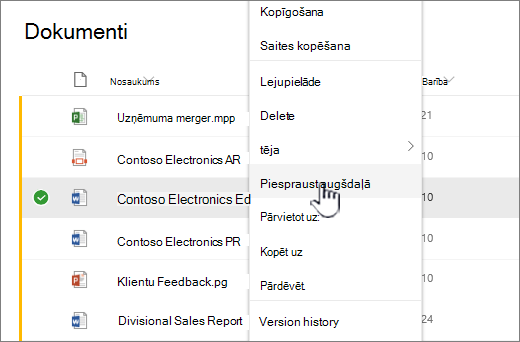
Ar peles labo pogu noklikšķiniet uz faila, mapes vai saites, kuru vēlaties iezīmēt, un pēc tam atlasiet Piespraust augšā.
Piezīme
Varat izcelt maksimāli 3 vienumus no katras bibliotēkas, mapes vai skata.
Lai mainītu iezīmēto vienumu secību
- Atveriet dokumentu bibliotēku, mapi vai skatu, kurā vienums ir iezīmēts.
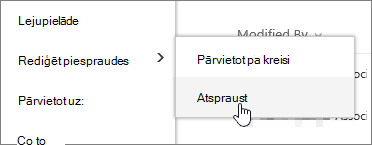
- Ar peles labo pogu noklikšķiniet uz faila vai mapes, kuras secību vēlaties mainīt, un pēc tam atlasiet Rediģēt piesprausto vienumu.
- Atlasiet Pārvietot pa labi vai Pārvietot pa kreisi , lai pārkārtotu vienumu.
Vienuma atspraušana
Atveriet dokumentu bibliotēku, mapi vai skatu, kurā vienums ir iezīmēts.
Ar peles labo pogu noklikšķiniet uz faila vai mapes, kuras marķēšanu vēlaties pārtraukt, un pēc tam atlasiet Atspraust.
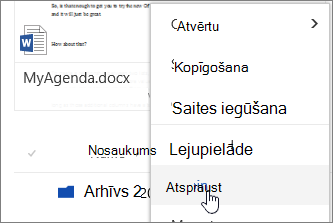
Ja esat piespraudis vairākus vienumus, atlasiet Rediģēt piespraudi un pēc tam noklikšķiniet uz Atspraust.