Varat viegli pārdēvēt mapi, saiti vai failu pakalpojumā OneDrive vai SharePoint.
Piezīme
- Vecākās SharePoint versijās, kad pārdēvējat vienumu, uz kuru iepriekš esat kādam nosūtījis saiti savā dokumentu bibliotēkā, jums būs jānosūta šai personai jauna saite, lai ļautu šai personai piekļūt failam.
- Ja izmantojat SharePoint Online, nosūtot kādam koplietošanas saiti, šie lietotāji joprojām varēs piekļūt tam pašam failam, izmantojot šo saiti, pat pēc tam, kad to pārdēvēsit. Taču, ja iepriekš nosūtījāt lietotājam tiešu saiti, šī persona vairs nevarēs piekļūt šim failam.
Dokumenta, mapes vai saites pārdēvēšana dokumentu bibliotēkā
Atveriet dokumentu bibliotēku un novietojiet kursoru virs faila, kuru vēlaties pārdēvēt.
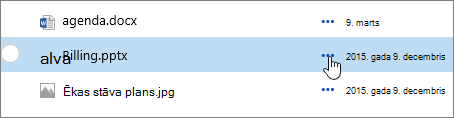
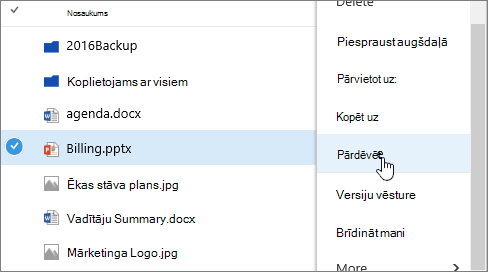
Atlasiet daudzpunktes (...) pa labi no vienuma nosaukuma un pēc tam atlasiet Pārdēvēt.
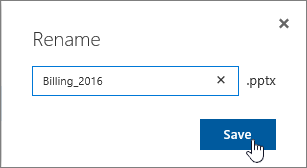
Dialoglodziņā Pārdēvēšana ievadiet laukā jauno nosaukumu un pēc tam atlasiet Saglabāt.
Faila pārdēvēšana, izmantojot Office Web App
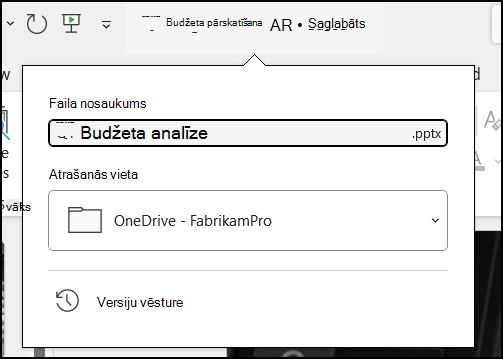
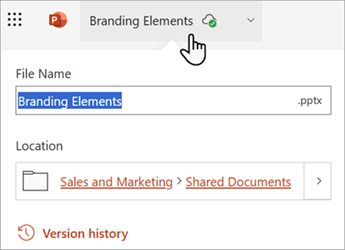
Kad atverat dokumentu, prezentāciju vai darbgrāmatu Office Web App, varat to pārdēvēt, vienkārši noklikšķinot uz faila nosaukuma virsrakstjoslā, pat ja citi izmanto failu.
Faila pārdēvēšana datora vai mobilajās lietojumprogrammās
Strādājot ar failu Office lietojumprogrammās datoram vai mobilajai ierīcei, varat arī pārdēvēt un pārvietot failus no pašas lietojumprogrammas, pat tad, kad citi lietotāji izmanto šo dokumentu.