
Svarīgi!
Lai gan SharePoint ļauj ievērojami pielāgot vietnes atļaujas, mēs ļoti iesakām izmantot iebūvētās SharePoint grupas saziņas vietnēm un pārvaldīt grupas vietņu atļaujas, izmantojot saistīto Microsoft 365 grupu. Lai gan tas nav ieteicams, pārmantošanas pārtraukšana un vienumu līmeņa atļauju iestatīšana ir atbalstīts scenārijs saprātīgas lietošanas ietvaros saskaņā ar ierobežojumiem, kas norādīti šī raksta atlikušajā daļā. Varat pievienot, mainīt vai noņemt atļaujas atsevišķam dokumentam vai mapei, veicot tālāk norādītās metodes, kas minētas sadaļā Failu vai mapju koplietošana pakalpojumā Microsoft 365 . Tas ļauj daudz vieglāk administrēt.
Atļauju pārmantošana
Pēc noklusējuma visas vietnes, saraksti un bibliotēkas vietņu kolekcijā pārmanto atļauju iestatījumus no vietnes, kas vietnes hierarhijā atrodas tieši virs tām. To sauc par atļauju pārmantošanu. Atļauju pārmantošana nozīmē, ka vietne pārmanto iestatījumus no vietņu kolekcijas saknes vietnes, un apakšvietnes pārmanto atļaujas no to vecākvietnes. Mapes, saraksti un dokumenti pārmanto atļaujas no vietnes, kurā tie ir iekļauti, utt.
Atļauju pārmantošana var ietaupīt vietņu administratoru laiku, it īpaši lielās vai sarežģītās vietņu kolekcijās. Tomēr dažkārt var būt nepieciešams mainīt atļaujas, lai varētu paplašināt piekļuvi un uzaicināt citus lietotājus koplietot informāciju vai ierobežot piekļuvi vietnei . Kā bibliotēkas, saraksta vai aptaujas administrators vai īpašnieks jūs varat mainīt atļaujas dažādos veidos (piemēram, piešķirot unikālas atļaujas, mainot atļauju līmeņus vai noņemot lietotāju atļaujas), lai ļautu nepieciešamajiem lietotājiem piekļūt nepieciešamajiem datiem, vienlaikus ierobežojot citus lietotājus. Šajā rakstā uzzināsit, kā atvērt lapu Atļaujas un pārtraukt pārmantošanu, kā arī sniegtas darbības atļauju piešķiršanai vai maiņai.
Vispirms jums ir jānokļūst atļauju lapā.
Piekļuve atļauju lapai
Šie norādījumi attiecas uz Microsoft sarakstiem, SharePoint pakalpojumā Microsoft 365, SharePoint Server abonējams izdevums, SharePoint Server 2019 un SharePoint Server 2016.
Lapas Atļaujas skatīšana pakalpojumā SharePoint
Sarakstam vai bibliotēkai
Dodieties uz bibliotēku vai sarakstu un atveriet to.
Atlasiet ikonu Iestatījumi
 un pēc tam atlasiet Bibliotēkas iestatījumi vai Saraksta iestatījumi. Atkarībā no jūsu SharePoint versijas, iespējams, pēc tam būs jāatlasa Citi bibliotēkas iestatījumi .
Atkarībā no jūsu SharePoint versijas, ja neredzatIestatījumu iestatījumi, izvēlieties cilni Bibliotēka vai Saraksts, lai atvērtu lenti, un pēc tam lentē atlasiet Bibliotēkas iestatījumi vai Saraksta iestatījumi.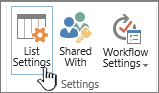
Iestatījumu lapas sadaļāAtļaujas un pārvaldība atlasiet Šī saraksta atļaujas vai Šīs dokumentu bibliotēkas atļaujas .
Uz lapas sākumu
Aptaujai
Atveriet aptauju.
Atlasiet Iestatījumi .

Atlasiet nolaižamo sarakstu un atlasiet Aptaujas iestatījumi .

Iestatījumu lapas sadaļāAtļaujas un pārvaldība atlasiet Šīs aptaujas atļaujas .
Par unikālām atļaujām atsevišķiem vienumiem
Pārejot uz atļauju lapu, lapas augšdaļā var tikt parādīts viens vai vairāki ziņojumi, kas līdzīgi šim:

Katrs ziņojums nozīmē šādi:
- Dažiem šī saraksta vienumiem var būt unikālas atļaujas, kas netiek kontrolētas šajā lapā. Rādīt šos vienumus. Tas nozīmē, ka kādā brīdī atsevišķs vienums sarakstā, bibliotēkā vai aptaujā tika kopīgots ar citiem. Noklikšķinot uz Rādīt šos vienumus , tiks parādīts dialoglodziņš Izņēmumi, kurā būs redzami tie vienumi. Ja esat vienuma īpašnieks, noklikšķiniet uz Pārvaldīt katra vienuma atļaujas , lai veiktu izmaiņas.
- Šajā vietnē ir ierobežotas piekļuves lietotāji. Lietotājiem var būt ierobežota piekļuve, ja ar viņiem vietnē ir koplietots vienums vai dokuments. Rādīt lietotājus . Tas nozīmē: ja vienums ir kopīgots ar lietotāju, bet tas nav atļauts koplietot visu sarakstu, bibliotēku vai aptauju, lietotāju piekļuve ir ierobežota līdz vienam vienumam, kas ir kopīgots ar lietotāju. Noklikšķiniet uz Rādīt lietotājus , lai redzētu, kas viņi ir.
Koplietojot vienumu ar lietotāju, tam tiek piešķirta ierobežota piekļuve vietnei, lai piešķirtu viņam piekļuvi šim vienumam. Ja atcelsit vienuma koplietošanu, lietotājam joprojām būs ierobežota piekļuve vietnei (un jūs redzēsit šo ziņojumu), tomēr lietotājam nebūs piekļuves vienumiem, kas nav kopīgoti ar viņu. - Šī bibliotēka pārmanto atļaujas no vecākobjekta. (vietas nosaukums) . Tas nozīmē, ka sarakstam, bibliotēkai vai aptaujai vēl nav pārtraukta pārmantošana. Kā to paveikt, skatiet tālāk sadaļā Atļauju pārmantošanas pārtraukšana .
Atļauju pārmantošanas pārtraukšana pakalpojumā SharePoint
Tagad esat nonācis lapā Atļaujas . Pēc tam jums būs jāpārtrauc atļauju pārmantošana, pirms varat piešķirt unikālas atļaujas, mainīt atļauju līmeņus vai noņemt lietotāju atļaujas sarakstam, bibliotēkai vai aptaujai. Pārtraucot saraksta, bibliotēkas vai aptaujas atļaujas un pēc tam definējot jaunus atļauju iestatījumus, saraksts (vai bibliotēka) kļūst par tā elementu vecākobjektu. Elementi, kas atrodas šajā vecākelementā, tagad pārmanto jaunos atļauju iestatījumus (ja vien elementiem nav unikāli definētu atļauju).
Lai pārtrauktu pārmantošanu un piešķirtu unikālas atļaujas, veiciet tālāk norādītās darbības.
Dodieties uz sarakstu, bibliotēku vai aptauju un atveriet to.
Dodieties uz lapu Atļaujas , izmantojot iepriekšējā sadaļā sniegtās darbības .
Lai pārtrauktu atļauju pārmantošanu no vecākobjekta, atlasiet Pārtraukt atļauju pārmantošanu .

Piezīme
- Ja sarakstā vai bibliotēkā ir vairāk nekā 100 000 vienumu, nevar pārtraukt atļauju pārmantošanu pašā sarakstā. Tāpat nevar atkārtoti pārmantot atļaujas pašā sarakstā.
- Ja mapē ir vairāk nekā 100 000 vienumu, atļauju pārmantošanu pašai mapei nevar pārtraukt. Varat arī atkārtoti pārmantot atļaujas pašai mapei.
- Vienumi bibliotēkā vai mapē, kas sasniedz ierobežojumu (piemēram, viens fails vai mape), netiks ietekmēti, tāpēc joprojām varat, piemēram, pārtraukt pārmantošanu jebkuram bibliotēkas failam, kurā ir vairāk nekā 100 000 vienumu.
- Kad lietotājs kopīgo dokumentu vai citu atsevišķu vienumu, šī vienuma pārmantošana tiek automātiski pārtraukta. Pārmantotās atļaujas tiek kopētas vienumā, un tiek pievienotas atļaujas tiem lietotājiem, ar kuriem vienums tika kopīgots. Ja vecākvienumam tiek veiktas atļauju izmaiņas, šīs izmaiņas vienumam netiek lietotas.
Unikālu atļauju piešķiršana pakalpojumā SharePoint
Kad esat pārtraucis pārmantošanu, veicot iepriekšējā sadaļā aprakstītās darbības, veiciet šīs darbības, lai piešķirtu unikālas atļaujas:
Dodieties uz sarakstu, bibliotēku vai aptauju un atveriet to.
Dodieties uz lapu Atļaujas , izmantojot iepriekšējā sadaļā sniegtās darbības .
Cilnē Atļaujas atlasiet Piešķirt atļaujas.

Piezīme
Ja saraksts vai bibliotēka manto no vecākobjekta, nav redzama opcija Piešķirt atļaujas .
Dialoglodziņā Kopīgot... pārliecinieties, vai ir atlasīta opcija Uzaicināt personas un pēc tam ierakstiet to personu vai grupu vārdus, kurām vēlaties piešķirt piekļuvi, lodziņā Ievadiet vārdus vai e-pasta adreses... .

Ja vēlaties, pievienojiet personisku ziņojumu.
Atzīmējiet vai noņemiet atzīmi Koplietot visu šīs mapes saturu, pat vienumus ar unikālām atļaujām . Tādējādi tiks piešķirta vai ierobežota piekļuve vienumiem, kuriem jau esat iestatījis unikālas atļaujas. (Šī opcija ir pieejama tikai mapēm.)
Piešķirtais atļauju līmenis pēc noklusējuma ir iestatīts uz Rediģēt , kas nozīmē, ka uzaicinātās personas var veikt izmaiņas sarakstā, bibliotēkā vai aptaujā. Ja vēlaties piešķirt citu atļauju līmeni, piemēram, Tikai lasāms , noklikšķiniet uz Rādīt opcijas un mainiet atlasi lodziņā Atlasīt atļauju līmeni .
E-pasta ziņojums tiks nosūtīts visiem lietotājiem lodziņā Uzaicināt personas . Ja nevēlaties, lai tā notiek, noklikšķiniet uz Rādīt opcijas un noņemiet atzīmi no opcijas Sūtīt uzaicinājumu e-pastā .
Kad esat beidzis, noklikšķiniet uz Kopīgot .
Uz lapas sākumu
Dažos gadījumos var būt nepieciešams izveidot Windows Active Directory drošības grupu un piešķirt piekļuvi bibliotēkai vai sarakstam visām personām Windows drošības grupā. Piemēram, var būt nepieciešams piešķirt piekļuvi sarakstam visai grupai, pievienojot šīs grupas drošības grupu SharePoint grupai. Pēc tam, kad grupai pievienosies jaunas personas, jūs tām piešķirsit attiecīgās atļaujas, vienkārši pievienojot tās attiecīgajai Windows drošības grupai. Papildinformāciju par Windows drošības grupām skatiet sadaļā Active Directory drošības grupas .
Piezīme
Jūs nevarat piešķirt piekļuvi adresātu grupai, kas nav Windows drošības grupa.
Atļauju līmeņu maiņa pakalpojumā SharePoint
Pirms varat mainīt unikālas atļaujas, jums ir jāpārtrauc pārmantošana no vecākvietnes. Kad esat pārtraucis pārmantošanu, veicot iepriekšējā sadaļā aprakstītās darbības, veiciet tālāk norādītās darbības, lai mainītu atļaujas.
Dodieties uz sarakstu, bibliotēku vai aptauju un atveriet to.
Dodieties uz saraksta, bibliotēkas vai aptaujas atļauju lapu, veicot iepriekšējā sadaļā norādītās darbības .
Sarakstā Nosaukums atzīmējiet izvēles rūtiņu blakus tā lietotāja vai grupas vārdam, kam maināt atļauju līmeņus.

Atlasiet Rediģēt lietotāju atļaujas .
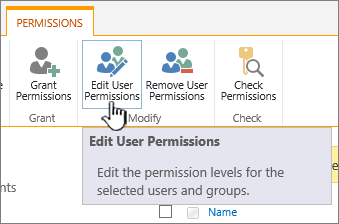
Sadaļā Atļaujas atzīmējiet izvēles rūtiņu attiecīgajam atļauju līmenim atlasītajiem lietotājiem vai grupām.

Papildinformāciju par atļauju līmeņiem skatiet sadaļā Informācija par SharePoint atļauju līmeņiem .
Lietotāju atļauju noņemšana koplietošanas vidē SharePoint
Pirms varat noņemt lietotāju atļaujas, ir jāpārtrauc pārmantošana no vecākvietnes. Kad esat pārtraucis pārmantošanu, veicot iepriekšējā sadaļā norādītās darbības, veiciet šīs darbības, lai noņemtu lietotāja atļaujas:
Dodieties uz sarakstu, bibliotēku vai aptauju un atveriet to.
Dodieties uz saraksta, bibliotēkas vai aptaujas atļauju lapu, veicot iepriekšējā sadaļā norādītās darbības .
Sarakstā Nosaukums atzīmējiet izvēles rūtiņu blakus tā lietotāja vai grupas vārdam, kam vēlaties noņemt atļaujas.
Atlasiet Noņemt lietotāja atļaujas .
Piezīme
Noņemot atļaujas, lietotāju vai grupu atļaujas tiks noņemtas visiem bērniem, tostarp tiem, kuriem ir pārtraukta atļauju pārmantošana. To atjaunošana nebūs iespējama.
Atļauju lapa tiek atjaunināta , lai parādītu, ka šīm grupām un lietotājiem vairs nav šī saraksta atļauju.
Atjaunot pārmantošanu, lai izdzēstu visas unikālās atļaujas koplietošanas vidē SharePoint
Ja tika pārtraukta atļauju pārmantošana starp vietni, mapi, bibliotēku, saraksta elementu vai dokumentu un tā vecākobjektu, šo pārmantošanu jebkurā brīdī var atjaunot, noņemot visas iestatītās pielāgotās atļaujas.
Dodieties uz sarakstu, bibliotēku vai aptauju un atveriet to.
Dodieties uz saraksta, bibliotēkas vai aptaujas atļauju lapu, veicot iepriekšējā sadaļā norādītās darbības .
Cilnē Atļaujas (sarakstam vai bibliotēkai) atlasiet Dzēst unikālās atļaujas .
Atlasiet Labi . Saraksta statusa joslā tagad ir paziņojums "Šis saraksts pārmanto atļauju no vecākobjekta". Vecākobjekta nosaukums tiek parādīts blakus atjauninātajam statusam.