
Trīs posmu darbplūsma seko saraksta elementam trīs posmos (fāzēs). To var izmantot, lai pārvaldītu uzņēmuma darbības procesus, kuru vajadzībām uzņēmumam jānodrošina sekojums svarīgiem jautājumiem vai vienumiem, piemēram, klientu apkalpošanas jautājumiem, potenciālajiem klientiem vai projektu uzdevumiem. Piemēram, projekta uzdevuma trīs stāvokļi var būt Nav sākts, Notiek izpilde un Pabeigts.
Piezīme
SharePoint 2010 darbplūsmas tiek pārtrauktas kopš 2020. gada 1. augusta jaunajiem nomniekiem un noņemtas no esošajiem nomniekiem 2020. gada 1. novembrī. Ja izmantojat SharePoint 2010 darbplūsmas, ieteicams migrēt uz Power Automate vai citiem atbalstītiem risinājumiem. Papildinformāciju skatiet rakstā SharePoint 2010 darbplūsmas norakstīšana.
Tēmas šajā rakstā
Kā darbojas trīs posmu darbplūsma?
Trīs posmu darbplūsma atbalsta biznesa procesus, kas pieprasa organizācijām izsekot problēmas vai vienuma statusu, izmantojot trīs stāvokļus un divas pārejas starp stāvokļiem. Ar katru pāreju starp stāvokļiem darbplūsma piešķir uzdevumu personai un nosūta šai personai e-pasta brīdinājumu par uzdevumu. Kad šis uzdevums ir pabeigts, darbplūsma atjaunina vienuma statusu un pāriet nākamajā stāvoklī. Trīs posmu darbplūsma darbojas ar problēmu izsekošanas saraksta veidni. Taču to var izmantot ar jebkuru sarakstu, kas ir iestatīts, lai ietvertu izvēles kolonnu ar trim vai vairāk vērtībām. Vērtības šajā izvēles kolonnā kalpo kā stāvokļi, kurus darbplūsma izseko.
Sarakstā var būt vairākas izvēles kolonnas, un izvēles kolonnā var būt vairāk nekā trīs vērtības. Taču trīs posmu darbplūsmu var konfigurēt tā, lai tiktu lietota tikai viena no izvēles kolonnām un tikai trīs atlasītās izvēles kolonnas vērtības. Pievienojot trīs posmu darbplūsmu sarakstam vai bibliotēkai, atlasiet izvēles kolonnu un trīs kolonnas norādītās vērtības.
Trīs posmu darbplūsmu var izmantot, lai pārvaldītu uzņēmuma darbības procesus, kuru vajadzībām uzņēmumam jānodrošina sekojums svarīgiem jautājumiem vai vienumiem, piemēram, klientu apkalpošanas jautājumiem, potenciālajiem klientiem vai projektu uzdevumiem. Piemēram, neliela pasākumu plānošanas uzņēmuma darbinieki var izmantot problēmu izsekošanas sarakstu un pielāgotu trīs posmu darbplūsmu, lai pārvaldītu daudzos uzdevumus, kas saistīti ar plānotajiem pasākumiem. Darbplūsma seko notikumu plānošanas uzdevumiem trīs posmos: aktīvs, gatavs pārskatīšanai un pabeigts. Visi ar konkrētu notikumu saistītie notikuma sagatavošanas uzdevumi tiek apkopoti problēmu izsekošanas sarakstā, kas tika izveidots šim notikumam un atzīmēts kā aktīvs. Notikuma koordinatore piešķir atsevišķus uzdevumus saviem grupas dalībniekiem un pēc tam sāk darbplūsmu ar šiem vienumiem, lai sāktu darbu ar pasākuma uzdevumu.
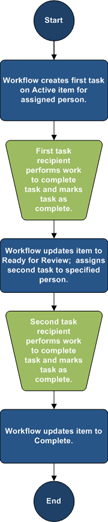
Kad darbplūsma tiek sākta, tā izveido uzdevumu norādītajai personai. Kad grupas dalībnieks saņem uzdevumu, viņš vai viņa veic darbu, kas nepieciešams uzdevuma izpildei. Tas var būt darbs, kas tiek veikts ārpus saraksta vai vietnes, kurā atrodas problēmu izsekošanas saraksts. Piemēram, ja grupas dalībnieks saņem darbplūsmas uzdevumu ēdināšanas plāna izstrādei, viņš sazinās ar ēdināšanas uzņēmumu un pēc tam kopā ar to izstrādā plānu. Kad ēdināšanas plāns ir izstrādāts, komandas dalībnieks atzīmē savu darbplūsmas uzdevumu kā pabeigtu. Šajā brīdī darbplūsma atjaunina notikuma uzdevuma statusu problēmu izsekošanas sarakstā no Aktīvs uz Gatavs pārskatīšanai, kā arī izveido otru uzdevumu pasākuma koordinatoram, lai pārskatītu ēdināšanas plānu. Kad pasākuma koordinatore pārskata un apstiprina ēdināšanas plānu, viņa atzīmē savu darbplūsmas uzdevumu kā pabeigtu, un darbplūsma atjaunina uzdevuma statusu no Gatavs pārskatīšanai uz Pabeigts.
Piezīme
Darbplūsmas dalībnieks trīs posmu darbplūsmā var pabeigt darbplūsmas uzdevumu divos veidos. Dalībnieks var rediģēt darbplūsmas uzdevumu, lai to atzīmētu kā pabeigtu, vai arī dalībnieks var mainīt darbplūsmas vienuma statusu sarakstā (ja dalībniekam ir atļauja mainīt šo sarakstu). Ja dalībnieks sarakstā manuāli atjaunina darbplūsmas vienuma statusu, darbplūsmas uzdevums ir pabeigts. Ja dalībnieks rediģē darbplūsmas uzdevumu, lai to atzīmētu kā pabeigtu, darbplūsmas vienuma statuss sarakstā tiek atjaunināts uz Pabeigts.
Trīs posmu darbplūsmas darbības iepriekšējā piemērā izmanto šādu procesu:
Saraksta iestatīšana izmantošanai trīs posmu darbplūsmā
Lai varētu izmantot trīs posmu darbplūsmu, ir jāizveido saraksts, kurā ir ietverti vienumi, kurus plānojat izsekot vai pārvaldīt kopā ar darbplūsmu. Problēmu izsekošanas saraksta veidne darbojas ar trīs posmu darbplūsmu. Taču varat arī izveidot pielāgotu sarakstu izmantošanai šajās darbplūsmās. Ja veidojat pielāgotu sarakstu, pārliecinieties, vai sarakstā ir vismaz viena izvēles kolonna, kurā ir trīs vai vairāk izvēles vērtības. Iestatot darbplūsmu izmantošanai ar sarakstu, norādiet izvēles kolonnu, kurā ir stāvokļa vērtības, kuras darbplūsma izsekos.
Problēmu izsekošanas saraksta izveide
Pēc noklusējuma varat izmantot trīs posmu darbplūsmu ar jebkuru sarakstu, kas izveidots no problēmu izsekošanas saraksta veidnes.
Iestatījumu izvēlnes
 noklikšķiniet uz Pievienot lietojumprogrammu.
Jūsu lietojumprogrammu lapā noklikšķiniet uz Sekošana problēmām un ierakstiet saraksta nosaukumu. Saraksta nosaukums ir obligāts
Ja vēlaties sniegt aprakstu sarakstam, noklikšķiniet uz Papildu opcijas.
- Lodziņā Apraksts ierakstiet saraksta mērķa aprakstu. Apraksts nav obligāts.
Noklikšķiniet uz Izveidot.
Pielāgota saraksta izveide izmantošanai trīs posmu darbplūsmā
Ja vēlaties izveidot pielāgotu sarakstu izmantošanai ar trīs posmu darbplūsmu, ir jāpievieno vismaz viena izvēles kolonna, kurā ir vismaz trīs statusa vērtības, kuras darbplūsma izsekos.
-
Iestatījumu izvēlnes noklikšķiniet uz Pievienot lietojumprogrammu.
- Jūsu lietojumprogrammu lapā noklikšķiniet uz Pielāgots saraksts un ierakstiet saraksta nosaukumu. Saraksta nosaukums ir obligāts.
- Ja vēlaties sniegt saraksta aprakstu, noklikšķiniet uz Papildu opcijas.
- Lodziņā Apraksts ierakstiet saraksta mērķa aprakstu. Apraksts nav obligāts.
- Noklikšķiniet uz Izveidot.
Pielāgota saraksta pielāgošana izmantošanai trīs posmu darbplūsmā
- Noklikšķiniet uz pielāgotā saraksta, ko izveidojāt iepriekšējā darbībā.
- Lentē noklikšķiniet uz cilnes Saraksts un pēc tam grupā Iestatījumi noklikšķiniet uz Saraksta iestatījumi.
- Sadaļā Kolonnas noklikšķiniet uz Izveidot kolonnu.
- Sadaļā Nosaukums un tips zem Kolonnas nosaukums ierakstiet kolonnas nosaukumu, kuru vēlaties izmantot, lai norādītu darbplūsmas stāvokļa vērtības. Piemēram, šo nosaukumu var ievadīt kā Darbplūsmas stāvoklis.
- Sadaļā Informācijas tips šajā kolonnā ir, atlasiet Izvēle (izvēlne, no kuras izvēlēties).
- Sadaļas Papildu kolonnas iestatījumi sadaļā Apraksts ierakstiet neobligātu kolonnas aprakstu.
- Sadaļā Pieprasīt, lai šajā kolonnā būtu informācija noklikšķiniet uz Jā.
- Sarakstlodziņā zem katras izvēles ierakstiet atsevišķā rindā ierakstiet trīs vai vairākas izvēles vērtības, kuras vēlaties izmantot šajā kolonnā. Šīs vērtības kļūs par darbplūsmas stāvokļiem. Piemēram, kā trīs izvēles iespējas varat ievadīt Aktīvs, Gatavs pārskatīšanai un Pabeigts.
- Sadaļā Parādīt izvēles, izmantojot atlasiet nolaižamo izvēlni vai radiopogas.
- Sadaļā Atļaut "Aizpildīt" izvēles noklikšķiniet uz Nē.
- Norādiet, vai vēlaties šai kolonnai izmantot noteiktu noklusējuma vērtību vai pievienot to saraksta noklusējuma skatam.
- Noklikšķiniet uz Labi.
Trīs posmu darbplūsmas pievienošana sarakstam
Trīs posmu darbplūsma ir jāpievieno sarakstam, lai to varētu izmantot šī saraksta vienumiem. Pievienojot trīs posmu darbplūsmu sarakstam, norādiet, kurā saraksta kolonnā ir tās stāvokļa vērtības, kuras darbplūsmai ir jāizseko. Norādiet arī informāciju par to, kam jābūt katrā darbplūsmas posmā. Piemēram, varat norādīt tēmu un tekstu e-pasta brīdinājumiem, ko saņem uzdevuma saņēmēji.
Trīs posmu darbplūsma pēc noklusējuma ir iespējota lielākajā daļā vietņu veidu. Tomēr vietņu kolekcijas administrators var atspējot šo līdzekli. Ja trīs posmu darbplūsma nav pieejama, sazinieties ar vietņu kolekcijas administratoru.
Svarīgi!
Lai darbplūsmu pievienotu sarakstam, jābūt sarakstu pārvaldības atļaujai.
Atveriet sarakstu, kuram vēlaties pievienot trīs posmu darbplūsmu.
Noklikšķiniet uz cilnes>Saraksts Saraksta iestatījumi vai noklikšķiniet uz atveramās bibliotēkas tipa iestatījumiem. Piemēram, dokumentu bibliotēkā noklikšķiniet uz Dokumentu bibliotēkas iestatījumi.
Sadaļā Atļaujas un pārvaldība noklikšķiniet uz Darbplūsmas iestatījumi.
Lapā Darbplūsmas iestatījumi noklikšķiniet uz Pievienot darbplūsmu.
Lapas Darbplūsmas pievienošana sadaļā Darbplūsma sadaļā Atlasiet darbplūsmas veidni noklikšķiniet uz Trīs posmu.
Sadaļā Nosaukums ierakstiet unikālu darbplūsmas nosaukumu.
Sadaļā Uzdevumu saraksts norādiet uzdevumu sarakstu, ko izmantot kopā ar darbplūsmu.
Piezīme
- Varat izmantot noklusējuma uzdevumu sarakstu vai izveidot jaunu sarakstu. Ja izmantojat noklusējuma uzdevumu sarakstu, darbplūsmas dalībnieki var vienkārši atrast un skatīt savus darbplūsmas uzdevumus, izmantojot uzdevumu saraksta skatu Mani uzdevumi.
- Izveidojiet jaunu uzdevumu sarakstu, ja šīs darbplūsmas uzdevumi atklās sensitīvus vai konfidenciālus datus, kurus vēlaties glabāt atsevišķi no vispārīgā uzdevumu saraksta.
- Izveidojiet jaunu uzdevumu sarakstu, ja jūsu organizācijā būs daudz darbplūsmu vai darbplūsmās būs iesaistīti daudz uzdevumu. Šādā gadījumā katrai darbplūsmai varat izveidot uzdevumu sarakstus.
Sadaļā Vēstures saraksts atlasiet vēstures sarakstu, ko izmantot šajā darbplūsmā. Vēstures sarakstā tiek parādīti visi notikumi, kas notiek katrā darbplūsmas instancē.
Piezīme
Varat izmantot noklusējuma vēstures sarakstu vai izveidot jaunu sarakstu. Ja jūsu organizācijā būs daudz darbplūsmu, iespējams, vēlēsities izveidot atsevišķu vēstures sarakstu katrai darbplūsmai.
Sadaļā Sākuma opcijas veiciet kādu no šīm darbībām:
- Ja vēlaties atļaut darbplūsmu sākt manuāli, atzīmējiet izvēles rūtiņu Atļaut šo darbplūsmu manuāli sākt autentificētam lietotājam ar dalības atļaujām . Atzīmējiet izvēles rūtiņu Pieprasīt sarakstu pārvaldības atļaujas, lai sāktu darbplūsmu, ja vēlaties pieprasīt papildu atļaujas, lai sāktu darbplūsmu.
- Ja vēlaties, lai darbplūsma tiktu sākta automātiski, izveidojot jaunus vienumus, atzīmējiet izvēles rūtiņu Sākt šo darbplūsmu, kad tiek izveidots jauns vienums .
Noklikšķiniet uz Tālāk.
Sadaļas Darbplūsmas stāvokļi sadaļā Atlasīt lauku "Izvēle" sarakstā atlasiet kolonnu Izvēle , kurā ir vērtības, kuras vēlaties izmantot statusiem darbplūsmā, un pēc tam atlasiet kolonnu vērtības, kuras vēlaties izmantot darbplūsmas sākotnējam stāvoklim, vidējam stāvoklim un galīgajam stāvoklim .
Divās sadaļās norādiet, kam jānotiek, kad tiek uzsākta darbplūsma (darbplūsmas pirmā uzdevuma opcijas) un Norādiet, kas notiek, ja darbplūsma pāriet uz vidējo stāvokli (darbplūsmas otrā uzdevuma opcijas), norādiet tālāk norādīto informāciju.
Detalizēta informācija par uzdevumu
| Lauks | Apraksts |
|---|---|
| Uzdevuma nosaukums: | Varat pēc izvēles modificēt ziņojuma virsrakstu, kas tiks parādīts uzdevumā, kad darbplūsma tiek uzsākta vai sasniedz vidējo stāvokli. Ja atzīmējat izvēles rūtiņu Iekļaut saraksta lauku , atlasītais lauks tiek pievienots ziņojuma beigās. |
| Uzdevuma apraksts: | Ierakstiet informāciju, ko vēlaties iekļaut uzdevuma aprakstā. Ja atzīmējat izvēles rūtiņu Iekļaut saraksta lauku , atlasītais lauks tiek pievienots ziņojuma beigās. Ja atzīmējat izvēles rūtiņu Ievietot saiti uz saraksta vienumu , aprakstā tiek iekļauta saite uz saraksta elementu. |
| Uzdevuma izpildes datums: | Ja vēlaties norādīt uzdevuma izpildes datumu, atzīmējiet izvēles rūtiņu Iekļaut saraksta lauku un pēc tam sarakstā atlasiet datumu kolonnu, kurā ir informācija par datumu, ko vēlaties izmantot izpildes datumam. |
| Uzdevums piešķirts: | Lai uzdevumu piešķirtu sarakstā norādītai personai, noklikšķiniet uz Iekļaut saraksta lauku un pēc tam sarakstā atlasiet kolonnu, kurā ir informācija par lietotāju, kuru vēlaties izmantot. Kad šī darbplūsma tiek sākta, pirmais uzdevums tiek piešķirts personai, kuras vārds tiek rādīts šajā darbplūsmas vienuma kolonnā. Lai šo uzdevumu visās šīs darbplūsmas instancēs piešķirtu jūsu norādītai personai, noklikšķiniet uz Pielāgots un pēc tam ierakstiet vai atlasiet tās personas vārdu, kurai vēlaties piešķirt uzdevumu. |
Atzīmējiet izvēles rūtiņu Sūtīt e-pasta ziņojumu , ja vēlaties, lai darbplūsmas dalībnieki saņemtu e-pasta brīdinājumus par darbplūsmas uzdevumiem.
Piezīme
Ja vēlaties nodrošināt, ka darbplūsmas dalībnieki saņem e-pasta brīdinājumus un atgādinājumus par darbplūsmas uzdevumiem pēc darbplūsmu sākšanas, sazinieties ar vietņu kolekcijas administratoru, lai pārbaudītu, vai jūsu vietnē ir iespējots e-pasts.
Detalizēta informācija par e-pasta ziņojumu
| Lauks | Apraksts |
|---|---|
| Lai | Ierakstiet tās personas vārdu, kurai vēlaties nosūtīt e-pasta brīdinājumu par darbplūsmas uzdevumu. Ja vēlaties nosūtīt e-pasta brīdinājumu uzdevuma īpašniekam, atzīmējiet izvēles rūtiņu Iekļaut piešķirto uzdevumu . |
| Tēma | Ierakstiet tēmas rindiņu, kuru vēlaties izmantot e-pasta brīdinājumam. Atzīmējiet izvēles rūtiņu Lietot uzdevuma nosaukumu , ja vēlaties pievienot uzdevuma nosaukumu e-pasta ziņojuma tēmas rindiņai. |
| Ķermenis | Ierakstiet informāciju, ko vēlaties redzēt e-pasta ziņojuma pamattekstā. Atzīmējiet izvēles rūtiņu Ievietot saiti uz saraksta vienumu , ja ziņojumā vēlaties iekļaut saiti uz saraksta vienumu. |
- Noklikšķiniet uz Labi.
Trīs posmu darbplūsmas manuāla sākšana vienumam
Trīs posmu darbplūsma vispirms jāpievieno sarakstam, lai to padarītu pieejamu izmantošanai šī saraksta vienumos. Papildinformāciju skatiet iepriekšējās sadaļās.
Trīs posmu darbplūsmu var konfigurēt automātiskai sākšanai, kad sarakstam tiek pievienoti jauni elementi, vai arī to var konfigurēt tā, lai lietotāji ar īpašām atļaujām varētu sākt darbplūsmu manuāli. Dažās darbplūsmās var atļaut abas opcijas.
Lai manuāli sāktu trīs posmu darbplūsmu saraksta vienumam, veiciet tālāk norādītās darbības. Jums ir jābūt saraksta vienumu rediģēšanas atļaujai. Dažām darbplūsmām var būt nepieciešama atļauja Pārvaldīt sarakstus.
Piezīme
Ja vēlaties nodrošināt, ka darbplūsmas dalībnieki saņem e-pasta brīdinājumus un atgādinājumus par darbplūsmas uzdevumiem pēc darbplūsmas sākšanas, sazinieties ar vietņu kolekcijas administratoru, lai pārbaudītu, vai jūsu vietnē ir iespējots e-pasts.
Atveriet sarakstu, kurā ir vienums, kuram vēlaties sākt trīs posmu darbplūsmu.
Noklikšķiniet uz daudzpunktes blakus vienumam, kurā vēlaties sākt darbplūsmu, un izvēlnē, kas tiek parādīta, noklikšķiniet uz Darbplūsmas.
Piezīme
Komanda Darbplūsmas ir pieejama tikai tad, ja vienums ir sarakstā vai bibliotēkā, kurai ir ar to saistīta vismaz viena darbplūsma.
Iestatījumu izvēlnes
noklikšķiniet uz Skatīt visu vietnes saturu.Sadaļā Sākt jaunu darbplūsmu noklikšķiniet uz tās trīs posmu darbplūsmas nosaukuma, kuru vēlaties sākt.
Darbplūsma tiek sākta nekavējoties.
Darbplūsmas uzdevuma pabeigšana trīs posmu darbplūsmā
Lai pabeigtu darbplūsmas uzdevumu trīs posmu darbplūsmā, jums jābūt vismaz vienumu rediģēšanas atļaujai uzdevumu sarakstos, kuros tiek ierakstīti darbplūsmas uzdevumi.
Atveriet vietnes uzdevumu sarakstu un pēc tam izvēlnē Skats atlasiet Mani uzdevumi, lai atrastu darbplūsmas uzdevumu.
Piezīme
Ja darbplūsma neizmanto noklusējuma vietnes uzdevumu sarakstu, jūsu darbplūsmas uzdevums, iespējams, netiks parādīts uzdevumu sarakstā. Lai atrastu darbplūsmas uzdevumu, dodieties uz sarakstu vai bibliotēku, kurā darbplūsmas vienums ir saglabāts. Norādiet uz tā vienuma nosaukumu, kuru vēlaties pabeigt, noklikšķiniet uz bultiņas, kas tiek parādīta, un pēc tam noklikšķiniet uz Darbplūsmas. Lapas Darbplūsmas statuss sadaļā Darbplūsmas izpilde noklikšķiniet uz tās darbplūsmas nosaukuma, kurā esat dalībnieks. Sadaļā Uzdevumi noklikšķiniet uz darbplūsmas uzdevuma un pēc tam pārejiet uz 3. darbību.
Atveriet sarakstu, kurā ir vienums, kuru vēlaties atzīmēt kā pabeigtu.
Norādiet uz tā uzdevuma nosaukumu, kuru vēlaties pabeigt, noklikšķiniet uz bultiņas, kas tiek parādīta, un pēc tam noklikšķiniet uz Rediģēt vienumu.
Dialoglodziņā Uzdevumi ierakstiet vai atlasiet informāciju, kas tiek pieprasīta, lai pabeigtu uzdevumu, un pēc tam noklikšķiniet uz Saglabāt.