
Pievērsiet uzmanību savai lapai un video vizuālajai izteiksmei, izmantojot Hero tīmekļa daļu. Hero tīmekļa daļā varat parādīt līdz pat pieciem vienumiem un izmantot pārliecinošus attēlus, tekstu un saites, lai katram no tiem pievērstu uzmanību. Hero tīmekļa daļa pēc noklusējuma ir iekļauta saziņas vietnēs, bet Hero tīmekļa daļu varat arī pievienot citām lapām.
Ja videoklipi ir iestatīti Hero tīmekļa daļā, tie tiks atskaņoti vienā rindiņā, kamēr jūs varēsit palikt un pārlūkot to pašu lapu, nevis tiksiet novirzīts uz jaunu logu.
Organizācijām, kuras ir piekritušas piedalīties atlasītās versijas laidiena programmā, dažas funkcijas tiek piedāvātas pakāpeniski. Tas nozīmē, ka šis līdzeklis vēl nav redzams vai tas var izskatīties citādi, nekā aprakstīts palīdzības rakstos.
Piezīme
Lai izveidotu lapas, jums ir jābūt rediģēšanas atļaujām. Ja esat īpašnieks, bet nevarat pievienot lapu, administrators iespējams, ir izslēdzis iespēju to darīt.
Saturs
- Hero tīmekļa daļa saziņas vietnēs: tēma un attēli
- Hero tīmekļa daļas izkārtojuma maiņa
- Katra elementa vai slāņa attēla, teksta un saišu maiņa
- Attēla fokusa punkta maiņa
- Elementu vai slāņu pārkārtošana
- Hero tīmekļa daļas novietošana vienā kolonnā
- Tukšas Hero tīmekļa daļas pievienošana lapai
- Attēlu mērogošana Hero tīmekļa daļā
Hero tīmekļa daļa saziņas vietnēs: tēma un attēli
Izveidojot saziņas vietni, varat sākt ar tukšu vietni vai izvēlēties kādu citu vietņu veidni, katrā no kurām iekļauta noklusējuma tīmekļa daļu kopa. Dažām no šīm saziņas vietņu veidnēm ir Hero tīmekļa daļa, piemēram:
- Standard komunikācija: kopīgojiet informāciju, piemēram, ziņas, pasākumus un citu saturu.
- Vitrīna: izmantojiet fotoattēlus vai attēlus, lai demonstrētu produktu, grupu vai pasākumu.
Šajās veidnēs Hero tīmekļa daļa ir iekļauta lapā pēc noklusējuma. Tajā ir sākotnēji ievietoti noklusējuma attēli, teksts un saites, kuras jūs varat mainīt, lai parādītu savus attēlus, tekstu, lapas, saites vai dokumentus.
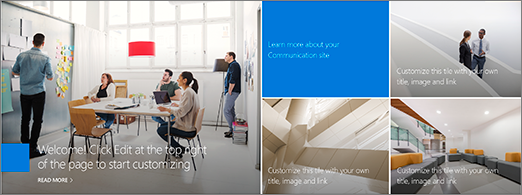
Atlasot Standard saziņas veidni, noklusējuma varonis ir mozaīkas izkārtojums ar pieciem elementiem (kurus varat mainīt no viena uz pieciem):
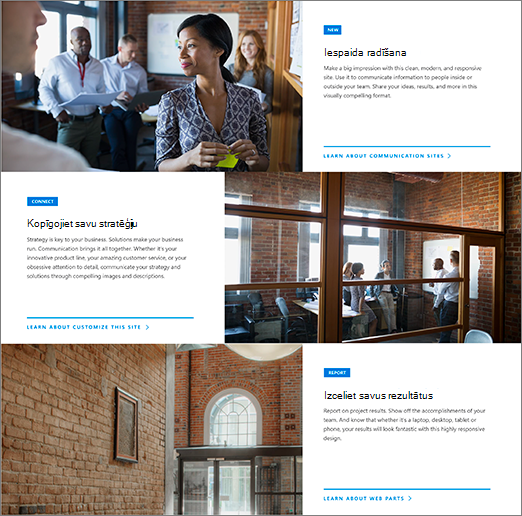
 Atlasot svinēšanas veidni, noklusējuma varonis ir vertikāls izkārtojums ar trīs slāņiem (ko var mainīt no viena uz pieciem slāņiem):
 Hero tīmekļa daļas izkārtojumu no režģa uz vertikāliem slāņiem vai karuseļiem var mainīt, izmantojot pogu (1) Rediģēt rekvizītus (
 ), un varat mainīt katra elementa vai slāņa saites, attēlus un tekstu, izmantojot pogu (2) Rediģēt detaļas ( ) katram elementam vai slānim.
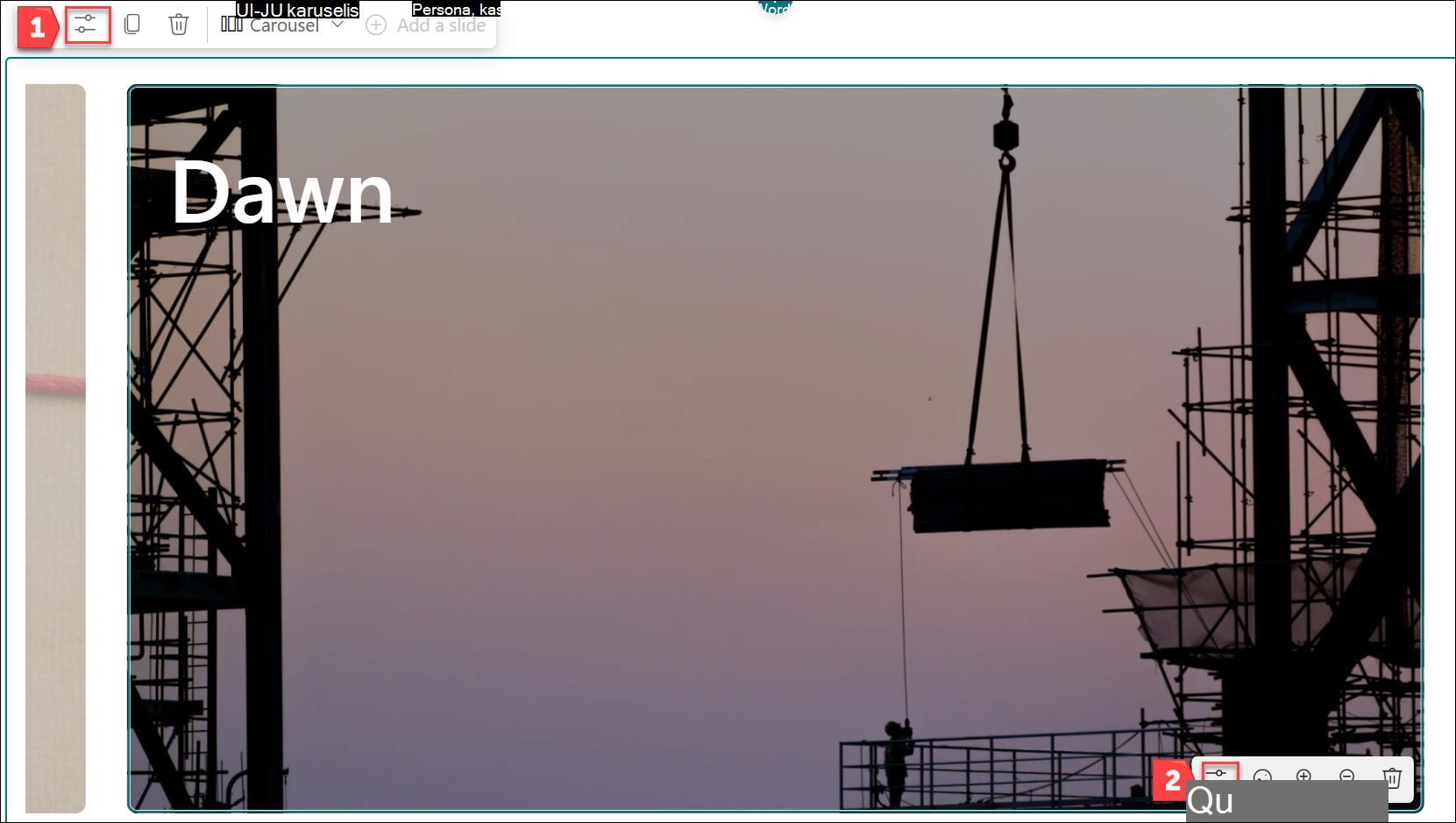 1. Tīmekļa daļas rediģēšanas poga
2. Detalizētas informācijas rediģēšanas poga
Hero tīmekļa daļas izkārtojuma maiņa
Ja lapā vēl neesat rediģēšanas režīmā, atlasiet Rediģēt lapas augšējā labajā stūrī.
Varat atlasīt kādu no trim Hero tīmekļa daļai pieejamajiem izkārtojumiem: Karuselis, Mozaīkas elementi un Slāņi. Izkārtojumu var atlasīt, tīmekļa daļas augšējā kreisajā stūrī atlasot Rediģēt rekvizītus (
) un pēc tam izkārtojuma nolaižamajā izvēlnē atlasiet izkārtojumu: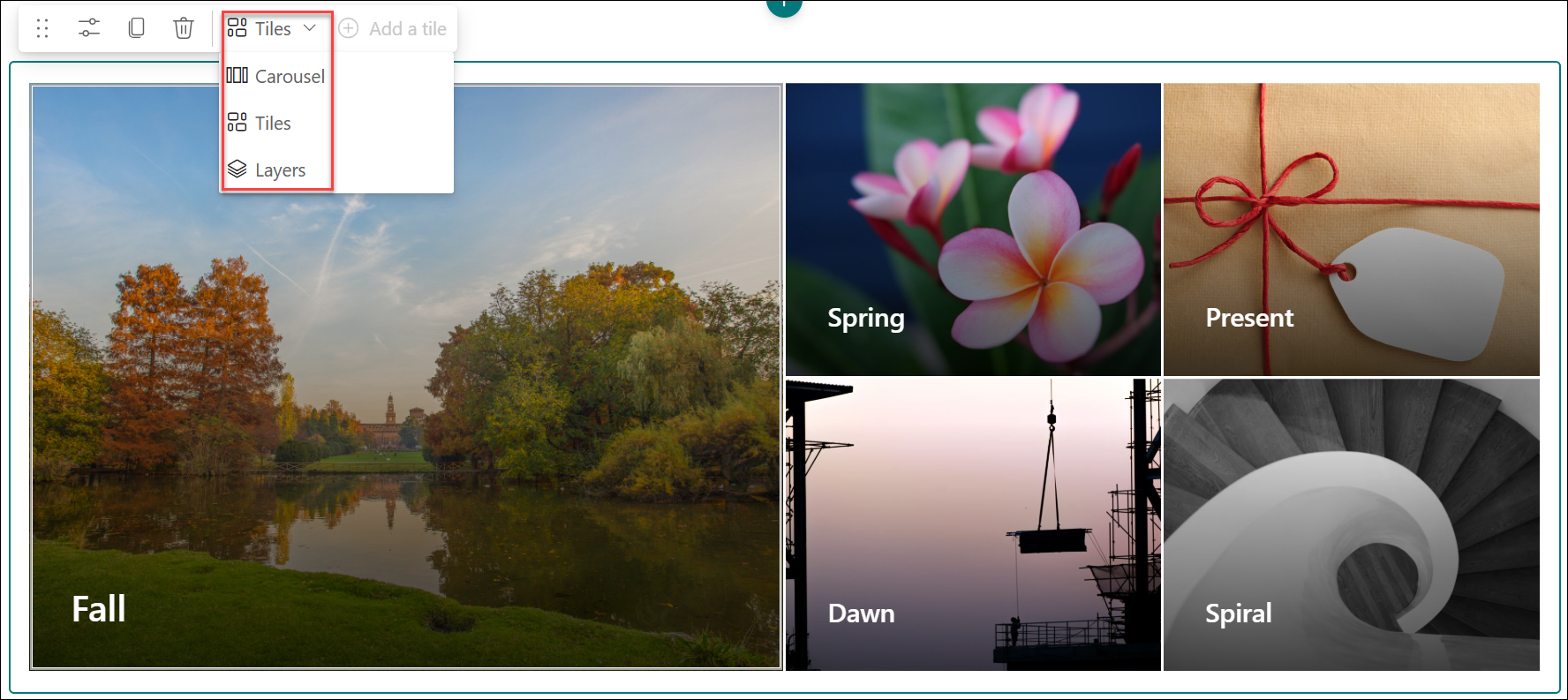
Vai arī varat atlasīt vajadzīgo izkārtojuma tipu tīmekļa daļas rekvizītu rūtī:
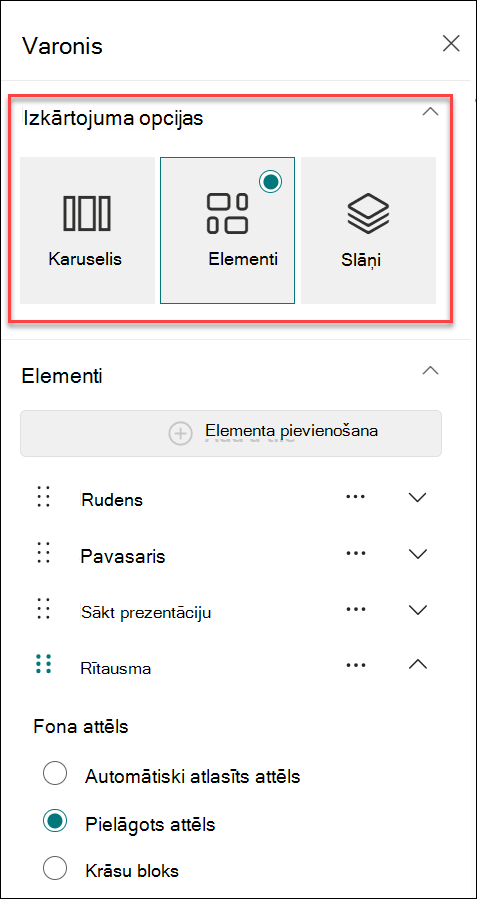
Tīmekļa daļas rekvizītu rūtī izvēlieties
Slaida pievienošana karuseļa izkārtojumam
Padoms
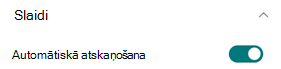
- Karuseļa izkārtojumam, lai iespējotu/atspējotu automātisko slaidu pāreju, varat ieslēgt/izslēgt pārslēgu Automātiskā atskaņošana.
-
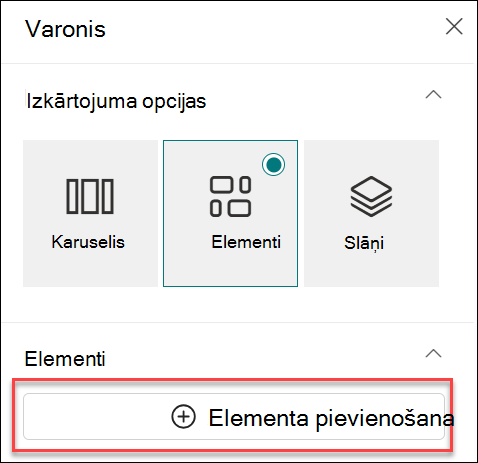
Elementa pievienošana elementu izkārtojumam
Add a layer for Layers layout
-
Piezīme
varat atlasīt līdz 5 elementiem (piemēram, Standard saziņas vietnē) vai līdz 5 slāņiem (piemēram, Showcase vietnē), vai līdz 5 attēliem karuselī.
Katra elementa vai slāņa attēla, teksta un saišu maiņa
Ja lapā vēl neesat rediģēšanas režīmā, atlasiet Rediģēt lapas augšējā labajā stūrī.
Atlasiet Rediģēt detaļas (
) maināmā elementa vai slāņa apakšā pa labi.Rekvizītu rūtī atlasiet Mainīt un pēc tam izvēlieties atrašanās vietu, no kuras iegūt saiti:
Pēdējie: ja esat nesen atvēris attēlus, lapas vai dokumentus, tie ir uzskaitīti šeit.
Arhīva attēli Arhīva attēlus nodrošina Microsoft. Tie ir augstas kvalitātes un izmēri tieši piemēroti jūsu lietošanai. Ja esat SharePoint administrators, ieteicams iespējot satura piegādes tīklu (CDN), lai uzlabotu attēlu iegūšanas veiktspēju.
Meklēšana tīmeklī: varat atrast attēlus no Bing, kas izmanto Creative Common licenci. Jūs esat atbildīgs par attēla licencēšanas pārskatīšanu pirms tā ievietošanas savā lapā. SharePoint tikai pakalpojumā Microsoft 365.
Jūsu organizācija: ja jūsu organizācija ir norādījusi apstiprināto līdzekļu kopu, šeit varēsit izvēlēties kādu no šīm kopām. Ja esat SharePoint Administrēšanas speciālists un vēlaties uzzināt, kā izveidot līdzekļu bibliotēku savai organizācijai, skatiet sadaļu Organizācijas līdzekļu bibliotēkas izveide.
OneDrive: varat iegūt saiti uz dokumentu vai attēlu, ko esat saglabājis pakalpojumā OneDrive. SharePoint tikai pakalpojumā Microsoft 365.
Vietne: varat iegūt saiti uz dokumentu, attēlu vai lapu no jūsu norādītās vietnes.
Augšupielāde: varat augšupielādēt dokumentu vai attēlu no personiskas ierīces.
No saites: ievadiet saiti uz savu lapu, dokumentu vai attēlu no OneDrive vai SharePoint pakalpojumā Microsoft 365.
Piezīme
Saitēs, kas atrodas ārpus jūsu vietnes, netiks rādīts attēla priekšskatījums ASV valdības GCC High un DoD un Office 365, ko darbina 21Vianet.
Atlasiet attēlu, lapu vai dokumentu un atlasiet Atvērt.
Rekvizītu rūts sadaļā Fona attēls atlasiet Pielāgots attēls vai Tikai krāsa (Tikai krāsa ir pieejama tikai elementu izkārtojumam, un krāsa atbilst vietnes dizaina krāsai).
Opcija Automātiskā atlase automātiski atlasa attēlu no lapas vai dokumenta, uz kuru veidojat saiti, ja tāda ir pieejama.Ievadiet attēla galveni .
Varat parādīt aicinājuma uz darbību saiti, pārslēdzot slēdzi pozīcijā Jā. Pēc tam pievienojiet aicinājuma rīkoties tekstu (piemēram, "Uzzināt vairāk"). Saite Aicinājums uz darbību ir pieejama katram slānim slāņu izkārtojumā, bet tikai lielākajam mozaīkas elementam mozaīkas izkārtojumā.
Piezīme
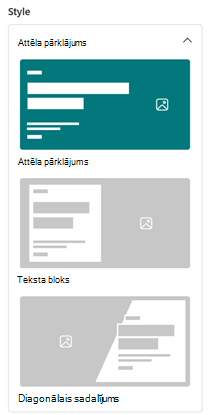
Karuseļa izkārtojumam ir 3 jauni stili. Varat iestatīt dažādus stilus (attēla pārklājums, teksta bloks, diagonāls sadalījums) katram slaidam, lai mainītu satura prezentāciju.
Attēla fokusa punkta maiņa
Pakalpojumā SharePoint pakalpojumam Microsoft 365 varat mainīt atlasītā attēla fokusa punktu Hero tīmekļa daļā, lai kadrā tiktu iekļauta vissvarīgākā attēla daļa.
Ja lapā vēl neesat rediģēšanas režīmā, atlasiet Rediģēt lapas augšējā labajā stūrī.
Atlasiet pogu Iestatīt fokusa punktu
 rīkjoslā, kas atrodas tā Hero attēla apakšā, kuru vēlaties mainīt.
Velciet fokusa punktu uz vajadzīgo attēla vietu.
Karuseļa attēlu, elementu vai slāņu pārkārtošana
Karuseļa attēlus, elementus vai slāņus var pārkārtot, pārvietojot tos uz vēlamo vietu.
- Ja lapā vēl neesat rediģēšanas režīmā, atlasiet Rediģēt lapas augšējā labajā stūrī.
- Rekvizītu rūtī atlasiet daudzpunkti blakus attēlam, elementam vai slānim un pēc tam atlasiet Pārvietot augšup vai Pārvietot uz leju, lai pārkārtotu. Elementiem un slāņiem varat arī vienkārši atlasīt attēlu, pēc tam turēt un vilkt elementu vai slāni uz vēlamo vietu.
Ievietojiet Hero tīmekļa daļu vienā no divām vai trim kolonnām
Hero tīmekļa daļa ir veidota tā, lai aizņemtu visu lapas platumu. Ja vēlaties, lai Hero tīmekļa daļa neaizņemtu visu platumu, varat to izdarīt, mainot sadaļas izkārtojumu.
- Ja vēl neesat rediģēšanas režīmā, lapas augšējā labajā stūrī atlasiet Rediģēt .
- Novietojiet peles kursoru tieši virs Hero tīmekļa daļas un atlasiet apvilkto + tīmekļa daļas kreisajā pusē
- Sadaļā izkārtojums atlasiet Divas kolonnas vai Trīs kolonnas.
- Hero tīmekļa daļa tagad atrodas kreisajā kolonnā no divām vai trim kolonnām sadaļā.
- Lai pārvietotu Hero tīmekļa daļu, atlasiet attēlu, pēc tam turiet to un velciet uz vajadzīgo kolonnu.
Tukšas Hero tīmekļa daļas pievienošana lapai
Hero tīmekļa daļu varat pievienot grupas vietnes lapai vai saziņas vietnei. Lai to paveiktu:
Ja lapā vēl neesat rediģēšanas režīmā, atlasiet Rediģēt lapas augšējā labajā stūrī. Atrodiet rīklodziņu (
 ) labajā pusē.
Atlasiet Skatīt visas tīmekļa daļas, pēc tam tīmekļa daļu sarakstā atlasiet vai velciet un nometiet Hero .
Atlasiet Rediģēt rekvizītus (
) un atlasiet vajadzīgo izkārtojuma tipu - var izmantot režģi no 1 līdz 5 elementiem vai 1 līdz 5 vertikāliem slāņiem.Katram elementam, kuru vēlaties mainīt, atlasiet atlasīt saiti .
Katram elementam rīklodziņā atlasiet Atlasīt un pēc tam izvēlieties atrašanās vietu, no kuras iegūt saiti:
Rīklodziņā atlasiet Mainīt un pēc tam izvēlieties atrašanās vietu, no kuras iegūt saiti:- Pēdējie: ja esat nesen atvēris attēlus, lapas vai dokumentus, tie ir uzskaitīti šeit.
- Meklēšana tīmeklī: varat atrast attēlus no Bing, kas izmanto Creative Common licenci. Jūs esat atbildīgs par attēla licencēšanas pārskatīšanu pirms tā ievietošanas savā lapā. SharePoint tikai pakalpojumā Microsoft 365.
- Jūsu organizācija: ja jūsu organizācija ir norādījusi apstiprināto līdzekļu kopu, šeit varēsit izvēlēties kādu no šīm kopām. Ja esat SharePoint Administrēšanas speciālists un vēlaties uzzināt, kā izveidot līdzekļu bibliotēku savai organizācijai, skatiet sadaļu Organizācijas līdzekļu bibliotēkas izveide.
- OneDrive: varat iegūt saiti uz dokumentu vai attēlu, ko esat saglabājis pakalpojumā OneDrive. SharePoint tikai pakalpojumā Microsoft 365.
- Vietne: varat iegūt saiti uz dokumentu, attēlu vai lapu no jūsu norādītās vietnes.
- Augšupielāde: varat augšupielādēt dokumentu vai attēlu no personiskas ierīces.
- No saites: ievadiet saiti uz savu lapu, dokumentu vai attēlu no OneDrive darbam ar SharePoint pakalpojumā Microsoft 365.
Atlasiet attēlu, lapu vai dokumentu un noklikšķiniet uz Atvērt.
Rīklodziņa sadaļā Attēls atlasiet Pielāgots attēls vai Tikai krāsa. Opcija Automātiskā atlase automātiski atlasa attēlu no lapas vai dokumenta, uz kuru veidojat saiti, ja tāda ir pieejama. Tikai krāsa ir pieejama tikai elementu izkārtojumam, un krāsa atbilst jūsu vietnes dizaina krāsai.
Ievadiet attēla alternatīvo tekstu .
Varat parādīt aicinājuma uz darbību saiti, pārslēdzot slēdzi pozīcijā Jā. Pēc tam pievienojiet aicinājuma rīkoties tekstu (piemēram, "Uzzināt vairāk"). Saite Aicinājums uz darbību ir pieejama katram slānim slāņu izkārtojumā, bet tikai lielākajam mozaīkas elementam mozaīkas izkārtojumā
Attēlu mērogošana Hero tīmekļa daļā
Lai izvēlētos izmēru attēlus Hero tīmekļa daļai, ņemiet vērā tālāk norādītos apsvērumus.
- Tīmekļa daļa ir veidota tā, lai pilnas izvirzes izkārtojumā ietilptu ekrāna platumā.
- Elementu izkārtojumā tīmekļa daļas augstums tiek mērogots, lai ievērotu proporcijas 8:3, un attēli tīmekļa daļā mērogotu līdz 4:3.
- Izkārtojumā Slāņi atsevišķs slānis mērogo līdz proporcijai 8:3, bet attēli katrā slānī mērogo līdz proporcijai tuvu 9:16.
Piezīme
Varat pievienot saiti uz video vai augšupielādēt video Hero tīmekļa daļā. Video tagad tiek atbalstīti Hero tīmekļa daļā ar Stream integrāciju.
Kad būs pieejams karuseļa izkārtojums?
Vispārējā pieejamība (visā pasaulē, GCC, GCC High un DoD): ieviešana sākas 2025. gada janvāra vidū un tiks pabeigta līdz mēneša beigām.
Kas notiek ar esošajiem izkārtojumiem pēc karuseļa izkārtojuma pievienošanas?
Hero tīmekļa daļas atjauninājumu ietvaros veiktas šādas izmaiņas:
-
Vienumu pārvaldības Atjauninājumi
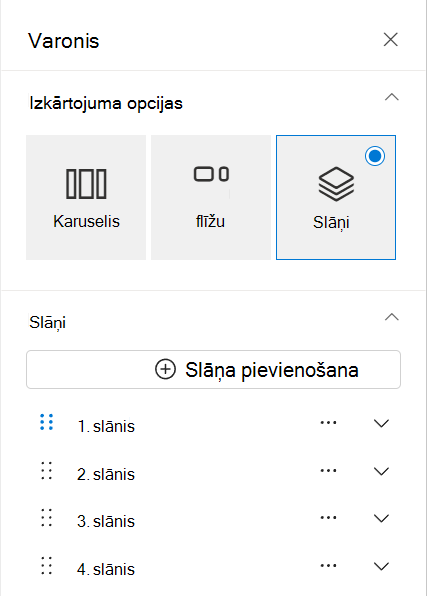
Ir mainīts veids, kā tiek pārvaldīti vienumi Hero tīmekļa daļā. Tā vietā, lai iestatītu vienumu skaitu (1–5), tagad varat tieši pievienot vai dzēst vienumus, izmantojot jauno intuitīvo slaidu interfeisu. Tādējādi tiek vienkāršots Hero tīmekļa daļas pielāgošanas process atbilstoši jūsu vajadzībām.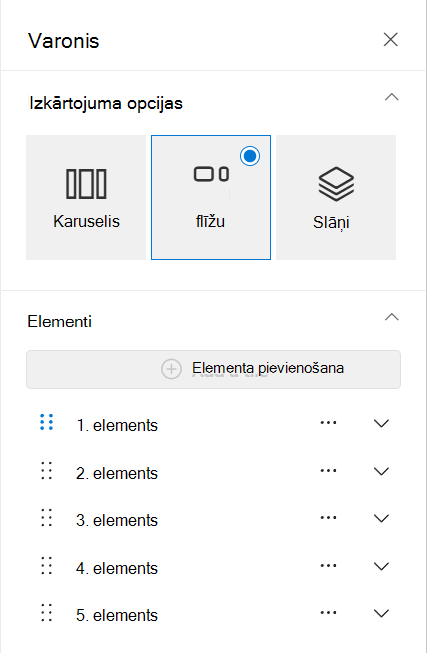
-
Rekvizītu rūts korekcijas
Lai gan elementu un slāņu izkārtojumu rekvizītu rūts lietotāja interfeiss ir atsvaidzināts, lai nodrošinātu mūsdienīgāku pieredzi, šo izkārtojumu funkcionalitāte paliek nemainīga. -
Nekādu ietekmi uz esošajiem izkārtojumiem
Ja pašlaik izmantojat elementu vai slāņu izkārtojumus, varat būt droši, ka tie paliks nemainīgi. Netiks veikta automātiska pārvēršana uz jauno karuseļa izkārtojumu, nodrošinot, ka esošās lapas turpinās izskatīties un funkcionēt, kā paredzēts.