
Jebkurā laikā varat redzēt, ar ko ir kopīgots OneDrive darbam vai mācībām, SharePoint vai Microsoft Teams fails vai mape.
Skatīt, ar ko fails vai mape tiek koplietota
Dokumentu bibliotēkā atlasiet failu vai mapi.
Virs failu saraksta atlasiet Kopīgot.
Tiek atvērts logs Kopīgošana.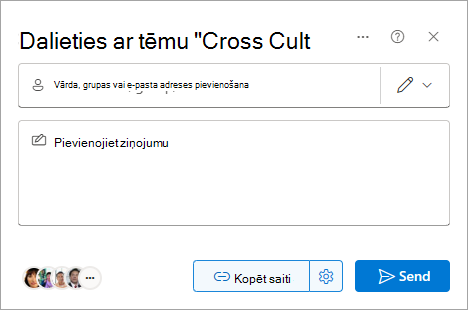
Ja vienums pašlaik tiek koplietots ar citām personām, koplietošanas loga apakšējā kreisajā stūrī tiek parādīta grupa.
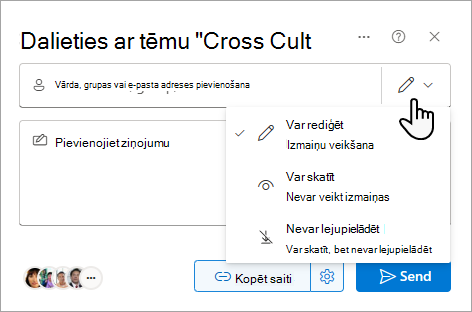
Katrs riņķveida vienums apakšējā kreisajā stūrī apzīmē personu vai grupu, ar kuru fails ir kopīgots.
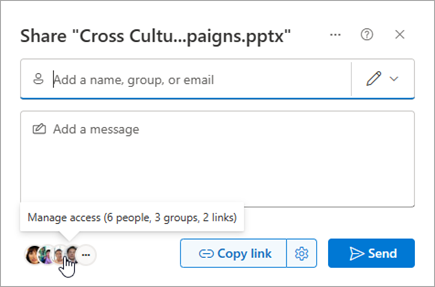
Novietojiet peles rādītāju virs šī apgabala, lai skatītu kopsavilkumu par to , kam ir piekļuve failam.
Noklikšķiniet uz saraksta, lai skatītu detalizētu informāciju par to, kas var piekļūt failam. Papildinformāciju skatiet sadaļā Piekļuves failam vai mapei pārvaldība tālāk šajā rakstā.
Piekļuves failam vai mapei pārvaldība
Noklikšķinot uz grupas koplietošanas loga apakšējā kreisajā stūrī, tiek atvērts piekļuves pārvaldības panelis.
Piekļuves pārvaldības panelī varat redzēt People, kurām ir piekļuve, grupas, kurām ir piekļuve, un saites, kas izmantotas, lai piešķirtu piekļuvi failam.
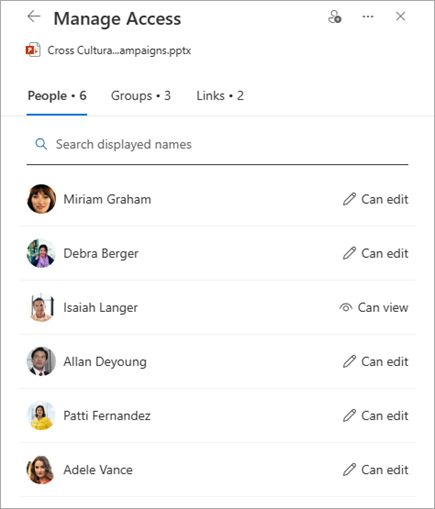
Ja noklikšķināt uz vārda piekļuves pārvaldības panelī, šai personai tiek atvērts Access kopsavilkuma panelis. (Tas ietver grupas, kurām ir piekļuve vietnei, kurā atrodas fails vai mape.)
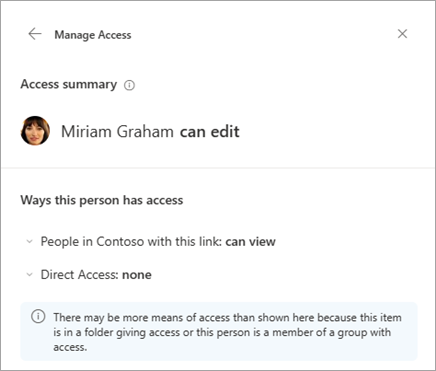
Skatot, kam ir piekļuve failam vai mapei, iekšējo lietotāju vārdi tiks parādīti. Ārējo lietotāju e-pasta adreses tiek rādītas tikai ar ārējo lietotāju zem adreses.
Koplietošanas piekļuves līmeņi
Ir dažādas koplietošanas iespējas.
- Tiešā piekļuve sniedz piekļuvi visām personām, kas saņem šo saiti, neatkarīgi no tā, vai šīs personas saņem saiti tieši no jums vai no kādas citas personas. Tas var ietvert personas ārpus jūsu organizācijas.
- People in <Your Organization> piešķir piekļuvi failam ikvienam lietotājam jūsu organizācijā, kam ir saite, neatkarīgi no tā, vai viņi saņem to tieši no jums vai saņem pārsūtīšanu no kādas citas.
Piezīme
Ja koplietošanas opcija ir pelēkota, iespējams, jūsu organizācijas administratori to ir aizlieguši. Piemēram, tie var izvēlēties atspējot dažas opcijas, lai neļautu lietojamu saišu pārsūtīšanu citiem.
Ir arī dažādi atļauju līmeņi.
- Var skatīt ļauj adresātam tikai skatīt failu vai mapi; Viņi nevar tajā veikt izmaiņas. To var papildus ierobežot, atlasot opciju Nevar lejupielādēt , un tas nozīmē, ka nevar saglabāt lokālu kopiju.
- Var rediģēt ļauj adresātam skatīt failu vai mapi un veikt tajā izmaiņas.
- Nevar lejupielādēt ļauj adresātam tikai skatīt failu vai mapi; Nevar saglabāt lokālu kopiju.
Turklāt, veidojot saiti, varat iestatīt derīguma termiņa datumu, kā arī paroli, lai piekļūtu failam. (Jums būs jāiedod parole arī personai vai personām, ar kurām koplietojat failu.)
Izmantojot piekļuves pārvaldības paneli, varat arī pārtraukt OneDrive vai SharePoint failu vai mapju kopīgošanu vai mainīt atļaujas.
Papildinformāciju skatiet rakstā OneDrive failu un mapju koplietošana.
Skatiet arī
Atskaite par failu un mapju koplietošanu SharePoint vietnē (vietņu īpašniekiem)