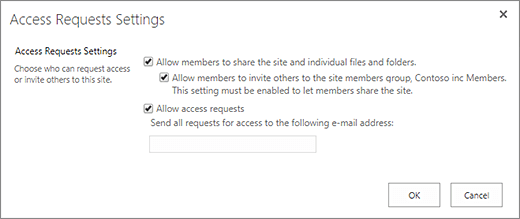
Piekļuves pieprasījumu līdzeklis ļauj personām pieprasīt piekļuvi saturam, kuru tām konkrētajā brīdī nav atļauts skatīt. Kā vietnes īpašnieks varat konfigurēt līdzekli tā, lai ikreiz, kad kāda persona pieprasa piekļuvi vietnei, jums tiktu nosūtīts e-pasta ziņojums. Pēc tam varat attiecīgo pieprasījumu apstiprināt vai noraidīt. Ja apstiprināt pieprasījumu, varat arī norādīt atļauju līmeni, kādu piešķirat lietotājam.
Piekļuves pieprasījumu līdzeklī darbojas arī vietņu komanda Kopīgot . Ja kāda persona, kas nav vietnes īpašnieks, (persona, kurai vietnē nav pilnas kontroles atļauju) izmanto komandu Kopīgot, lai uzaicinātu citas personas skatīt vietni, tiek ģenerēts piekļuves pieprasījums vietnes īpašniekam. Pēc tam vietnes īpašnieks var apstiprināt vai noraidīt attiecīgo pieprasījumu vai norādīt jaunajam lietotājam piešķiramo atļauju līmeni.
Svarīgi!
Ja vietnē tiek izmantotas pasta drošības grupas, vietņu īpašnieki, iespējams, nesaņems e-pasta ziņojumus ar piekļuves pieprasījumu. Papildinformāciju un šīs problēmas novēršanu skatiet sadaļā Netiek saņemti paziņojumi, kas nosūtīti uz SharePoint vietnēm, kas savienotas ar Microsoft 365 grupām.
Komanda Kopīgot kopā ar piekļuves pieprasījumu līdzekli vienkāršo vietnes piekļuves pārvaldību. Vietņu lietotāji var uzaicināt citus lietotājus, lai ar tiem sadarbotos vietnēs (ja vien šis līdzeklis nav atspējots), savukārt vietņu īpašniekiem ir piešķirtas galīgās pilnvaras noteikt, kuri lietotāji var piekļūt vietnei un kāda līmeņa atļaujas katram lietotājam tiek piešķirtas.
Kopsavilkums par to, kas saņem e-pasta ziņojumu, kad lietotāji pieprasa piekļuvi:
| Vietnes veids | Kas pēc noklusējuma saņem piekļuves pieprasījuma e-pasta ziņojumu |
|---|---|
| Klasisks | Lietotāji īpašnieku grupā |
| OneDrive | Primārais vietnes administrators |
| Ar grupām saistītās vietnes (tostarp Microsoft Teams) | Grupu administratori |
| Saziņa | Lietotāji īpašnieku grupā |
| Mūsdienīgas vietnes bez grupas (#STS3 TeamSite) | Lietotāji īpašnieku grupā |
| Projekta vietnes | Primārais vietnes administrators |
Iespējamās darbības
Piekļuves pieprasījumu iestatījumu maiņa
Vispirms ir ieteicams izlemt, vai jūsu SharePoint Microsoft 365 vietņu grupu dalībnieki var uzaicināt lietotājus, kuri nav dalībnieki, piekļūt vietņu saturam. Šo iespēju varat iespējot vai atspējot.
Piezīme
Atspējojot koplietošanas atļaušanas opciju, kopīgošanas izvēlne netiks paslēpta, tomēr ikreiz, kad grupas dalībnieks mēģinās koplietot saturu, tiks parādīts kļūdas ziņojums.
Grupas dalībnieku veikta koplietošana ar lietotājiem, kuri nav grupas dalībnieki — iespējošana vai atspējošana
Dodieties uz
 >Iestatījumi Vietnes atļaujas.
Sadaļā Vietnes koplietošana noklikšķiniet uz Mainīt dalībnieku koplietošanas veidu.
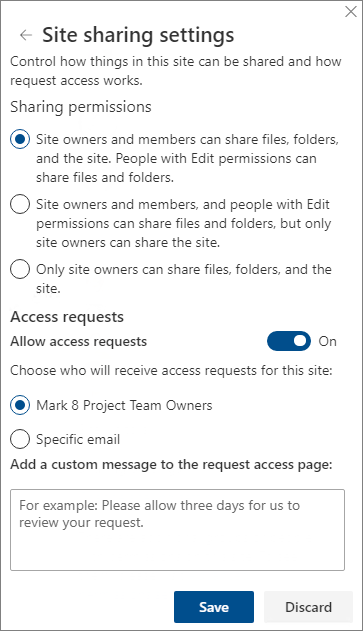
Sadaļā Koplietošanas atļaujas iestatiet piekļuves līmeni:
- Vietņu īpašnieki un dalībnieki var koplietot failus, mapes un vietni. People ar rediģēšanas atļaujām var koplietot failus un mapes.
- Vietņu īpašnieki un dalībnieki, kā arī personas ar rediģēšanas atļaujām var koplietot failus un mapes, bet tikai vietņu īpašnieki var kopīgot vietni.
- Tikai vietņu īpašnieki var koplietot failus, mapes un vietni.
Noklikšķiniet uz Saglabāt.
Vietņu īpašnieki var iestatīt piekļuves pieprasījumu līdzekli tā, lai gadījumā, kad kāda persona pieprasa piekļuvi vietnei, vietnes īpašniekam tiktu sūtīts attiecīgs e-pasta ziņojums.
Piekļuves pieprasījumu iestatīšana
Dodieties uz
>Iestatījumi Vietnes atļaujas.Sadaļā Vietnes koplietošana noklikšķiniet uz Mainīt dalībnieku koplietošanas veidu.
Sadaļā Piekļuves pieprasījumi iestatiet pārslēgu opcijai Atļaut piekļuves pieprasījumus pozīcijā Ieslēgts.
Atlasiet, kas saņems vietnes piekļuves pieprasījumus:
vietņu īpašnieki (tiks parādīts vietnes nosaukums, piemēram, Contoso radio īpašnieki)
Piezīme
Ja projekta vietnēs izvēlaties vietņu īpašnieku grupas opciju, piekļuves pieprasījumi tiek nosūtīti vietņu kolekcijas primārajam administratoram.
Konkrētu e-pastu (konkrēts lietotājs vai adresātu saraksts)
Ja vēlaties, varat iekļaut pielāgotu ziņojumu, kas lietotājiem tiks rādīts piekļuves pieprasījuma lapā.
Noklikšķiniet uz Saglabāt.
SharePoint vietnes piekļuves pieprasījumu apstiprināšana vai noraidīšana
Piezīme
Lietotāji, kas ir uzaicināti, izmantojot Azure Active Directory B2B, tiks parādīti sadaļā "Piekļuves pieprasījumi", nevis "Ārējo lietotāju uzaicinājumi".
Dodieties uz
>Iestatījumi Vietnes saturs.Noklikšķiniet uz Piekļuves pieprasījums.
Piezīme
Poga Piekļuves pieprasījums tiek rādīta tikai tad, ja ir gaidoši piekļuves pieprasījumi.
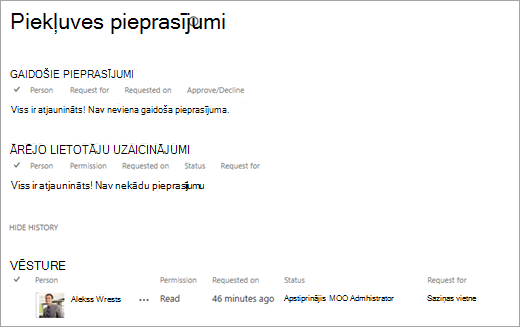
Sadaļā Gaidošie pieprasījumi atrodiet pieprasījumu, ko vēlaties atjaunināt, noklikšķiniet uz daudzpunktes (...), lai atvērtu izvēlni.
Sadaļā Atļaujas atlasiet atļauju līmeni, kuru vēlaties piešķirt lietotājam (ja domājat apstiprināt pieprasījumu). Ja vēlaties, varat arī uzrakstīt ziņojumu personai, kas pieprasa piekļuvi; tas var noderēt lēmuma dokumentēšanas vajadzībām.
Noklikšķiniet uz Apstiprināt vai Noraidīt.
Padoms
Lai skatītu iepriekšējos pieprasījumus, noklikšķiniet uz Rādīt vēsturi.
Ārējo lietotāju uzaicinājumu pārvaldība
Ja esat Microsoft 365 klients, kas izmanto SharePoint, varat arī izmantot lapu Piekļuves pieprasījumi, lai pārvaldītu vieslietotāju uzaicinājumus, kas nosūtīti personām, kurām nav jūsu Microsoft 365 abonementa licenču.
Svarīgi!
Tikai vietņu kolekciju administratoriem, SharePoint administratoriem pakalpojumā Microsoft 365 un vietnes noklusējuma īpašnieku grupas dalībniekiem ir atļauja izmantot piekļuves pieprasījumu lapu. Tomēr, ja lietotājs ir noņemts no īpašnieku grupas un šim lietotājam vēlāk tiek piešķirta pilnīgas kontroles atļauja vietnē, lietotājs nevar piekļūt piekļuves pieprasījumu lapai. Lai novērstu šo situāciju, skatiet sadaļu "Piekļuve liegta" piekļuves pieprasījumu sarakstam vai "Pieprasījuma apstiprināšana neizdevās", kad apstrādājat gaidošu pieprasījumu.
Uzaicinājumu anulēšana
Ja vēlaties anulēt uzaicinājumu, ko esat nosūtījis ārējam lietotājam, varat atsaukt uzaicinājumu, pirms tas ir apstiprināts.
- Dodieties uz >Iestatījumi Vietnes saturs.
- Noklikšķiniet uz Piekļuves pieprasījums.
- Atrodiet personu, kuras uzaicinājumu vēlaties anulēt, un noklikšķiniet uz daudzpunktes (...), lai atvērtu izvēlni.
- Rekvizītu logā noklikšķiniet uz Anulēt.
Ja ārējais lietotājs jau ir apstiprinājis uzaicinājumu un vēlaties attiecīgo lietotāju noņemt no vietnes, varat to izdarīt, noņemot viņu no SharePoint atļauju grupas, kuru viņam esat piešķīris. Ārējos lietotājus no vides var noņemt arī Microsoft 365 administrators vai SharePoint administrators.
Uzaicinājuma pārsūtīšana
Pēc noklusējuma visu to uzaicinājumu derīgums, ko nosūtāt ārējiem lietotājiem, beigsies pēc 90 dienām. Šo 90 dienu laikā varat atkārtoti nosūtīt uzaicinājumu, tomēr, veicot šo darbību, netiks pagarināts laika posms, kurā uzaicinātajam lietotājam ir jāatbild. Uzaicinājumu, kura derīgums ir beidzies, nevar nosūtīt atkārtoti.
Piezīme
Ja uzaicinātais lietotājs neapstiprina uzaicinājumu 90 dienu laikā un jūs joprojām vēlaties attiecīgajam lietotājam piešķirt piekļuvi savai vietnei, būs jānosūta jauns uzaicinājums.
- Dodieties uz >Iestatījumi Vietnes saturs.
- Noklikšķiniet uz Piekļuves pieprasījums.
- Sadaļā Vieslietotāju uzaicinājumi atrodiet uzaicinājumu, ko vēlaties nosūtīt atkārtoti, un noklikšķiniet uz daudzpunktes (...), lai atvērtu izvēlni.
- Sadaļā Atļauja pārliecinieties, vai atlasītā grupa ir tā atļauju grupa, ko vēlaties piešķirt personai, kas saņems uzaicinājumu. Ja vēlaties atlasīt citu grupu, nevis to, kas izmantota sākotnējā uzaicinājumā, varat to izdarīt tagad.
- Noklikšķiniet uz Atkārtoti nosūtīt.