
Vietnes izveide
- SharePoint sākumlapā atlasiet + Izveidot vietni.
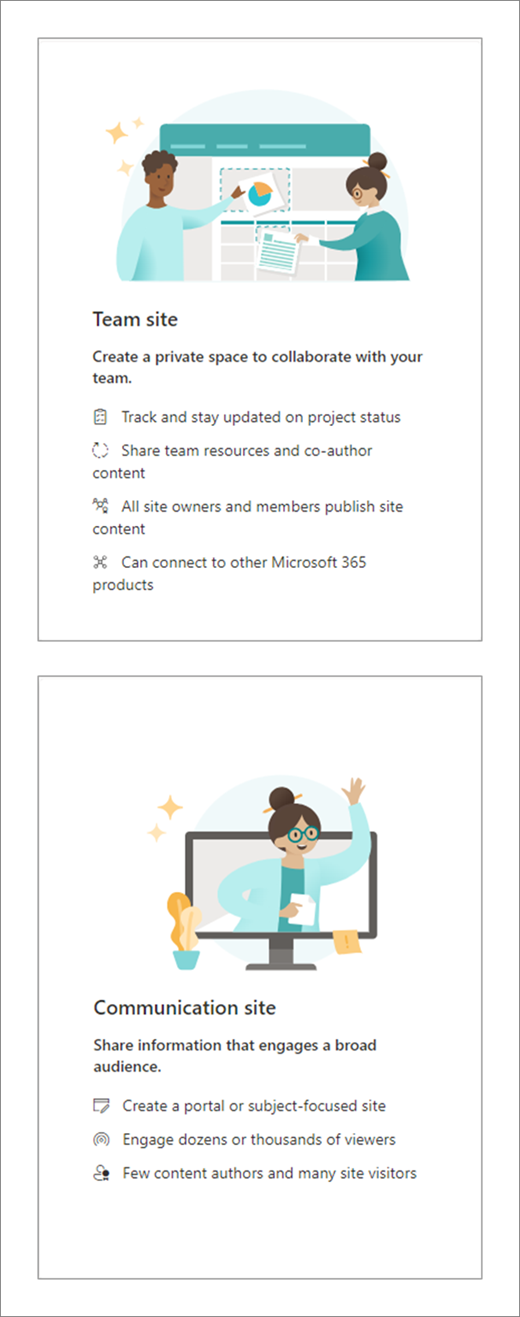
- Izvēlieties, vai veidot grupas vai saziņas vietni.
- Atlasiet veidni, kuru vēlaties izmantot savas jaunās vietnes izveidei.
- Atlasiet Izmantot veidni , lai sāktu veidot vietni no atlasītās veidnes.
- Ievadiet vietnes nosaukumu. Sākot ievadīt vietnes nosaukumu, parādās citi lauki.
- Varat ievadīt vietnes aprakstu un rediģēt vietnes adresi un grupas e-pasta adresi (grupas vietnei), ja vēlaties.
Svarīgi!
Vienīgie vietnes adresē atļautie simboli ir pasvītras, svītras, vienpēdiņas un punkti, un to sākumā vai beigās nevar būt punkts.
- Ja tiek prasīts, atlasiet savas vietnes informācijas konfidencialitātes iestatījumus.
- Atlasiet savas vietnes noklusējuma valodu.
- Atlasiet Izveidot vietni.
- Ja vēlaties, varat pievienot vietnes dalībniekus un īpašniekus.
- Atlasiet Pabeigt.
Dažu sekunžu laikā tiks izveidota lietošanai gatava un mūsdienīga SharePoint vietne. Ja izvēlējāties veidot grupas vietni, tiks izveidota arī Microsoft 365 grupa.
Saraksta vai dokumentu bibliotēkas pievienošana
Atveriet vietni, kurai vēlaties pievienot sarakstu vai bibliotēku.
Atlasiet Jauna.
Atlasiet Saraksts vai Dokumentu bibliotēka.
Atlasiet Tukšs saraksts vai Tukša bibliotēka , lai vietnei pievienotu sarakstu vai dokumentu bibliotēku.
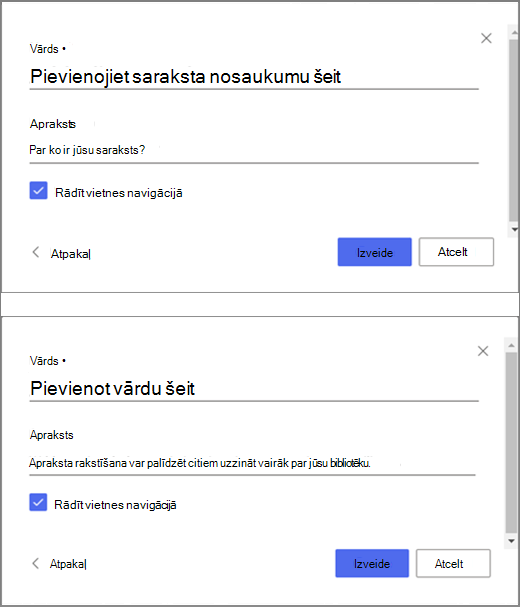
Izveides rūtī veiciet tālāk norādītās darbības.
Ievadiet saraksta vai bibliotēkas nosaukumu (un aprakstu, ja vēlaties).
Atlasiet Izveidot.
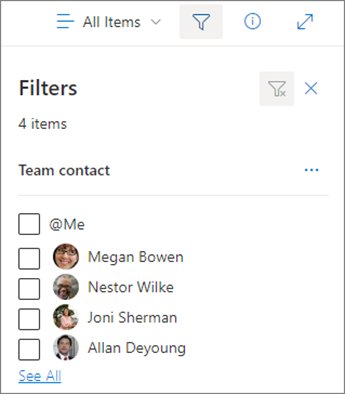
Filtru izmantošana, lai modificētu redzamo informāciju
- Dodieties uz sarakstu vai bibliotēku, kuru vēlaties filtrēt.
- Atlasiet Atvērt filtru rūti
 .
. - Atlasiet vēlamās saraksta vai bibliotēkas filtrēšanas opcijas.
Lapas pievienošana
- Atveriet vietni, kurai vēlaties pievienot lapu.
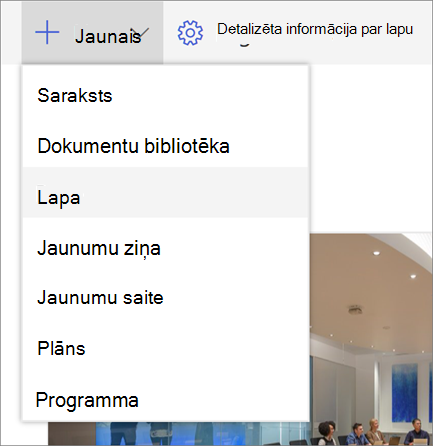
- Atlasiet Jauns.
- Atlasiet Lapa.
- Atlasiet veidni un pēc tam atlasiet Izveidot lapu.
- Ierakstiet lapas nosaukumu un pēc tam pievienojiet citu saturu.
Izmantojiet tīmekļa daļas, lai pievienotu tekstu, attēlus un citu saturu. - Kad tas ir paveikts, atlasiet Publicēt.
Tīmekļa daļas pievienošana
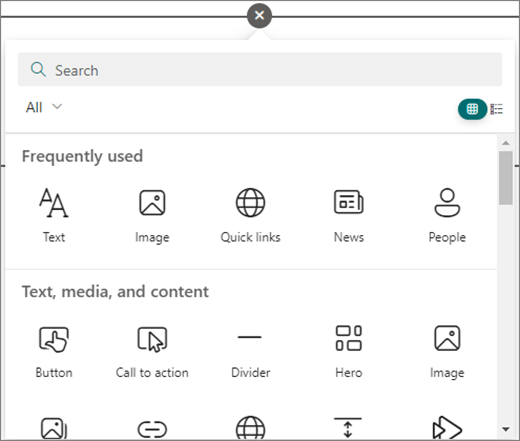
- Jaunumu ierakstā vai lapā atlasiet pluszīmi
 vietā, kur vēlaties ievietot saturu.
 - Atlasiet tīmekļa daļu, kuru vēlaties izmantot: Teksts, Attēls, Ātrās saites, Jaunumi, ...
- Kad esat pievienojis visas nepieciešamās tīmekļa daļas, atlasiet Publicēt.
Organizācijām, kuras ir iestatījušas mērķa laidiena opcijas pakalpojumā Microsoft 365, dažas funkcijas tiek piedāvātas pakāpeniski. Tas nozīmē, ka šis līdzeklis vēl nav redzams vai tas var izskatīties citādi, nekā aprakstīts palīdzības rakstos.