Attēli ir gaidāmi SharePoint lapā, un tajos bieži vien var tikt parādīta informācija, kas pretējā gadījumā aizņemtu tūkstoš vārdu. Varat pievienot attēlus no lokālā datora, SharePoint multivides bibliotēkām vai saites no citām atrašanās vietām vietnē vai tīmeklī.
Attēla pievienošana SharePoint lapai
Ja vēl neesat rediģēšanas režīmā, lapas augšējā labajā stūrī atlasiet Rediģēt .
Novietojiet peles rādītāju virs vai zem esošās tīmekļa daļas vai zem virsraksta apgabala, atlasiet  , un pēc tam atlasiet attēla tīmekļa daļu.
Izvēlieties nesenu attēlu vai kādu no šīm opcijām:
Arhīva attēlus, ko nodrošina Microsoft
Meklēšana tīmeklī
Vietne
Jūsu dators
Saite
Ja jūsu organizācija ir norādījusi apstiprinātu attēlu kopu, varēsit izvēlēties no šīs kopas sadaļā Jūsu organizācija.

Piezīme
- Tīmekļa meklēšanā tiek izmantoti Bing attēli, kas izmanto Creative Common licenci. Jūs esat atbildīgs par attēla licencēšanas pārskatīšanu pirms tā ievietošanas savā lapā.
- Ja esat SharePoint Administrēšanas speciālists un vēlaties uzzināt, kā izveidot līdzekļu bibliotēku savai organizācijai, skatiet sadaļu Organizācijas līdzekļu bibliotēkas izveide.
- Ja esat SharePoint administrators, iesakām iespējot satura piegādes tīklu (CDN), lai uzlabotu attēlu iegūšanas veiktspēju.
Papildinformācija par CDN.
Atlasiet Atvērt vai Ievietot (atkarībā no attēla izcelsmes).
Ja vēlaties, ierakstiet parakstu zem attēla tīmekļa daļā.
Atlasiet Rediģēt rekvizītus (virs tīmekļa daļas) Lai mainītu attēlu, pievienojiet saiti uz attēlu, pievienojiet tekstu virs attēla, parādiet attēla parakstu un pievienotu vai mainītu alternatīvo tekstu (lietotājiem, kuri izmanto ekrāna lasītājus).
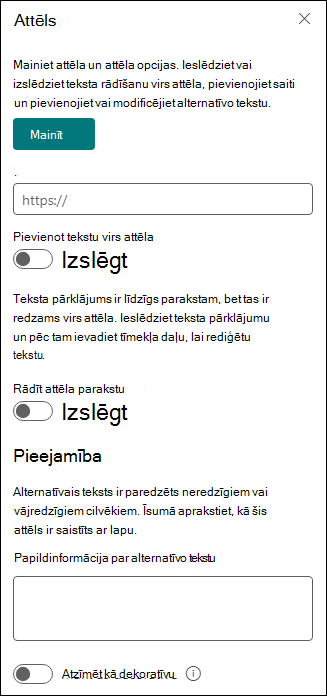
Automātiskais alternatīvais teksts Ievietojot attēlu, tiek automātiski ģenerēts alternatīvais teksts (lietotājiem ar ekrāna lasītājiem). Daudzos gadījumos teksts tiek automātiski saglabāts kopā ar attēlu, ja vien to nemainīsit vai nenoņemsit. Gadījumos, kad attēla alternatīvā teksta ticamības līmenis nav augsts, par attēlu tiks parādīts brīdinājums, kas ļauj pārskatīt un mainīt vai paturēt alternatīvo tekstu.

Piezīme
Pirms attēla augšupielādes ir ieteicams mainīt attēla izmērus, lai nodrošinātu, ka tas ietilpst vajadzīgajā vietā. Saglabājot attēlus līdzeklī vai attēlu bibliotēkā, nepieciešamības gadījumā varēsit glabāt vairākus izmērus. Uzziniet vairāk par attēlu lielumu un mērogošanu SharePoint modernajās lapās.
Attēla pievienošana SharePoint 2016 vietnei
- Dodieties uz lapu, kurā vēlaties pievienot attēlu.
- Atlasiet cilni Lapa . Pēc tam lentē atlasiet Rediģēt.
- Atlasīšana rediģējamā lapas apgabalā.
- Izvēlieties cilni Ievietošana un lentes grupā Multivide atlasiet Attēls.

- Tiek parādītas tālāk norādītās opcijas.
Faila augšupielāde no datora
Lai augšupielādētu failu no datora, veiciet tālāk aprakstītās darbības.
-
Atlasiet No datora.
- Pārlūkojot atrodiet vajadzīgā faila atrašanās vietu, atlasiet failu un pēc tam atlasiet Atvērt.
- Norādiet mērķa bibliotēku, kurā jāsaglabā fails.
Kā mērķi ieteicams norādīt līdzekļu bibliotēku. Lai uzzinātu, kā iestatīt līdzekļu bibliotēku attēlu failiem, skatiet rakstu Līdzekļu bibliotēkas iestatīšana attēlu, audio vai video failu glabāšanai.
-
Atlasiet Labi.
Uz lapas sākumu
Attēla pievienošana no citas atrašanās vietas
Lai pievienotu attēlu no citas atrašanās vietas tīmeklī, veiciet tālāk aprakstītās darbības.
-
Atlasīt no adreses.
- Ierakstiet lietojamā faila vietrādi URL un pēc tam atlasiet Labi. Vietrādim URL ir jānorāda tieši uz attēla failu. Piemēram: http://contoso.com/images/selfieImage1.jpg.
Attēla pievienošana no SharePoint vietnes
Lai pievienotu attēlu no atrašanās vietas SharePoint vietnē, veiciet tālāk aprakstītās darbības.
-
Atlasiet no SharePoint. Tiek atvērts līdzekļu atlasītājs, kurā varat pārlūkot nepieciešamo mapi vai bibliotēku.
- Pārlūkojot atrodiet kādu atrašanās vietu savā vietnē, piemēram, līdzekļu bibliotēku, kur tiek saglabāti attēli, video un audio faili.
- Atlasiet vajadzīgo failu un pēc tam atlasiet Ievietot.
Uz lapas sākumu
Rediģēt attēla rekvizītus
Pievienojot attēlus SharePoint lapai, varat to pielāgot, lai labāk ietilptu lapā vai izceltos. Piemēram, varat mainīt tā lielumu vai atrašanās vietu, rediģēt alternatīvo tekstu vai izveidot apmali.
Lai lapā mainītu attēla rekvizītus, veiciet tālāk norādītās darbības.
Dodieties uz lapu, kurā atrodas attēls.
Atlasiet cilni Lapa un pēc tam atlasiet Rediģēt.
Atlasiet jebkuru attēla vietu, lai atvērtu cilni Attēls un tās lenti.

Cilnes Attēls grupā Atlasīt atlasiet Mainīt attēlu , lai mainītu uz citu attēlu. un atlasiet nepieciešamo attēla failu.
Grupā Rekvizīti varat ievadīt vai mainīt attēla alternatīvo tekstu vai adresi .
Lentes grupā Stili norādiet uz Attēlu stili un pēc tam atlasiet attēla apmales stilu.

Grupā Sakārtot atlasiet Pozīcija, lai mainītu attēla pozīciju telpā. Nolaižamajā sarakstā varat izvēlēties peldošo pozīciju pa kreisi vai pa labi, vai arī iekļautu pozīciju augšā, vidū vai apakšā attiecībā pret citiem objektiem.
Lentes grupā Izmēri varat mainīt attēla izmērus. Ja izvēles rūtiņu Fiksēt proporcijas ir atzīmētas, izmēri Horizontālie un Vertikālie ir saistīti. Mainot vienu, arī otram tiks piešķirts proporcionāls lielums.
Ja noņemsit atzīmi no opcijas Fiksēt proporcijas, attēla horizontālo un vertikālo izmēru var mainīt neatkarīgi neatkarīgi no tā, kaut arī attēls var kļūt deformēts.
Kad esat pabeidzis veikt izmaiņas lapā, atlasiet cilni Lapa un pēc tam atlasiet Saglabāt. Ja lapu esat paņēmis sev, redzēsit brīdinājuma ziņojumu kopā ar saiti, lai jūs varētu to atdot.
Tīmekļa saites pievienošana attēlam
Attēls lapā ir labi, bet vēl labāk ir padarīt to par durvīm uz citu lapu. Tālāk ir aprakstīts, kā attēlu padarīt par tiešo saiti.
Naviģējiet uz lapu ar attēlu, kuram vēlaties pievienot hipersaiti.
Atlasiet cilni Lapa un pēc tam atlasiet Rediģēt.
Atlasiet un atlasiet fotoattēlu vai attēlu, uz kuru vēlaties izveidot saiti.
Lentē atlasiet Ievietot un pēc tam atlasiet Saite.

Dialoglodziņā Hipersaites pievienošana ierakstiet tās tīmekļa lapas, vietnes vai cita multivides adresi, uz kuru vēlaties izveidot saiti. Varat pārbaudīt saiti, atlasot Izmēģināt.
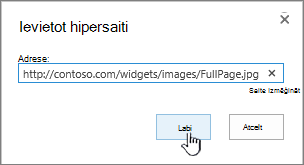
Atlasiet Labi.
Attēla dzēšana no lapas
Lapā lentē atlasiet cilni Lapa un pēc tam atlasiet komandu Rediģēt .

Piezīme
Ja komanda Rediģēt ir atspējota, iespējams, jums nav atļaujas rediģēt lapu.
Atlasiet attēlu, kuru vēlaties izdzēst, un nospiediet taustiņu Delete.
Uz lapas sākumu
Vai šis raksts bija noderīgs? Ja tas bija noderīgs, pastāstiet par to šīs lapas apakšā. Informējiet mūs, ja saturs bija mulsinošs vai rakstā trūka informācijas. Ja šeit nokļuvāt pēc meklēšanas un tā nebija vēlamā informācija, pastāstiet mums, ko meklējāt. Norādiet arī savu SharePoint versiju, operētājsistēmu un pārlūkprogrammu. Mēs izmantosim jūsu atsauksmes, lai pārbaudītu darbības atjauninātu šo rakstu.
