Varat skatīt modernas lapas vai jaunumu ziņas versiju vēsturi un salīdzināt versijas vidē SharePoint, tostarp vizuāli salīdzināt izmaiņas lapā. Varat redzēt, kad lapa ir mainīta un kurš to ir mainījis. Varat arī redzēt, kad tika mainīti rekvizīti (informācija par failu). Ja nepieciešams, varat atjaunot vai izdzēst iepriekšējo versiju.
Piezīme
Organizācijām, kuras ir piekritušas piedalīties atlasītās versijas laidiena programmā, dažas funkcijas tiek piedāvātas pakāpeniski. Tas nozīmē, ka šis līdzeklis vēl nav redzams vai tas var izskatīties citādi, nekā aprakstīts palīdzības rakstos.
Skatīt versiju vēsturi
Dodieties uz lapu vai jaunumu ziņu, kuras versiju vēsturi vēlaties skatīt.
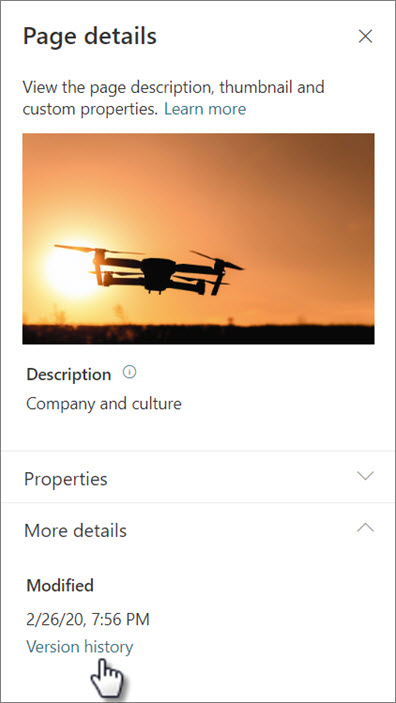
Lapas augšdaļā atlasiet Detalizēta informācija par lapu un pēc tam panela Detalizēta informācija par lapu apakšdaļā atlasiet Versiju vēsture.
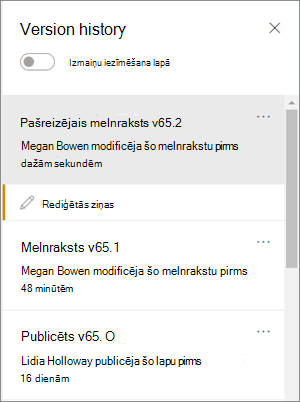
Tiks parādīta versiju vēstures rūts, un jūs redzēsit publicēto un saglabāto melnrakstu versiju sarakstu.
Piezīme
Publicētās versijas tiek uzskatītas par galvenajām versijām, un versiju numuri vienmēr beidzas ar 0 (piemēram, pirmā galvenā versija ir v1.0). Saglabātie melnraksti tiek uzskatīti par "papildversijām" un beidzas ar melnraksta numuru, kas saglabāts pēc pēdējās galvenās versijas (piemēram, v1.1). Lai to uzskatītu par papildversiju, lapa vai jaunumu raksts ir manuāli jāsaglabā kā melnraksts (nevis jāsaglabā automātiski).
Lai salīdzinātu kādas versijas un tās iepriekšējās versijas izmaiņas, atlasiet versiju, kuru vēlaties salīdzināt. Tiks parādīts saraksts ar izmaiņām, kas veiktas starp šo versiju un iepriekšējo versiju.
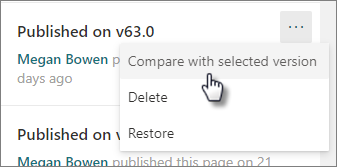
Lai salīdzinātu izmaiņas nesecīgās versijās, atlasiet versiju, kuru vēlaties salīdzināt. Pēc tam blakus versijai, ar kuru vēlaties salīdzināt, atlasiet daudzpunktes (...) blakus versijai un atlasiet Salīdzināt ar atlasīto versiju.
Vizuāli skatiet atšķirību salīdzinājumu starp versijām lapā
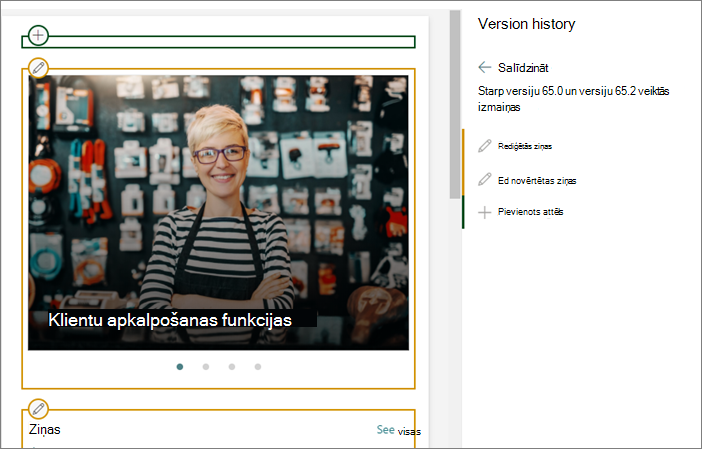
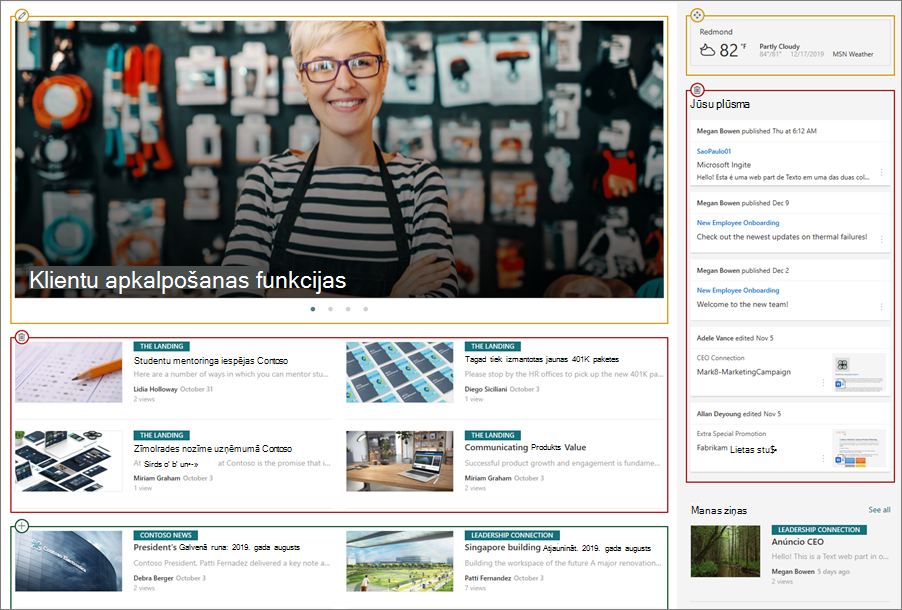
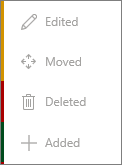
Atšķirības varat redzēt iezīmētas tieši lapā. Tīmekļa daļas, kurām ir veiktas izmaiņas, tiks apvilktas ar krāsainu apmali, kas atbilst izmaiņu tipam un aprakstam versiju vēstures rūtī.
Piemērs tam, ko redzēsit:
Apzīmējumi
|
|
|---|
Lai to izdarītu, izpildiet tālāk sniegtos norādījumus.
-
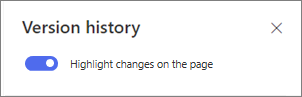
Versiju vēstures rūts augšdaļā slidiniet pārslēgu opcijai Iezīmēt izmaiņas lapā uz ieslēgts.
- Lai salīdzinātu kādas versijas un tās iepriekšējās versijas izmaiņas, atlasiet versiju, kuru vēlaties salīdzināt. Redzēsit izmaiņas, kas veiktas starp šo versiju un iepriekšējo versiju.
Lai salīdzinātu izmaiņas nesecīgās versijās, atlasiet versiju, kuru vēlaties salīdzināt. Pēc tam blakus versijai, ar kuru vēlaties salīdzināt, atlasiet daudzpunktes (...) blakus versijai un atlasiet Salīdzināt ar atlasīto versiju.
Piezīme
Lapā nevar veikt izmaiņas, kamēr lapā skatāt atšķirības.
Versijas atjaunošana
Atjaunojot versiju, tā kļūst par jaunāko versiju.
- Versiju vēstures rūtī atrodiet versiju, kuru vēlaties atjaunot.
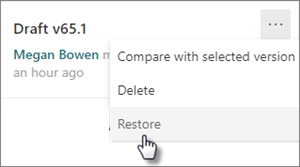
- Atlasiet daudzpunktes (...) blakus versijai un atlasiet Atjaunot.
Versijas dzēšana
- Versiju vēstures rūtī atrodiet versiju, kuru vēlaties dzēst.
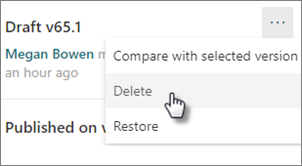
- Atlasiet daudzpunktes (...) blakus versijai un atlasiet Dzēst.