
Piezīme
Šis raksts attiecas tikai uz klasiskajām publicēšanas vietnēm pakalpojumā SharePoint. Ja izmantojat SharePoint pakalpojumam Microsoft 365 un veidojat modernas lapas, skatiet rakstu Modernu lapu izveide un lietošana SharePoint vietnē.
SharePoint publicēšanas lapās ir pazīstamas pogas un rīki vienkāršu tīmekļa lapu autorēšanai. Lapu pamatā ir lapu izkārtojumi, kas ir veidnes, kas nosaka, kā lapai jāizskatās un kur jānovieto saturs. Tā kā veidnes definē pamata izkārtojumu, autori var koncentrēties uz teksta izveidi un formatēšanu, grafiku un citu elementu ievietošanu un pabeigto lapu publicēšanu.
Īss lentes apskats
Ja esat strādājis ar grupas vietnēm vai dokumentu bibliotēkām, visdrīzāk jau esat izmantojis lenti. Tomēr publicēšanas vietnēs ir dažas unikālas pogas un līdzekļi, kas sniedz iespēju veidot un publicēt vietnes lapas. Apskatīsim tuvāk.
Piezīme
Pieejamās opcijas ir atkarīgas no iespējotajiem līdzekļiem un tā, kā ir konfigurēti lapu izkārtojumi un satura tipi. Ja opcijas, ko vēlaties izmantot, lentē ir pelēkotas, sazinieties ar vietnes administratoru.
Informācijas paneļa paraugs

Izmantojiet cilni Lapa, lai rediģētu vai saglabātu lapu, paņemtu un atdotu lapu, skatītu lapas vēsturi, priekšskatītu to, iestatītu SEO rekvizītus (tikai publiskās tīmekļa vietnes), mainītu lapas izkārtojumu un veiktu citas darbības. Jūsu izmaiņas tiek veiktas reāllaikā, tāpēc jums nav jāgaida, līdz tās stāsies spēkā.
Cilne Publicēšana
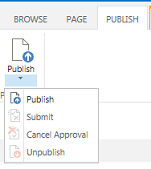
Izmantojiet cilni Publicēt, lai publicētu savu lapu ražošanas serveros (šis process tiek dēvēts arī par lapas nodošanu tiešraidē) vai iesniedziet to apstiprināšanai, kad jūsu vietnei ir iestatīta publicēšanas darbplūsma. Varat arī atcelt lapas publicēšanu, piemēram, kad saturs ir novecojis vai vairs nav vajadzīgs, vai atcelt apstiprināšanas darbplūsmu. Varat atcelt darbplūsmu, ja konstatējat, ka pirms lapas publicēšanas ir nepieciešamas papildu izmaiņas.
Ne visas vietnes izmanto apstiprināšanas darbplūsmu. Darbplūsmas ir diezgan noderīgas, ja vietnē ir iesaistītas vairākas ieinteresētās puses vai tās ir rūpīgi jāpārskata pirms jebkāda satura publicēšanas. Darbplūsma automatizē lapu maršrutēšanu apstiprināšanai un nodrošina, ka saturs netiek publicēts, kamēr nav saņemti visi apstiprinājumi. Vietņu administratori konfigurē darbplūsmu, kad nodrošina publicēšanas vietni vai vietņu kolekciju. Papildinformāciju par publicēšanas darbplūsmām skatiet sadaļā Darbs ar publicēšanas apstiprināšanas darbplūsmu.
Word īsā pamācība

Pogām cilnē Teksta formatēšana vajadzētu būt pazīstamām, ja esat izmantojis Office lietojumprogrammas, piemēram, Microsoft Word vai PowerPoint. Šīs pogas ļauj kontrolēt fontu lielumu un stilu, ievietot aizzīmes vai numurētus sarakstus, izgriezt un ielīmēt, pārbaudīt pareizrakstību un veikt citas darbības.
Ikonas attēls
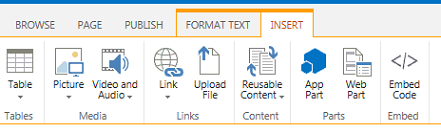
Izmantojiet cilni Ievietošana, lai ievietotu tabulas, attēlus, audio failus, video, hipersaites utt. Šajā cilnē varat arī ievietot programmas daļas un tīmekļa daļas. Programmu daļas ir nelielas tīmekļa lietojumprogrammas, kas veic noteiktus uzdevumus. Piemēram, varat pievienot Access lietojumprogrammu, kas ļauj vietnes lapās ievilkt datus no Access datu bāzes.
Tīmekļa daļas ir iepriekš konfigurētas vadīklas, kas ļauj tīmekļa lapai pievienot funkcionalitāti. Piemēram, jūs rakstāt sveiciena tekstu savas vietnes sākumlapai. Vēlaties iekļaut hipersaiti uz satura rādītāju, lai lietotājiem parādītu gan pieejamo vietnes saturu, gan vietnes struktūru. To var viegli izdarīt, satura rādītāja tīmekļa daļu ievietojot savā lapā. Pēc ievietošanas satura rādītājs tiek automātiski strukturēts, lai atspoguļotu vietnes hierarhiju, un visas hipersaites tiek ievietotas jūsu vietā.
Vietņu administratori vai citas personas ar atbilstošām atļaujām var izveidot pielāgotas programmas, kas atbilst jūsu grupas vai organizācijas unikālajām vajadzībām. Papildinformāciju skatiet sadaļā Atbalsta resursi Office un SharePoint programmu izstrādei.
Publicēšanas lapas izveide
Kad publicēšanas vietne ir izveidota, tai ir viegli izveidot jaunas lapas. Taču, lai varētu autorēt vietnes lapas, jums ir jābūt vietņu īpašnieku vai dalībnieku grupas dalībniekam. Ja vēl neesat nevienas no šīm grupām dalībnieks vai neesat pārliecināts par savu dalību, sazinieties ar vietnes administratoru.
- Naviģējiet uz publicēšanas vietni, kurā vēlaties izveidot lapu.
- Noklikšķiniet uz Iestatījumi
 >Pievienot lapu.
 - Dialoglodziņā Lapas pievienošana ierakstiet lapas nosaukumu. Šis nosaukums tiek rādīts jaunās lapas augšdaļā, ātrās palaišanas joslā un pārlūkprogrammas loga virsrakstjoslā.
- Noklikšķiniet uz Izveidot. Jaunā lapa tiek atvērta rediģēšanas režīmā ar paziņojumu augšdaļā, kas norāda, ka lapa ir paņemta jums.
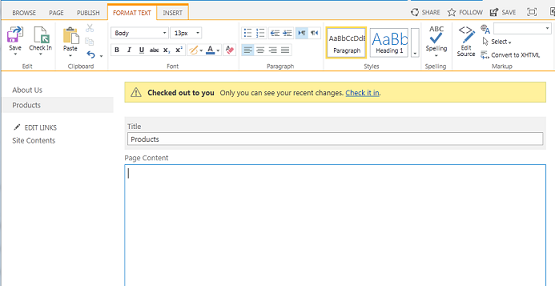
Kamēr lapu esat paņēmis sev, neviens cits lietotājs nevarēs redzēt jūsu veiktās izmaiņas vai veikt savas izmaiņas. Pēc atdošanas lapā citi jūsu organizācijas lietotāji varēs to paņemt un rediģēt, bet vietnes apmeklētāji to vēl neredzēs. Lapa nav redzama vietnes apmeklētājiem, kamēr tā nav publicēta.
Publicēšanas lapas rediģēšana
- Naviģējiet uz publicēšanas lapu, kuru vēlaties rediģēt.
- Cilnē Lapa noklikšķiniet uz Rediģēt.
- Veiciet vajadzīgās izmaiņas un pēc tam noklikšķiniet uz Saglabāt. Citi uzņēmuma darbinieki šīs izmaiņas nebūs redzamas, kamēr tās neatdosit.
Publicēšanas lapas aplūkošana
Veidojot vai rediģējot publicēšanas lapu, šī lapa tiek automātiski paņemta. Varat to pārbaudīt manuāli, veicot tālāk norādītās darbības.
- Naviģējiet uz publicēšanas lapu, kuru vēlaties paņemt.
- Cilnē Lapa noklikšķiniet uz Paņemt.
Publicēšanas lapas atdošana
- Naviģējiet uz publicēšanas lapu, kuru vēlaties atdot.
- Cilnē Lapa noklikšķiniet uz Saskaņošana.
- Ierakstiet komentārus, kas attiecas uz atdošanos. Tie būs redzami lapas vēsturē.
- Noklikšķiniet uz Continue (Turpināt).
Lapas publicēšana vai publicēšanas atcelšana
Naviģējiet uz lapu, kuru vēlaties publicēt.
Cilnē Publicēšana noklikšķiniet uz:
- Iesniedziet , lai lapu ievietotu rindā, lai to apstiprinātu viena vai vairākas ieinteresētās puses jūsu vietnē. Ņemiet vērā, ka šī poga būs iespējota tikai tad, ja vietnes administrators būs iestatījis publicēšanas darbplūsmu.
- Publicējiet , ja esat gatavs publicēt lapu nekavējoties un jums ir tiesības to darīt. Ņemiet vērā, ka šī poga var neparādīties jūsu lapā, ja publicēšanas darbplūsma ir iestatīta tā, lai pirms publicēšanas saturs tiktu apstiprināts.
Lai atceltu lapas publicēšanu:
- Naviģējiet uz lapu, kuras publicēšanu vēlaties atcelt.
- Noklikšķiniet uz Iestatījumi>Rādīt lenti.
- Cilnē Publicēšana noklikšķiniet uz Atcelt publicēšanu.
Publicēšanas lapas dzēšana
- Naviģējiet uz lapu, kuru vēlaties izdzēst.
- Cilnē Pārvaldība noklikšķiniet uz Dzēst lapu.
- Noklikšķiniet uz Labi, lai apstiprinātu. Lapa tiks ievietota atkritnē.
Izdzēstas lapas atjaunošana no atkritnes
- Noklikšķiniet uz Iestatījumi>Vietnes saturs.
- SharePoint vietnes kreisajā navigācijas rūtī izvēlieties Atkritne.
- Atlasiet atjaunojamo vienumu.
- Noklikšķiniet uz Atjaunot atlasi.
- Noklikšķiniet uz Labi, lai apstiprinātu.